Docusign
Przykład implementacji integracji jest dostępny na środowisku testowym w module umów: https://logito-lab-test.v3.ideo.pl/module/95df70e7-4d1f-42d4-b2f3-a2624905c48e/processes
Konfiguracja procesu
Na procesie należy dodać akcję podpisu z formularzem zawierającym:
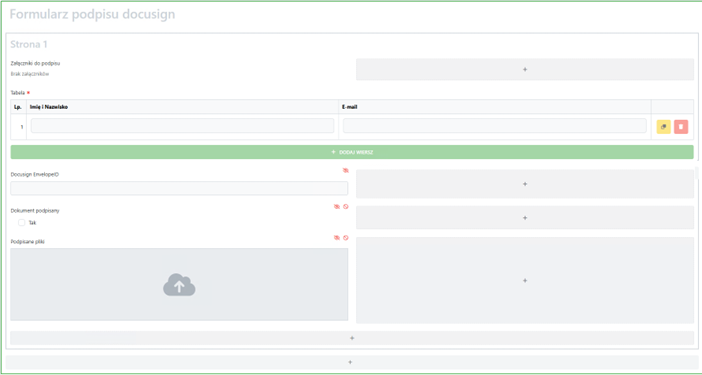
Konfiguracja akcji na procesie powinna wyglądać w następujący sposób:
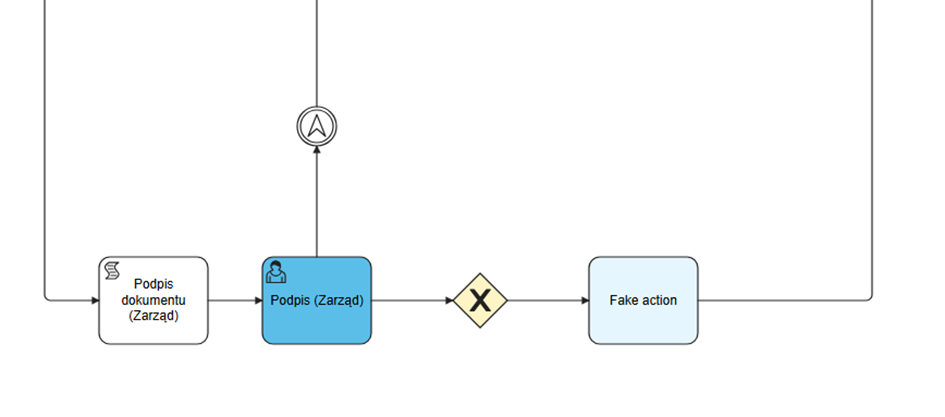
Skrypt Podpis dokumentu:
Skrypt znajduje się w SDK w katalogu skryptów: Scripts\Docusign\Docusign - wysyłka.cs.
Wykonanie akcji podpisu prowadzi do kroku w którym dokument oczekuje na podpis. Przejście na następny krok po podpisie realizuje eskalacja w której skrypt sprawdza flagę „czy podpisano" na dokumencie.
Dodatkowa akcja Fake action jest dodana tylko ze względu na ograniczenia silnika procesowego i przynajmniej jedna akcja musi być podpięta do kroku. Akcja powinna być skonfigurowana w taki sposób żeby nie była dostępna do wykonania przez użytkownika (np. poprzez ustawienie jej jako akcja systemowa lub dostępna warunkowo gdzie warunek zawsze jest false).
Na skryptach podpisu i eskalacji należy uzupełnić odpowiednio sekcję „Konfiguracja".
Skrypt eskalacji:
Konfiguracja:
public const string SignCompleted = "9_Boolean1";
Współdzielony:
public IMapper Mapper { get; private set; }

public void SetServices()
{
    Mapper = Model.ServiceProvider.GetService<IMapper>();
}

public bool CheckSignProcessCompleted()
{
    var signCompleted = Model.Document.GetControl<ApiBoolean>(ScriptConfig.SignCompleted, Mapper);

    if ((bool)signCompleted)
        return true;

    return false;
}
Skrypt:
using Ideo.Logito.App.LowCodes.Scripts;
using AutoMapper;
using Ideo.Logito.App;
using Ideo.Logito.LcEngine.Extensions;

SetServices();

return CheckSignProcessCompleted();
Konfiguracja Docusign
Do testów możliwe jest założenie darmowego konta devowego na <https://apps-d.docusign.com/>
W konfiguracji Apps and Keys należy dodać nową aplikację z następującą konfiguracją:
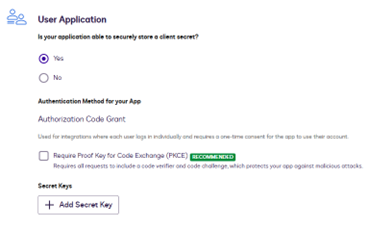
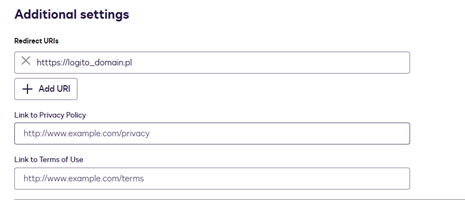
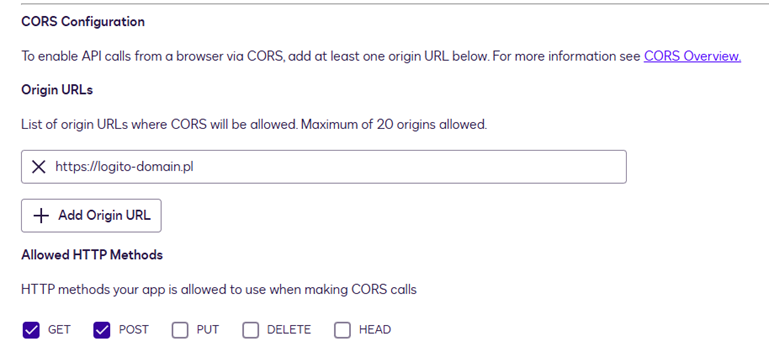
Należy dodać również klucz RSA – klucz prywatny jest wymagany w konfiguracji skryptu.
Wywołanie akcji podpisu powinno teraz wysyłać dokument do docusign wraz z zdefiniowanym na formularzu użytkownikiem. Jeśli w odpowiedzi na request wystąpi błąd consent_required trzeba nadać użytkownikowi podpisującemu consent.
Można to zrobić na kilka sposobów, instrukcja jest dostępna tutaj: OAuth JWT: Granting Consent.
Do testów najszybszą metodą jest opcja Individual consent.
Wystarczy wejść w przeglądarce w link i przejść przez proces:
https://account-d.docusign.com/oauth/auth?response_type=code&scope=signature%20impersonation&client_id=CLIENT_ID&redirect_uri=https://logito_domain.pl

Gdzie:
CLIENT_ID to integration key.
redirect_uri to redirect uri podany w konfiguracji
Pobieranie podpisanych dokumentów
Podpisane dokumenty można odebrać z Docusign na dwa sposoby: