Konfiguracja podpisów poprzez komponent Szafir SDK
Wstęp
Poniżej opisano instrukcje konfiguracji i korzystania z podpisu elektronicznego w systemie Logito. W zależności od posiadanego rozwiązania, proces podpisywania dokumentów można zrealizować na dwa sposoby:
- przy użyciu mSzafir,
- przy użyciu SimplySign.
Każda z metod została opisana krok po kroku w oddzielnej sekcji. Przed rozpoczęciem konfiguracji upewnij się, że posiadasz aktywną usługę podpisu elektronicznego oraz dostęp do aplikacji mobilnej odpowiedniej dla wybranego rozwiązania.
Po poprawnym przejściu przez wszystkie kroki będziesz mógł w prosty sposób podpisywać dokumenty elektronicznie w Logito, a każdy podpisany plik zostanie automatycznie zapisany w systemie.
Konfiguracja komponentu dla podpisu mSzafir
-
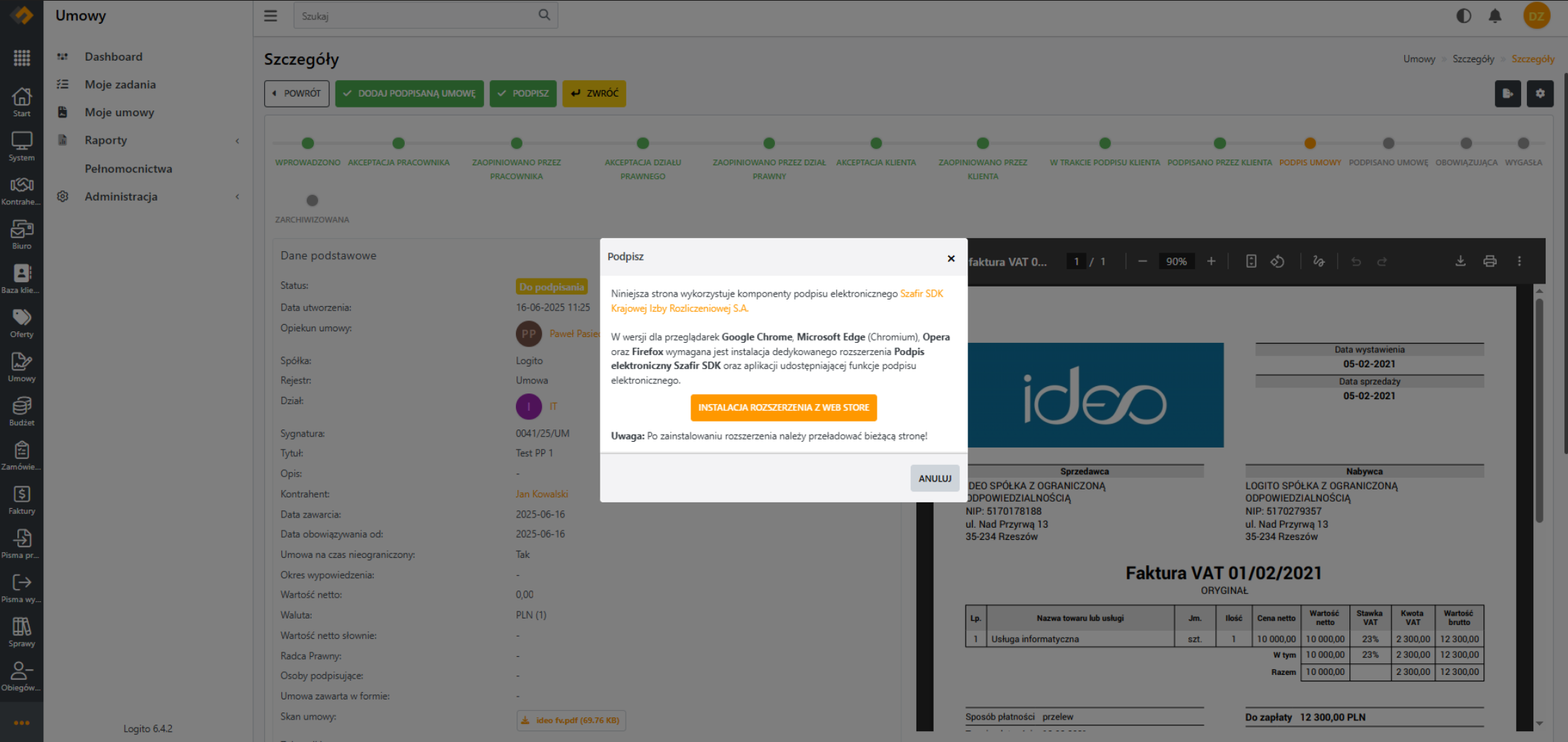
Zainstaluj rozszerzenie Szafir SDK Web w przeglądarce.
-
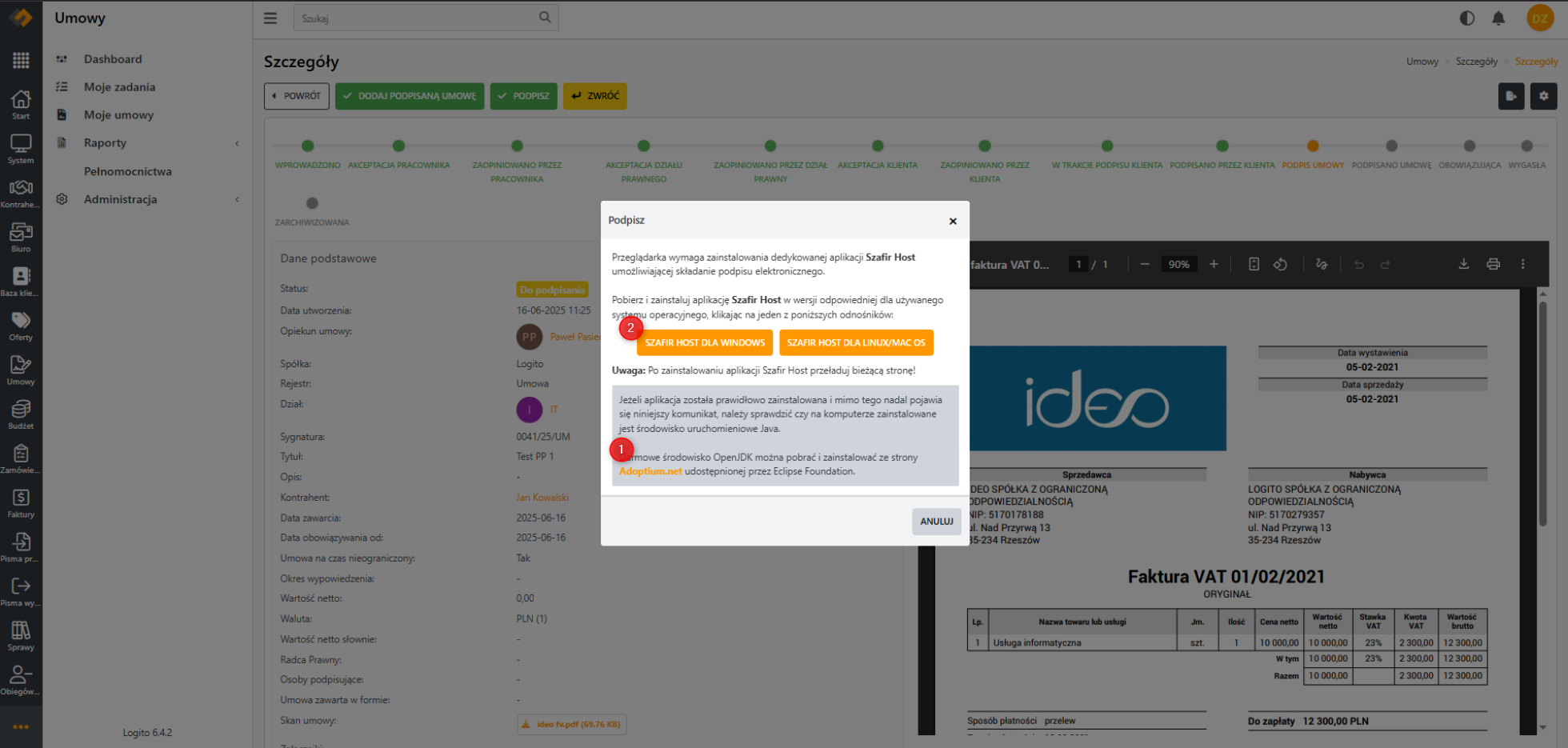
Pobierz i zainstaluj:
- OpenJDK: link do pobrania
- SzafirSDK
-
Zainstaluj CloudSigner: link do pobrania.
-
Uruchom ponownie komputer.
-
Ponownie spróbuj podpisać dokument w Logito – otworzy się Szafir SDK.
-
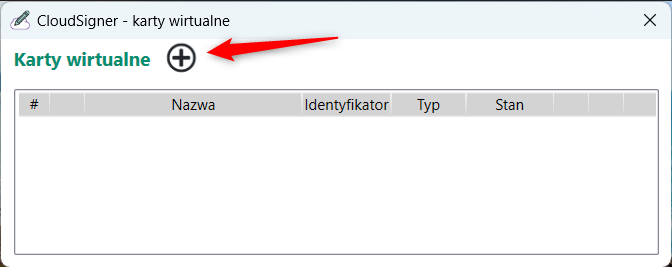
W aplikacji CloudSigner dodaj nową kartę wirtualną.
-
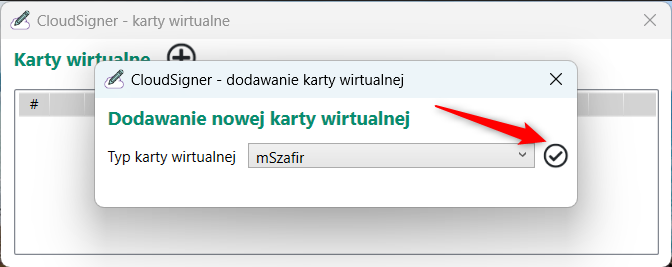
Wybierz typ karty: mSzafir.
-
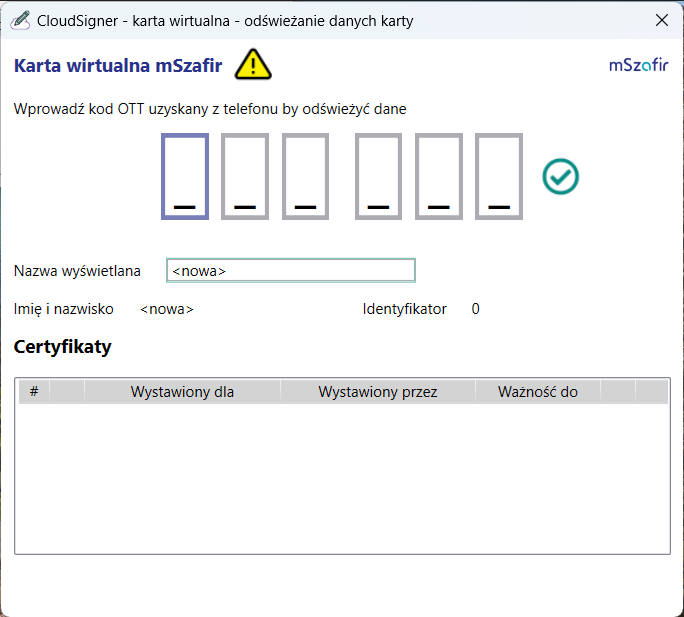
Wprowadź kod z aplikacji mobilnej, aby utworzyć kartę wirtualną.
-
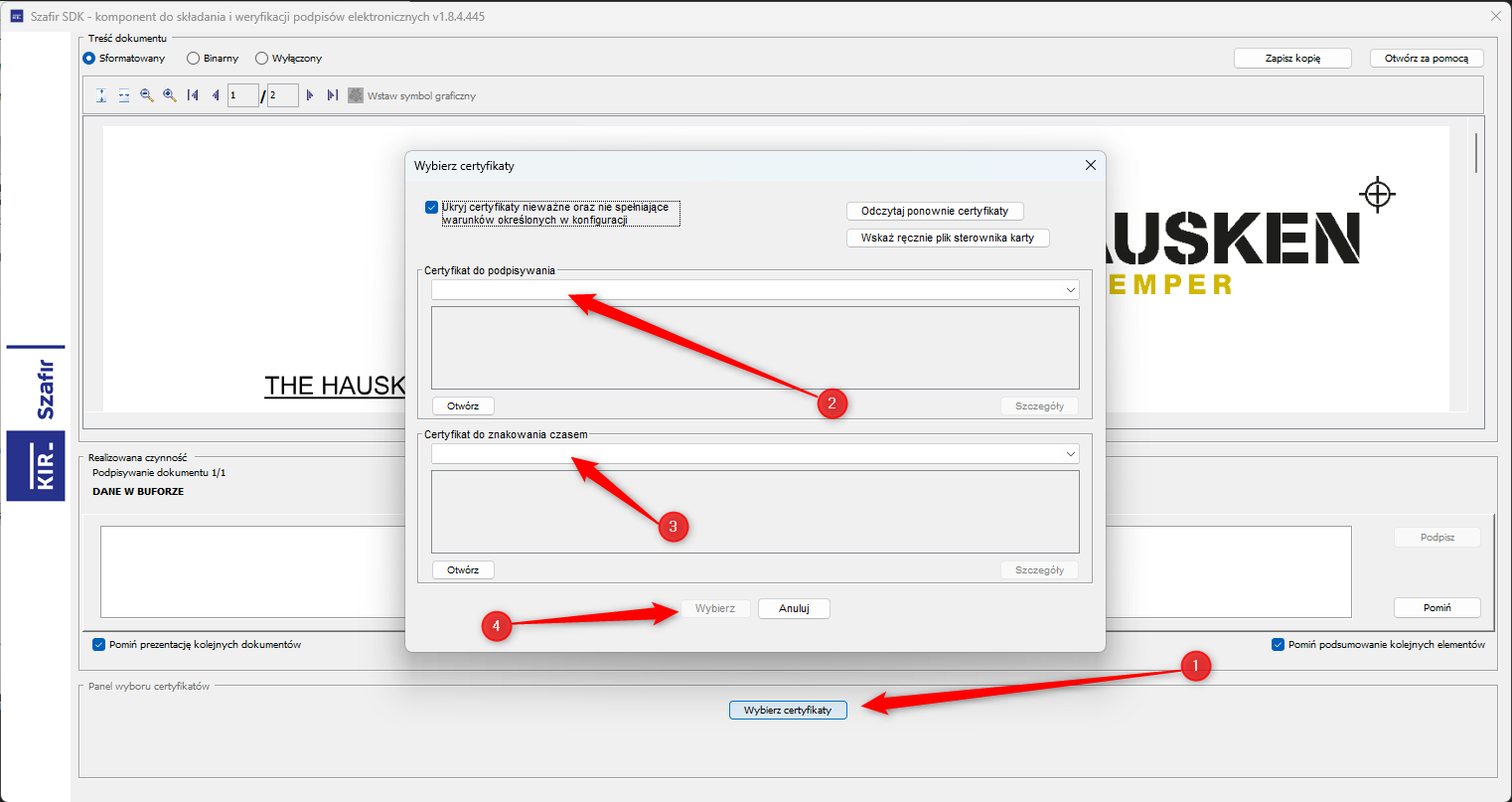
W Szafir SDK kliknij Wybierz certyfikaty i wskaż certyfikat utworzony w CloudSignerze.
-
Po tej konfiguracji możesz podpisać dokument. Po złożeniu podpisu trafi on automatycznie do Logito.
Konfiguracja komponentu dla podpisu SimplySign
-
Zainstaluj rozszerzenie Szafir SDK Web w przeglądarce.
-
Pobierz i zainstaluj:
- OpenJDK: link do pobrania
- SzafirSDK
-
Zainstaluj SimplySign Desktop: link do pobrania.
-
Uruchom ponownie komputer.
-
Spróbuj ponownie podpisać dokument w Logito – otworzy się Szafir SDK.
-
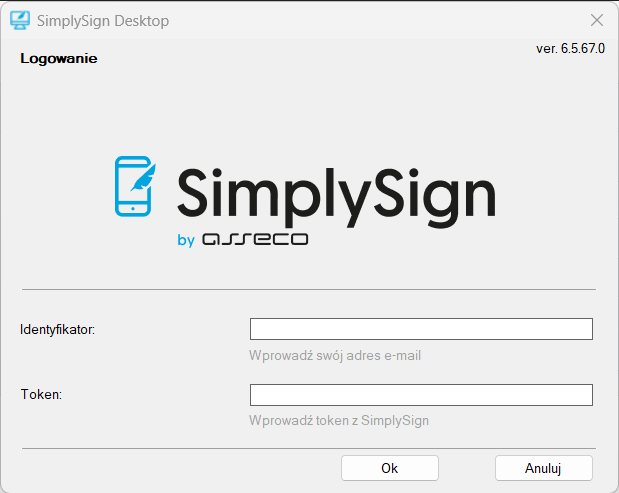
W aplikacji SimplySign Desktop dodaj kartę wirtualną, podając identyfikator i token z aplikacji mobilnej.
-
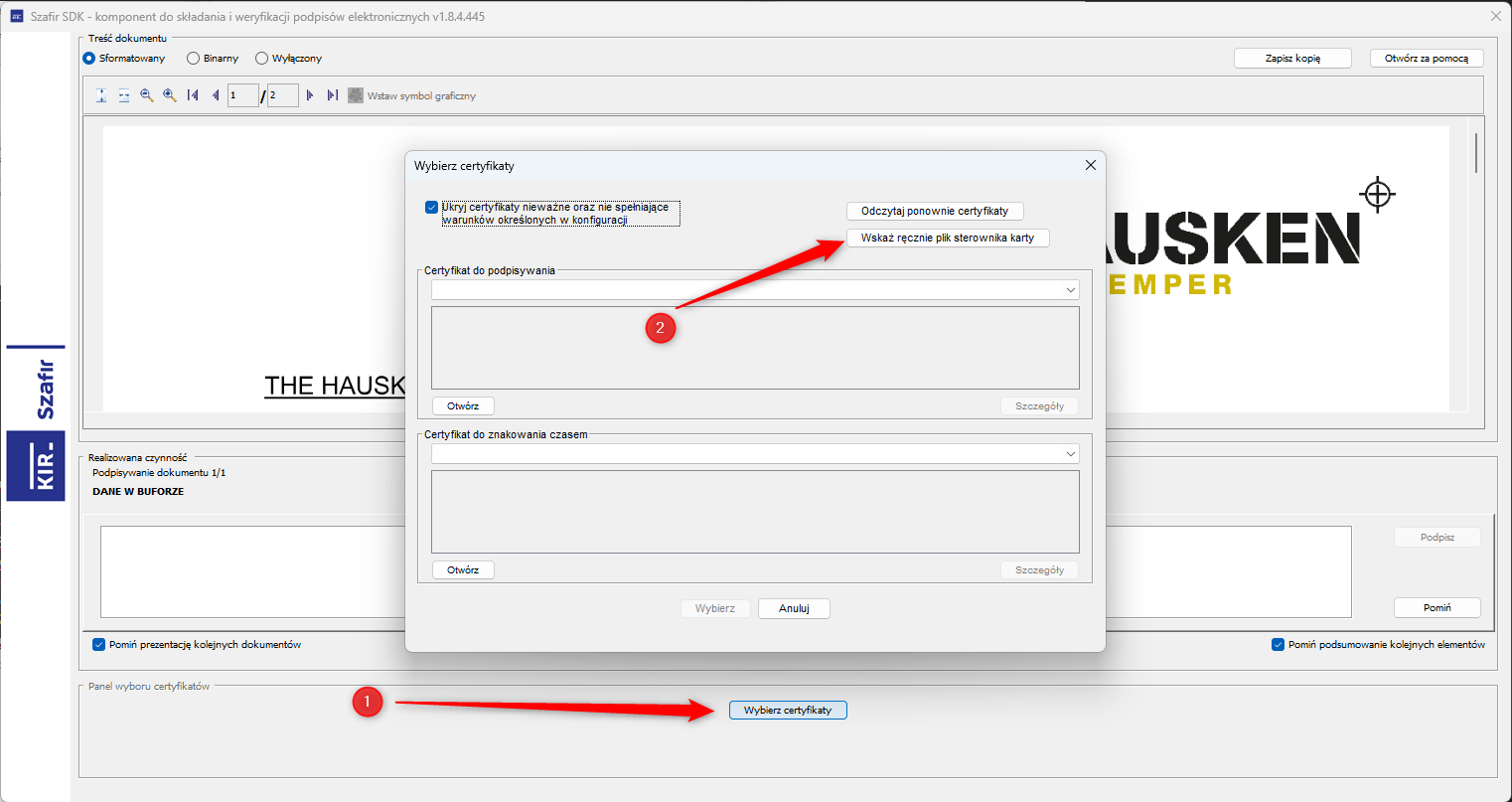
W Szafir SDK kliknij Wybierz certyfikaty i wskaż certyfikat ręcznie.
-
Wskaż lokalizację pliku certyfikatu – domyślnie znajduje się on w katalogu:
C:\Windows\System32\SimplySignPKCS.dll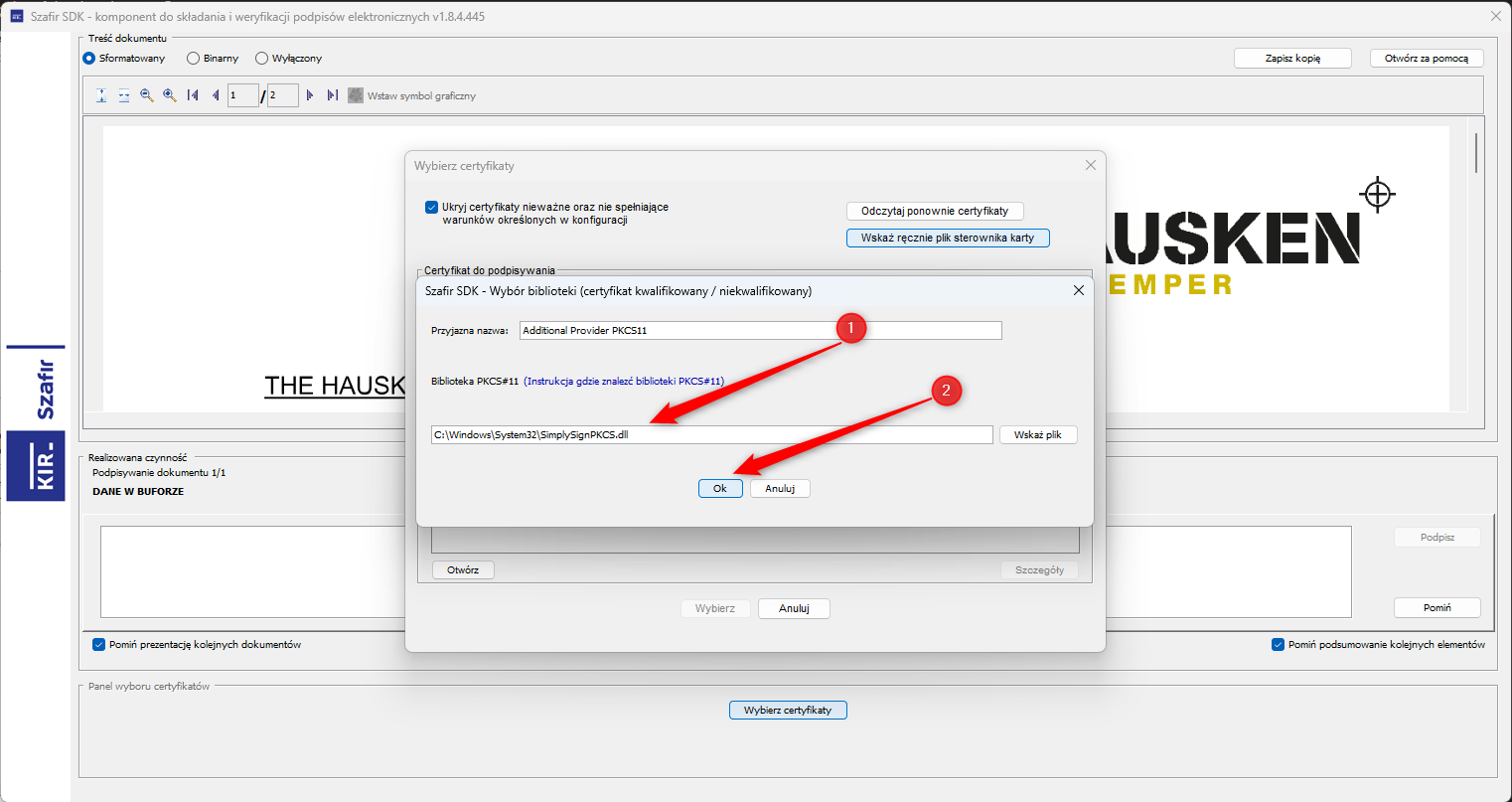
-
Po poprawnym wskazaniu certyfikatu konfiguracja jest zakończona. Możesz podpisać dokument, a po złożeniu podpisu zostanie on automatycznie przesłany do Logito.