⚙️ Ustawienia
Sekcja Ustawienia modułu umożliwia konfigurację podstawowych parametrów pracy modułu, definiowanie jego nazwy, opisu, zasad wyszukiwania oraz uprawnień.
W zależności od konfiguracji modułu, dostępne mogą być również dodatkowe zakładki, takie jak Asystent AI. 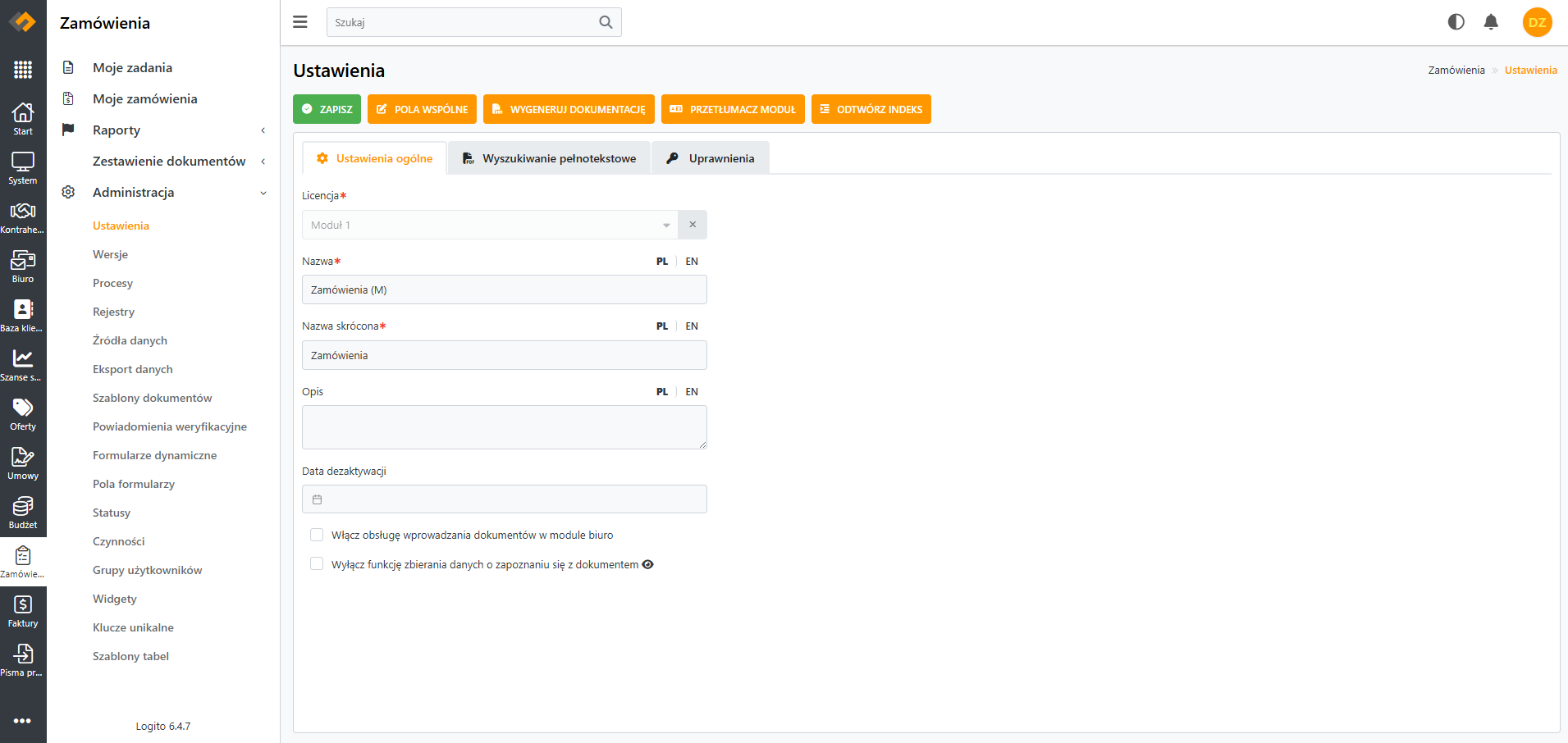
🧾Ustawienia ogólne
Zakładka Ustawienia ogólne zawiera podstawowe informacje o module oraz opcje konfiguracyjne dotyczące jego działania. 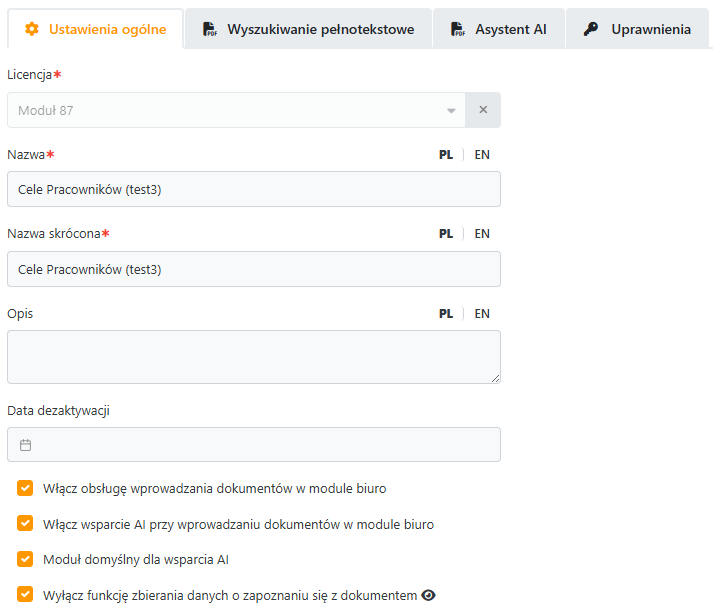
Dostępne pola i opcje:
- Licencja - informacja o przypisaniu modułu do konkretnej licencji systemowej.
- Nazwa - pełna nazwa modułu, wyświetlana w systemie po wejściu do modułu.
- Nazwa skrócona - nazwa widoczna na Sitemapie.
- Opis - krótki opis funkcji modułu lub jego przeznaczenia.
- Data dezaktywacji - określa moment, w którym moduł przestaje być aktywny w systemie.
W tej sekcji można włączyć lub wyłączyć dodatkowe funkcje rozszerzające działanie modułu:
- Włącz obsługę wprowadzania dokumentów w module Biuro - pozwala na wprowadzanie dokumentów w module Biuro,
- Włącz wsparcie AI przy wprowadzaniu dokumentów w module Biuro - umożliwia dodawanie dokumentów w module Biuro przy użyciu Asystenta AI,
- Moduł domyślny dla wsparcia AI - określa, że dany moduł jest podstawowym miejscem dla obsługi dokumentów przez AI,
- Wyłącz funkcję zbierania danych o zapoznaniu się z dokumentem - wyłącza mechanizm śledzenia informacji o otwarciu dokumentu przez użytkowników,
Zakładka Asystent AI pojawia się, jeśli w ustawieniach ogólnych zostanie zaznaczona opcja „Włącz wsparcie AI przy wprowadzaniu dokumentów w module Biuro."
Więcej informacji dotyczących konfiguracji Asystenta AI znajduję się w sekcji 🤖Asystent AI.
🔍 Wyszukiwanie pełnotekstowe
Zakładka Wyszukiwanie pełnotekstowe umożliwia konfigurację opcji przeszukiwania treści dokumentów oraz pól formularzy. 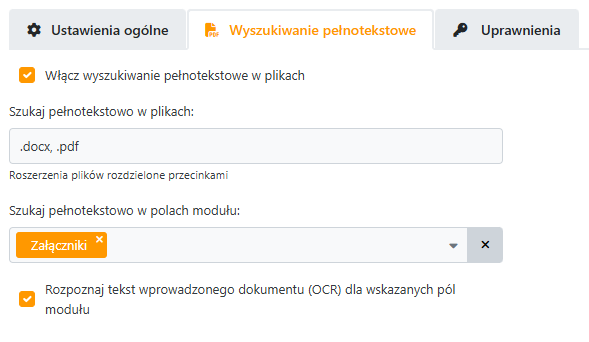
Dostępne ustawienia:
- Włącz wyszukiwanie pełnotekstowe w plikach - pozwala na przeszukiwanie zawartości plików załączonych do dokumentów.
- Szukaj pełnotekstowo w plikach - określa typy plików objętych wyszukiwaniem, np.:
docx,pdf. - Szukaj pełnotekstowo w polach modułu - pozwala wskazać konkretne pola formularza z dokumentami, których treść ma być indeksowana i uwzględniana w wynikach wyszukiwania.
- Rozpoznaj tekst wprowadzonego dokumentu (OCR) - umożliwia zastosowanie technologii OCR do automatycznego rozpoznawania tekstu w dokumentach.
🔒 Uprawnienia
Zakładka Uprawnienia pozwala określić, kto i w jaki sposób ma dostęp do dokumentów powiązanych z modułem.
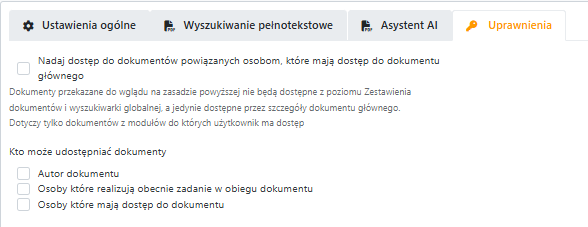
W zakładce dostępne są opcje:
- Nadaj dostęp do dokumentów powiązanych osobom, które mają dostęp do dokumentu głównego - umożliwia automatyczne udostępnianie dokumentów powiązanych.
Dokumenty te nie są widoczne w zestawieniach ani w wyszukiwarce globalnej, lecz tylko z poziomu szczegółów dokumentu głównego.
Użytkownik widzi tylko dokumenty, do których ma dostęp.
- Kto może udostępniać dokumenty:
- Autor dokumentu
- Osoby realizujące zadania w obiegu dokumentu
- Osoby posiadające dostęp do dokumentu
🤖 Asystent AI
Asystent AI pozwala na odczyt dokumentów w kontekście danego modułu. Umożliwia konfigurację pól i powiązanie odczytanych danych z polami na formularzu.
Więcej o Asystencie AI znajdziesz w sekcji Asystent AI.
:memo:Pola wspólne
 Pola wspólne umożliwiają definiowanie pól, które mogą być współdzielone pomiędzy różnymi modułami Logito. Z poziomu modułu administrator może wskazać, które pola z modułu będę wyświetlane pod konkretnymi etykietami pól wspólnych.
Pole Tytuł wykorzystywane jest jako pole wyświetlane w kontrolce dokumentu powiązanego, więcej informacji w sekcji Formularze dynamiczne.
Więcej informacji o konfiguracji pół wspólnych znajdziesz w sekcji Pola wspólne.
💬Przetłumacz moduł
System umożliwia przetłumaczenie modułów, zawiera to m.in. tłumaczenie etykiet formularzy, nazw akcji, statusów itd.
W celu przetłumaczenia modułu na inny język należy przejść do edycji modułu, a następnie wybrać akcję "Przetłumacz moduł".

W nowym oknie (formularzu) należy wybrać język docelowy, na który mają zostać przetłumaczone nazwy terminów i zatwierdzić operację tłumaczenia po przez kliknięcie przycisku "Tłumacz".
Aby tłumaczenie działało poprawnie należy skonfigurować klucze API do pośrednika w tłumaczeniach. Więcej o konfiguracji w zakładce Tłumaczenia.
📄Wygeneruj dokumentację
System Logito umożliwia automatyczne generowanie dokumentacji konfiguracyjnej dla każdego modułu. Jest to szczególnie przydatne w procesie wdrożeń, utrzymania oraz audytów systemu.
Więcej o generowaniu dokumentacji w zakładce Moduły.
🔄Odtwórz index (reindeksacja)
Z poziomu konfiguracji modułu można odtworzyć wszystkie indeksy w module, wywołanie akcji Odtworz index ponowne przeliczy i odbuduje indeksy Elasticsearch dla wszystkich dokumentów w module.
Podczas trwania procesu reindeksacji, dokumenty mogą być tymczasowo niedostępne. Operację tę zaleca się wykonywać poza godzinami szczytu, szczególnie w dużych instancjach systemu.
Więcej o reindeksacji modułów opisano w sekcji Moduły.
❓FAQ - Ustawienia modułu
🔹 Czy mogę zmienić nazwę modułu po jego utworzeniu?
Tak, nazwę oraz nazwę skróconą można zmienić w zakładce Ustawienia ogólne. Należy jednak pamiętać, że zmiana nazwy modułu w ustawieniach, nie zmieni nazwy modułu w sitemapie. Należy to zrobić ręcznie.