🗄️ Źródła danych
Zakładka Źródła danych służy do definiowania i zarządzania połączeniami zewnętrznymi oraz integracjami z innymi systemami. Źródła danych umożliwiają automatyczne pobieranie, przetwarzanie i importowanie dokumentów.
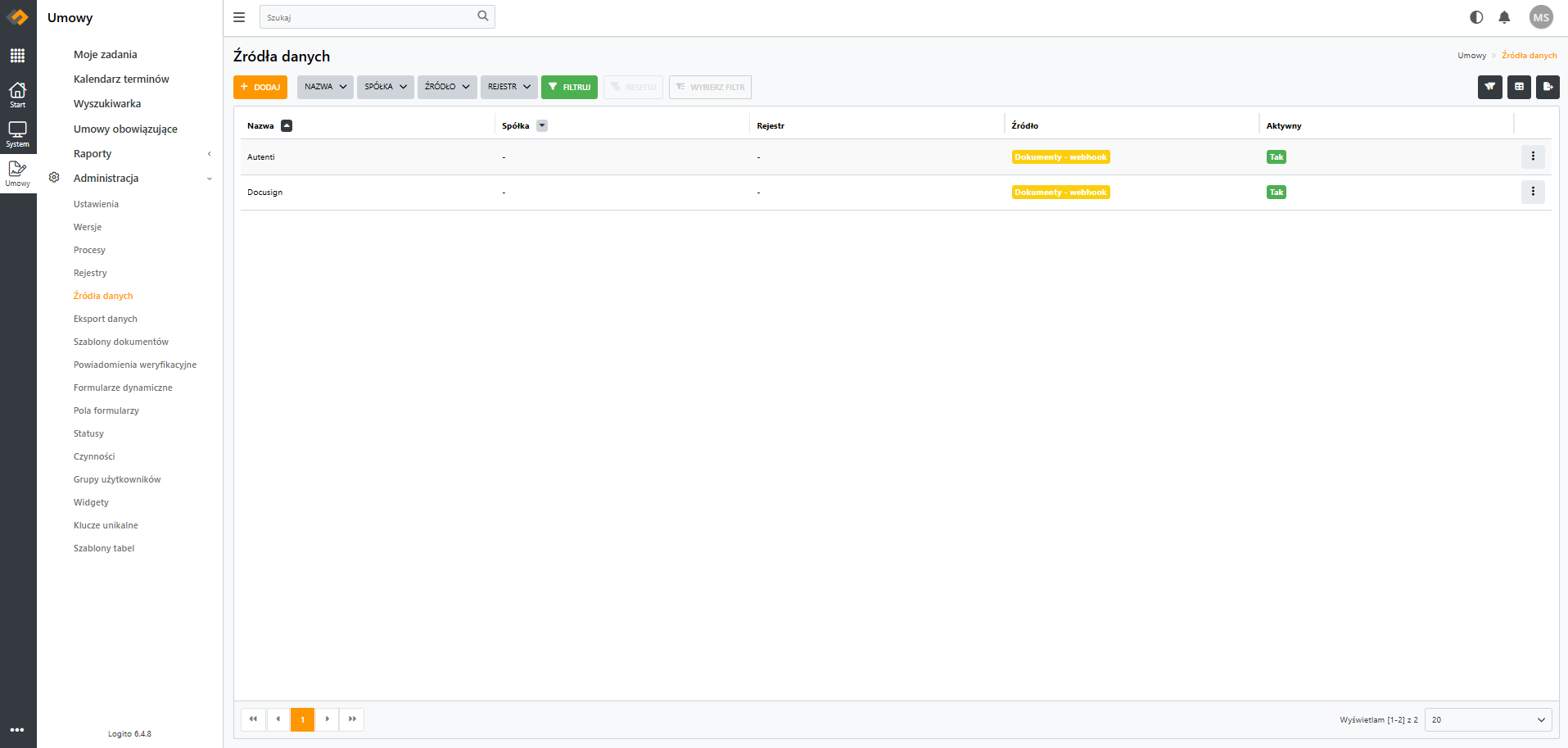
Każde źródło danych jest konfigurowane indywidualnie i przypisywane do wybranego modułu oraz rejestru w systemie.
Można w systemie dodać globalne źródło danych, wykonujące się globalnie dla całego środowiska z poziomu zakładki ustawień systemu.
➕ Dodawanie źródła danych
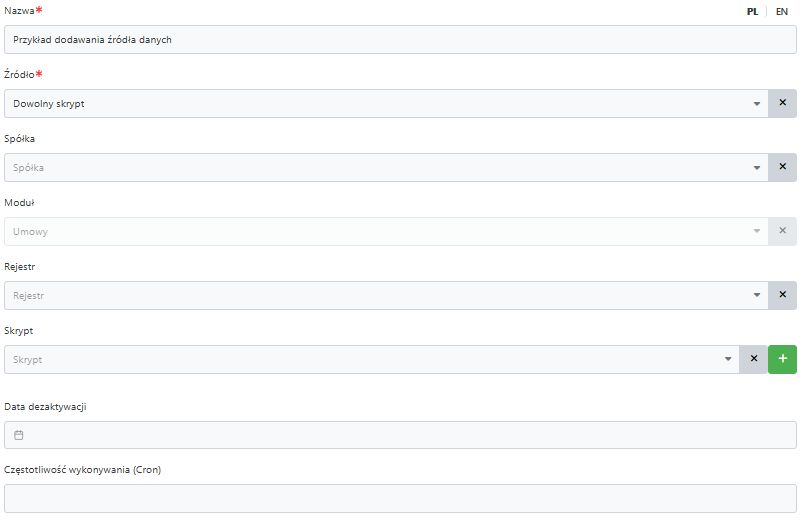 W celu dodania źródła danych, należy kliknąć przycisk Dodaj.
Podczas tworzenia nowego źródła należy wypełnić formularz konfiguracji:
- Nazwa - unikalna nazwa źródła, pozwalająca na jego identyfikację w systemie,
- Źródło - rodzaj integracji, czyli sposób pobierania lub przetwarzania danych,
- Spółka - spółka, w której kontekście działa źródło danych,
- Moduł - moduł systemowy, z którym źródło danych jest powiązane (np.: Faktury),
- Rejestr - rejestr dokumentów w danym module, do którego będą przypisywane dokumenty,
- Skrypt - skrypt odpowiedzialny za obróbkę danych pozyskanych ze źródła,
- Data dezaktywacji - określa, od kiedy źródło ma być nieaktywne.
Jeżeli źródło danych przechodzi przez proces dodawania dokumentów, np.: import dokumentów z Excel przy wykorzystaniu walidacji z procesu należy takie źródło dodać na bloku startu procesu.

Źródło niedodane do procesu działa w kontekście modułu.
⚙️ Typy źródeł danych
System Logito obsługuje wiele rodzajów źródeł danych. Każdy z nich umożliwia inny sposób pozyskiwania informacji i może wymagać specyficznej konfiguracji.
Dostępne typy źródeł to:
- Dokumenty - dodano ręcznie
- Dokumenty - import API
- Dokumenty - import Excel
- Dokumenty - import Mail
- Dokumenty - import Zasób sieciowy
- Dokumenty - webhook
- Dowolny skrypt
- Tabela dynamiczna - import Excel
🔹 Dokumenty - dodano ręcznie
Źródło służące do ręcznego dodawania dokumentów bezpośrednio z poziomu systemu. Uruchamiane jest w momencie, gdy dokument trafia do modułu biura.
Źródło danych zostanie uruchomione niezależnie od tego, czy dokument został dodany do biura ręcznie przez użytkownika, czy jego źródło jest inne (np.: import z skrzynki mailowej).
To źródło jest wykorzystywane w sytuacjach, gdy potrzebne jest wykonanie określonego skryptu po dodaniu dokumentu do systemu. Najczęściej zastosowane w automatycznym rozpoznawaniu dokumentów i przetwarzaniu ich danych (OCR).
Główna logika przetwarzania dokumentu (np.: OCR) realizowana jest w skrypcie powiązanym ze źródłem danych.
🔹 Dokumenty - import API
Źródło służące do pobierania dokumentów z zewnętrznego interfejsu API po przez cykliczne odpytywanie interfejsu API. W każdym cyklu wykonywania system nawiązuje połączenie z zewnętrznym API i pobiera dane.
W zależności od logiki zastosowanej w skrypcie, dokument po przetworzeniu trafia do modułu biura lub od razu przechodzi na konkretny proces w module.
Źródło często wykorzystywane do cyklicznej synchronizacji danych z zewnętrznymi systemami, czy też integracji między aplikacjami.
Główna konfiguracja połączenia, autoryzacji i logika przetwarzania danych realizowana jest w przypisanym skrypcie źródła danych.
🔹 Dokumenty - import Excel
Źródło danych umożliwiające import dokumentów z plików Excel.
Konfiguracja sposobu mapowania i importu danych znajduje się w zakładce Import Excel.
🔹 Tabela dynamiczna - import Excel
Źródło używane do importu danych do tabel dynamicznych na podstawie plików Excel. Pozwala na automatyczne aktualizowanie zawartości tabeli w dokumencie przy każdym imporcie.
Konfiguracja sposobu mapowania i importu tabeli znajduje się w zakładce Import Excel.
🔹 Dokumenty - import Mail
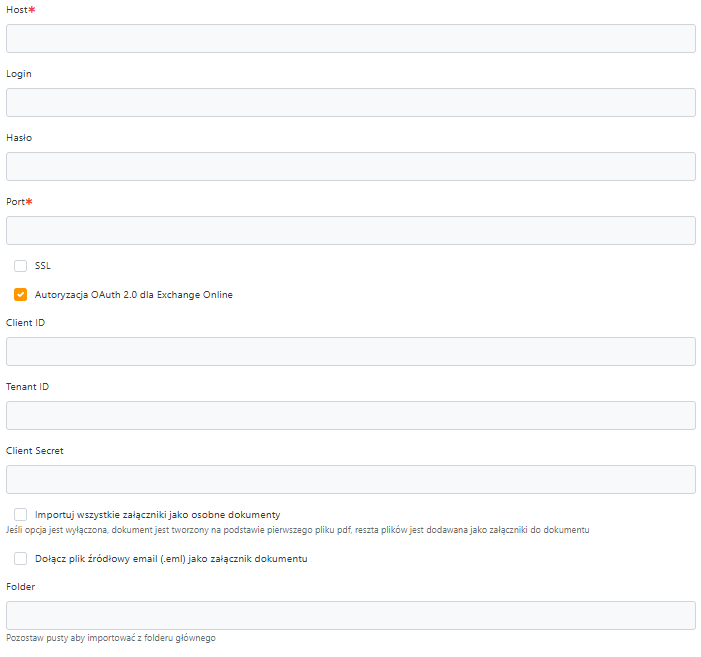 Źródło przeznaczone do pobierania dokumentów z określonych skrzynek pocztowych.
W podstawowej konfiguracji należy uzupełnić dane dostępowe do skrzynki pocztowej:
- Host - adres serwera poczty,
- Login - login użytkownika skrzynki e-mail,
- Hasło - hasło dostępu do skrzynki,
- Port - numer portu używanego przez serwer (zazwyczaj
993dla IMAP z SSL), - SSL - zaznacz, jeśli połączenie ma być szyfrowane,
- Autoryzacja OAuth 2.0 dla Exchange Online - w celu korzystania z logowania przy użyciu OAuth,
- Client ID - identyfikator aplikacji zarejestrowanej w portalu Azure AD,
- Tenant ID - identyfikator dzierżawy (tenant) w usłudze Microsoft Entra ID,
- Client Secret - klucz tajny aplikacji wykorzystywany do autoryzacji.
- Importuj wszystkie załączniki jako osobne dokumenty - jeśli opcja jest włączona, każdy załącznik wiadomości e-mail zostanie zaimportowany jako oddzielny dokument,
Opcja wykorzystywana w przypadku, gdy na skrzynkę w jednym mail przychodzi wiele faktur.
- Dołącz plik źródłowy e-mail (.eml) jako załącznik dokumentu - umożliwia dołączenie oryginalnej wiadomości e-mail jako pliku
.emldo dokumentu w systemie, - Folder - nazwa folderu, z którego mają być pobierane wiadomości, pozostawienie tego pola pustego, sugeruje systemowi, aby importować dokumenty z folderu głównego skrzynki pocztowej.
Dokumenty zaimportowane z tego źródła domyślnie trafiają do modułu Biura, chyba że w przypisanym skrypcie źródła zdefiniowano inną logikę.
🔹 Dokumenty - import Zasób sieciowy
Źródło pozwalające na pobieranie dokumentów z folderu sieciowego lub lokalnego katalogu.
Dostępne opcje konfiguracyjne:
- Zasób sieciowy - pełna ścieżka do katalogu, z którego mają zostać pozyskane pliki,
- Obsługiwane rozszerzenia - lista typów plików, które mają być przetwarzane (np.:
.xml,.pdf), - Nieobsługiwane rozszerzenia - rozszerzenia, które zostaną pominięte (np.:
.doc).
🔹 Dokumenty - webhook
Źródło typu webhook służy do natychmiastowego przyjmowania danych z zewnętrznych systemów. Pozwala to na asynchroniczną komunikację i szybkie przetwarzanie dokumentów.
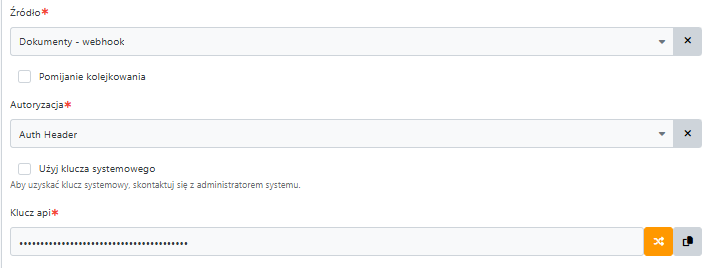
Dostępne opcje konfiguracyjne:
- Autoryzacja - metoda uwierzytelnienia połączenia:
- Auth Header - uwierzytelnienie za pomocą nagłówka autoryzacyjnego:
- Użyj klucza systemowego - jeśli zaznaczony, do autoryzacji zostanie wykorzystany klucz systemowy.
- Klucz API - możliwość wygenerowania własnego klucza autoryzującego.
- Basic Auth - uwierzytelnienie za pomocą nazwy użytkownika i hasła:
- Login - nazwa użytkownika.
- Hasło - hasło dostępu.
- HMAC (Docusign) - uwierzytelnienie z użyciem kodu autentykującego wiadomości opartego na haszowaniu (Hash-based Message Authentication Code).
- Auth Header - uwierzytelnienie za pomocą nagłówka autoryzacyjnego:
Uwaga: Do poprawnego działania autoryzacji HMAC wymagane jest dodanie zmiennej środowiskowej DOCUSIGN_WebhookSecret.
- JWS (Autenti) - uwierzytelnienie za pomocą JSON Web Signature.
- Pomijanie kolejkowania - umożliwia natychmiastowe wykonanie webhooka bez oczekiwania w kolejce.
Funkcja Pomijanie kolejkowania powoduje natychmiastowe uruchomienie skryptu źródła, z pominięciem mechanizmu kolejkowania. Należy używać jej tylko w sytuacjach, gdy natychmiastowe wykonanie jest absolutnie konieczne, ponieważ może prowadzić do przeciążenia systemu (timeoutów).
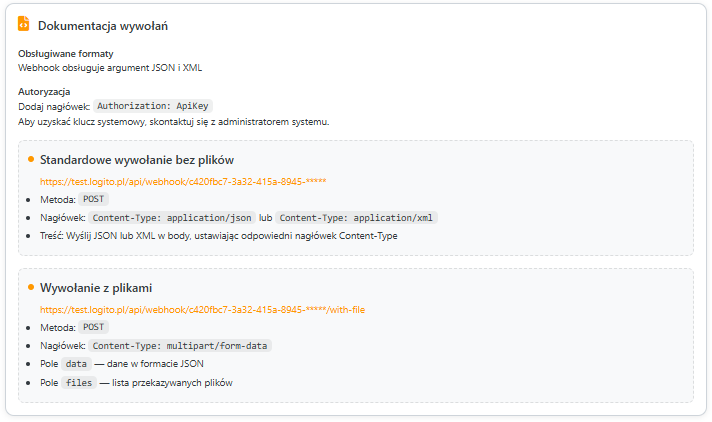
Na skrypt typu webhook możliwe jest przesłanie pliku po zastosowaniu endpoint /with-file.
🔹 Dowolny skrypt
Źródło umożliwiające wykonanie własnego skryptu (np.: integracja z API zewnętrznym, pobieranie danych cyklicznie, synchronizacja).
Dodatkowe pole konfiguracyjne:
- Częstotliwość wykonywania (cron) - określa harmonogram uruchamiania źródła (np. co godzinę, codziennie o północy). Ustawienie oparte na składni CRON, umożliwiającej elastyczne planowanie zadań cyklicznych.
✏️ Edycja i dezaktywacja źródła danych
Każde istniejące źródło można edytować, przechodząc do jego szczegółów z listy źródeł i wybierając akcję „Edytuj" z menu kontekstowego (ikona trzech kropek) lub klikając w rekord na liście źródeł danych.
🕓 Historia wykonywania
Dla każdego źródła dostępna jest zakładka Historia, dostępna w trybie edycji źródła danych, w której można prześledzić m.in. daty i czasy uruchomień, statusy wykonania, czy zobaczyć komunikaty błędów (jeśli wystąpiły).
Historia pozwala monitorować poprawność działania integracji oraz szybko diagnozować ewentualne problemy z importem danych.
❓FAQ - Źródła danych
🔹Jak mogę usunąć źródło danych?
Ze względu na zachowanie spójności danych, usunięcie źródła danych nie jest możliwe. Można jednak je dezaktywować, aby to zrobić, należy ustawić datę dezaktywacji w konfiguracji źródła danych, jeśli zostanie ona ustawiona na datę wcześniejszą niż bieżąca, źródło danych automatycznie zostanie dezaktywowane.