👥 Zespoły
Zakładka Zespoły umożliwia tworzenie oraz zarządzanie zespołami użytkowników w systemie Logito. Zespoły pozwalają na grupowanie użytkowników według wspólnych ról, projektów lub działów, a także przypisywanie im wspólnych uprawnień.
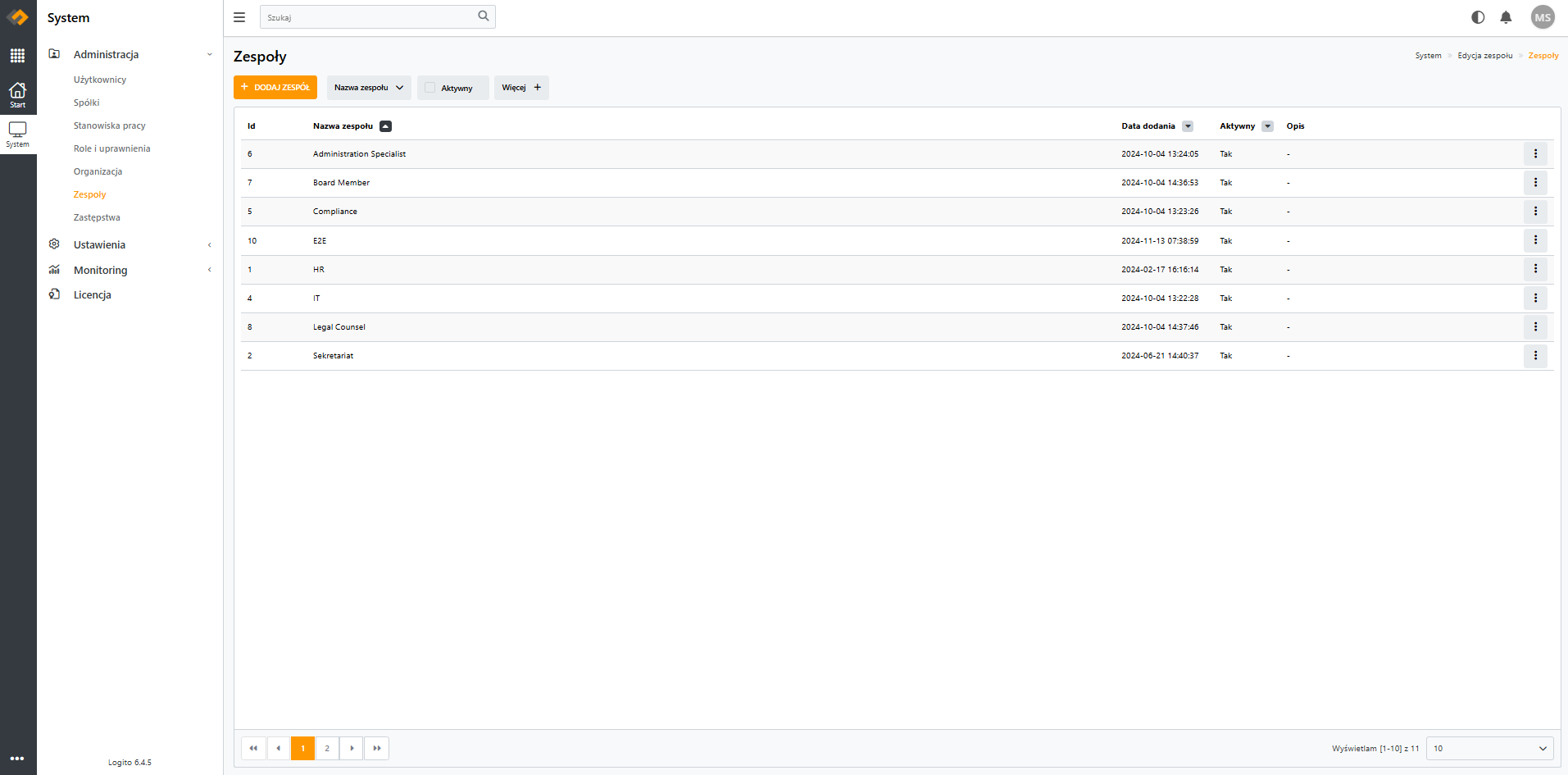
Po przejściu do zakładki wyświetlana jest lista wszystkich zespołów dostępnych w systemie. Każdy zespół może zawierać własnych członków, przypisane role oraz indywidualnie skonfigurowane uprawnienia.
➕ Dodawanie zespołu
Aby utworzyć nowy zespół, należy kliknąć przycisk „Dodaj zespół", co otworzy formularz konfiguracji zespołu.
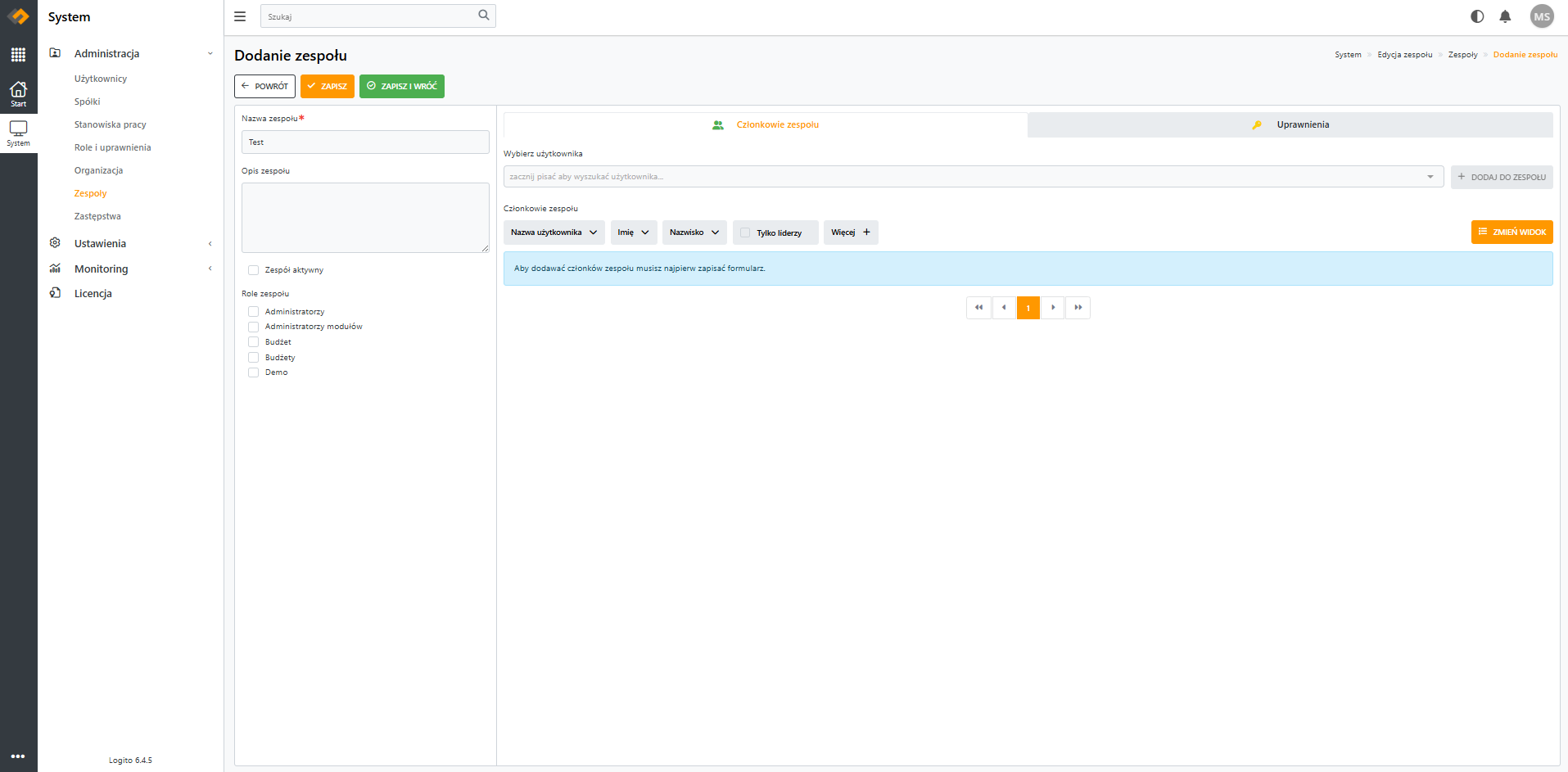
W formularzu należy uzupełnić:
- Nazwa zespołu - nazwa identyfikująca zespół w systemie,
- Opis zespołu - opcjonalny opis celu, funkcji lub struktury zespołu,
- Zespół aktywny - określa, czy zespół jest dostępny do użycia w systemie,
- Role zespołu - wybór ról systemowych (z zakładki Role i uprawnienia), które będą nadawane automatycznie wszystkim członkom zespołu.
👤 Dodawanie użytkowników do zespołu
Po zapisaniu zespołu możliwe jest przypisywanie do niego użytkowników.
W sekcji „Wybierz użytkownika" należy:
- Wybrać użytkownika z listy,
- Kliknąć przycisk „Dodaj do zespołu".
Dodani użytkownicy automatycznie otrzymają wszystkie role przypisane do danego zespołu.
Uwaga: Nadawanie uprawnień nie jest natychmiastowe, uprawnienia użytkowników zaktualizują się przy najbliższej aktualizacji cache serwera lub po aktualizacji danych użytkownika.
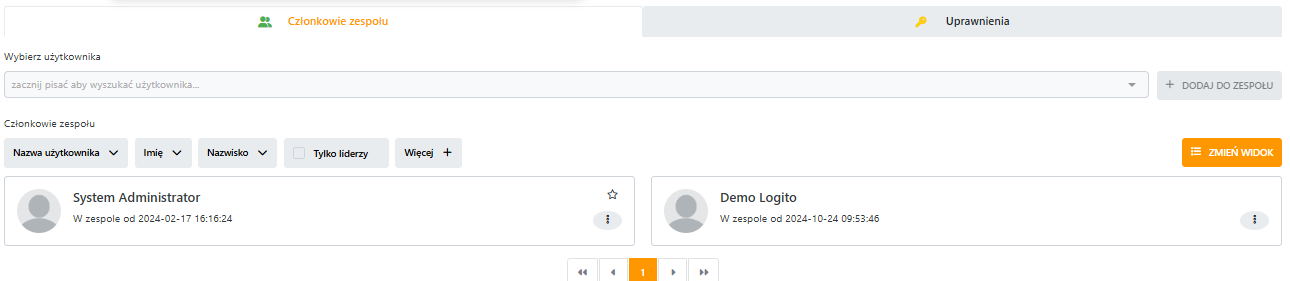
Sekcja Członkowie zespołu prezentuje listę użytkowników przypisanych do zespołu. Widok ten można przełączać pomiędzy: widokiem listy, a widokiem kafelkowym, za pomocą przycisku „Zmień widok".
Dla każdego użytkownika w zespole dostępne jest menu kontekstowe z opcjami:
- Edytuj - umożliwia zmianę przypisanych danych, oznaczenie użytkownika jak lidera zespołu,
- Usuń z zespołu - usuwa użytkownika z danego zespołu.
🔐 Uprawnienia zespołu
Dodatkową sekcją w widoku zespołu jest Uprawnienia, która pozwala na nadanie bezpośrednich uprawnień całemu zespołowi, niezależnie od przypisanych ról.
Więcej informacji o konfiguracji odpowiednich uprawnień w sekcji Role i uprawnienia.
✏️ Edycja i zarządzanie zespołami
W celu edycji zespołu należy kliknąć w dany rekord na liście lub wybrać z menu kontekstowego opcję "Edytuj".
Aby dezaktywować zespół należy przejść do jego edycji i odznaczyć opcję "Zespół aktywny".
❓FAQ - Zespoły
🔹 Czy jeden użytkownik może należeć do wielu zespołów?
Tak. Użytkownik może być członkiem wielu zespołów jednocześnie. Uprawnienia nadawane przez zespoły są kumulowane.
🔹 Czy można nadawać uprawnienia tylko dla zespołu?
Tak. Uprawnienia nadane bezpośrednio zespołowi będą działać niezależnie od przypisanych ról, o ile nie zostaną zablokowane przez inne, nadrzędne ustawienia (np.: wyłączone uprawnienie z roli lub indywidualnie na konfiguracji profilu użytkownika).