🔑 Role i uprawnienia
Zakładka Role i uprawnienia umożliwia zarządzanie rolami użytkowników w systemie Logito oraz przypisywanie im odpowiednich poziomów dostępu do różnych funkcjonalności. Każda rola może zawierać zestaw precyzyjnie skonfigurowanych uprawnień, które definiują, co dany użytkownik może zobaczyć i zrobić w systemie.
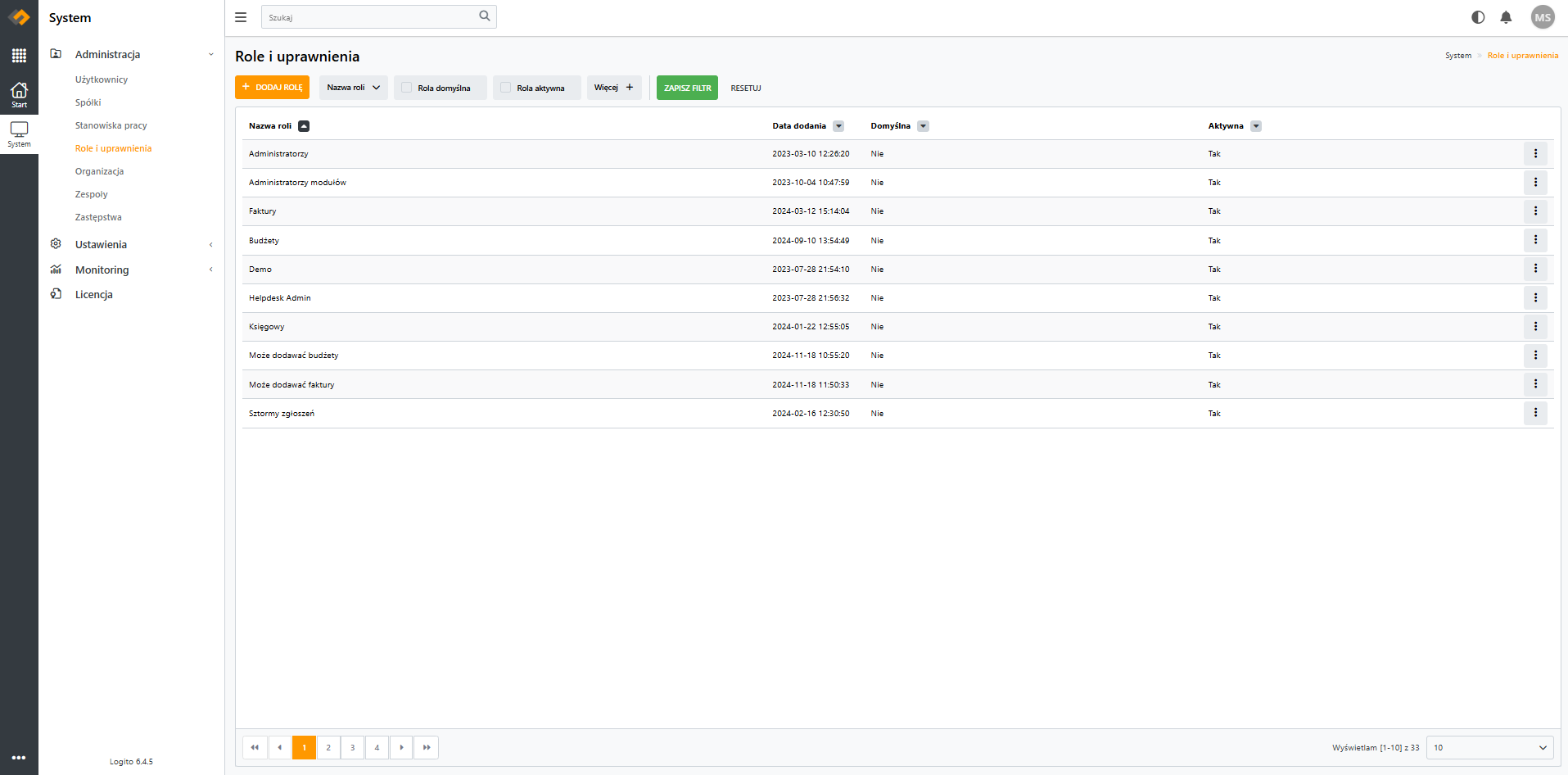
➕ Dodawanie roli
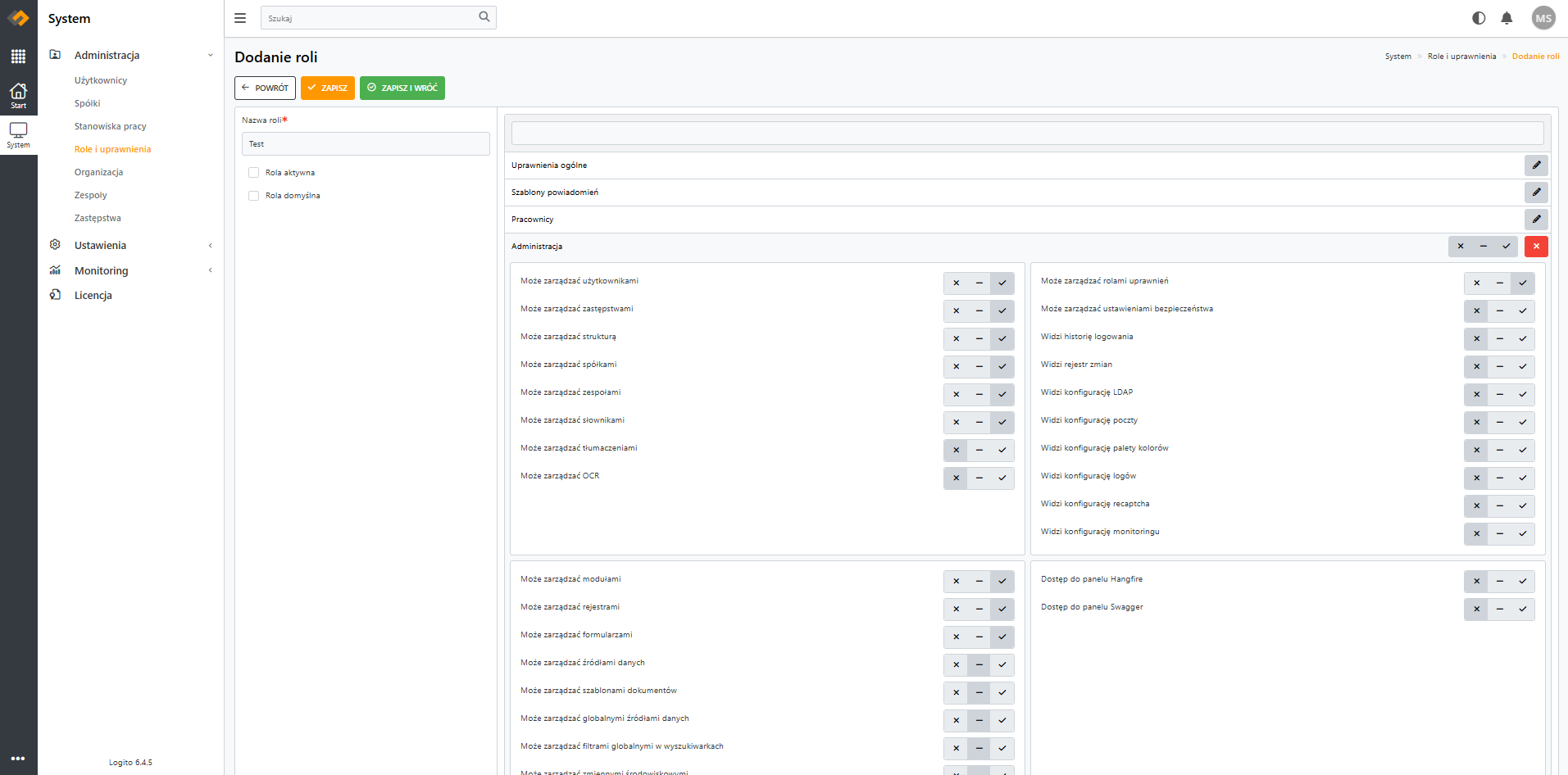
Podczas tworzenia nowej roli należy uzupełnić formularz zawierający następujące pola:
W formularzu należy wskazać:
- Nazwę roli - nazwa identyfikująca rolę w systemie,
- Rola aktywna - określa, czy rola jest aktualnie dostępna do przypisywania użytkownikom,
- Rola domyślna - rola przypisywana automatycznie każdemu nowo utworzonemu użytkownikowi.
Podczas tworzenia roli można przypisać odpowiednie uprawnienia do danej roli dla poszczególnych elementów systemu.
✏️ Edycja i usuwanie roli
 Z poziomu listy ról w menu kontekstowym są dostępne akcje:
- Edytuj - umożliwia zmianę danych roli oraz jej uprawnień,
- Usuń - usuwa rolę z systemu,
Uwaga: usunięcie roli jest nieodwracalne, rola zostanie trwale usunięta z systemu.
- Użytkownicy w tej roli - przenosi do listy użytkowników z włączonym filtrem po danej roli.
Więcej o użytkowniku w sekcji Użytkownicy.
🛡️ Uprawnienia ról
Każdej roli przypisywane są uprawnienia, które określają poziom dostępu do poszczególnych elementów systemu. Uprawnienia mogą przyjmować trzy stany:
- 🔴 Wyłączone - użytkownik zawsze nie ma dostępu; ustawienie nie może zostać nadpisane,
- ⚪ Neutralne - domyślny stan; może zostać nadpisany przez inne role użytkownika,
- 🟢 Włączone - użytkownik ma dostęp niezależnie od innych ról.
📌 Główne typy uprawnień
🔸Uprawnienia ogólne

- Dostęp do systemu - użytkownik może się zalogować do systemu,
- Pełne uprawnienia administracyjne - dostęp do wszystkich funkcjonalności systemu, z pominięciem innych ograniczeń.
Jeżeli w systemie znajduje się użytkownik bez włączonego uprawnienia "Dostęp do systemu", nie będzie on miał możliwości zalogowania się do systemu Logito.
🔸Szablony powiadomień
Uprawnienia dotyczące zarządzania szablonami powiadomień, zakładka Powiadomienia.

- Dostęp do modułu zarządzania powiadomieniami - użytkownik widzi zakładkę z powiadomieniami,
- Dodawanie i edycja powiadomień - użytkownik ma możliwość tworzenia szablonów powiadomień,
- Usuwanie powiadomień - użytkownik może usunąć istniejące szablony powiadomień,
- Akceptacja wersji - użytkownik może zarządzać wersjami powiadomień.
🔸Pracownicy
Dostęp do modułu Pracownicy - statyczny moduł pracowników zawierający listę użytkowników.

- Dostęp do modułu - umożliwia użytkownikowi widoczność zakładki „Pracownicy" zawierającej listę użytkowników systemu.
🔸Administracja
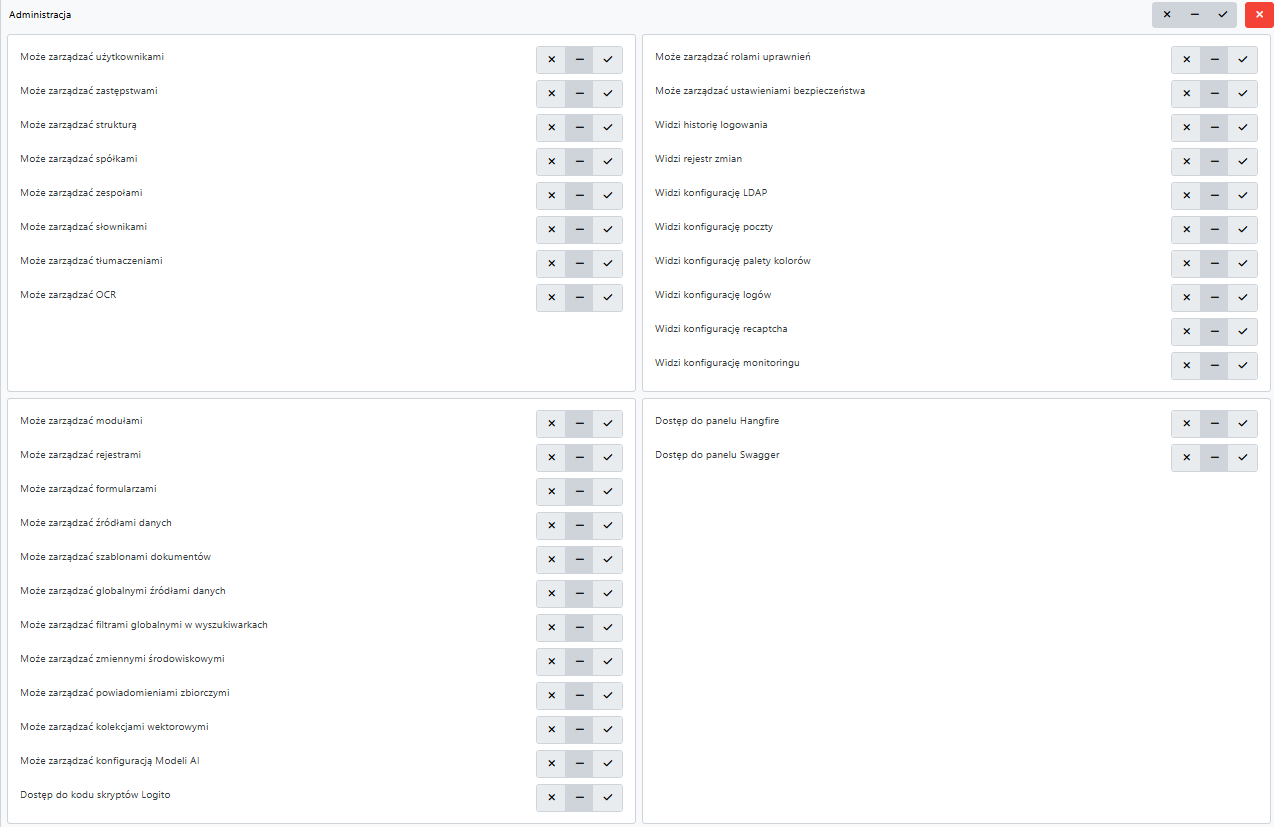
Uprawnienia administracyjne odpowiadające za dostęp do poszczególnych zakładek i konfiguracji systemu:
- Może zarządzać użytkownikami - Użytkownicy
- Może zarządzać zastępstwami - Zastępstwa
- Może zarządzać strukturą - Sitemap
- Może zarządzać spółkami - Spółki
- Może zarządzać zespołami - Zespoły
- Może zarządzać słownikami - Słowniki i Terminy słowników
- Może zarządzać tłumaczeniami - Tłumaczenia
- Może zarządzać OCR - OCR
- Może zarządzać rolami i uprawnieniami -
- Może zarządzać ustawieniami bezpieczeństwa - Bezpieczeństwo
- Widzi historię logowania - Historia logowania
- Widzi rejestr zmian - użytkownik widzi rejestr zmian
- Widzi konfigurację LDAP - Źródła LDAP
- Widzi konfigurację poczty - Poczta
- Widzi konfigurację palety kolorów - Wizualizacja
- Widzi konfigurację logów - użytkownik widzi zakładkę Logi
- Widzi konfigurację recaptcha - ReCaptcha
- Widzi konfigurację monitoringu - Monitoring
- Może zarządzać modułami - Ustawienia
- Może zarządzać rejestrami Rejestry
- Może zarządzać formularzami - Formularze dynamiczne
- Może zarządzać źródłami danych - Źródła danych
- Może zarządzać szablonami dokumentów - Szablony dokumentów
- Może zarządzać globalnymi źródłami danych
- Może zarządzać filtrami globalnymi w wyszukiwarkach
- Może zarządzać zmiennymi środowiskowymi - Zmienne środowiskowe
- Może zarządzać powiadomieniami zbiorczymi - Powiadomienia zbiorcze
- Może zarządzać kolekcjami wektorowymi - Tabele wektorowe i Dane wektorowe
- Może zarządzać konfiguracją Modeli AI - Modele AI
- Dostęp do kodu skryptów Logito - Skrypty integracyjne oraz dostęp do wszystkich skryptów w różnych miejscach systemu
- Dostęp do panelu Hangfire
- Dostęp do panelu Swagger
🔸Moduł „Biuro"

- Dostęp do modułu - po nadaniu tego uprawnienia użytkownik ma dostęp do modułu „Biuro", umożliwiającego m.in. przeprowadzanie OCR dokumentów.
🔸Uprawnienia do modułów niestandardowych

Dla każdego z modułów utworzonych w zakładce Moduły można przypisać następujące uprawnienia:
- Widzi moduł - dostęp do widoku modułu,
- Widzi wszystkie dokumenty - pełna widoczność wszystkich dokumentów niezależnie od przypisanego rejestru,
- Może administrować modułem - dostęp do opcji konfiguracyjnych i administracyjnych modułu.
❓FAQ - Role i uprawnienia
🔹 Czy można usunąć rolę?
Tak, rola może zostać trwale usunięta z systemu. Operacja ta jest nieodwracalna i dostępna jest z poziomu menu kontekstowego.
🔹 Czy można przypisać jednemu użytkownikowi wiele ról?
Tak, użytkownik może mieć przypisane wiele ról. System interpretuje uprawnienia według hierarchii:
- Wyłączone → zawsze wyłącza dostęp niezależnie od innych ról,
- Włączone → nadpisuje stan neutralny,
- Neutralne → może być nadpisane przez inne uprawnienia włączone.