🗺️ Sitemap
Zakładka Sitemap służy do definiowania struktury nawigacyjnej systemu. Pozwala na tworzenie widoków dla poszczególnych modułów w formie wpisów w menu (wyświetlanego po lewej stronie aplikacji). Każdy wpis może reprezentować np.: dashboard, kalendarz, listę dokumentów lub inny widok.
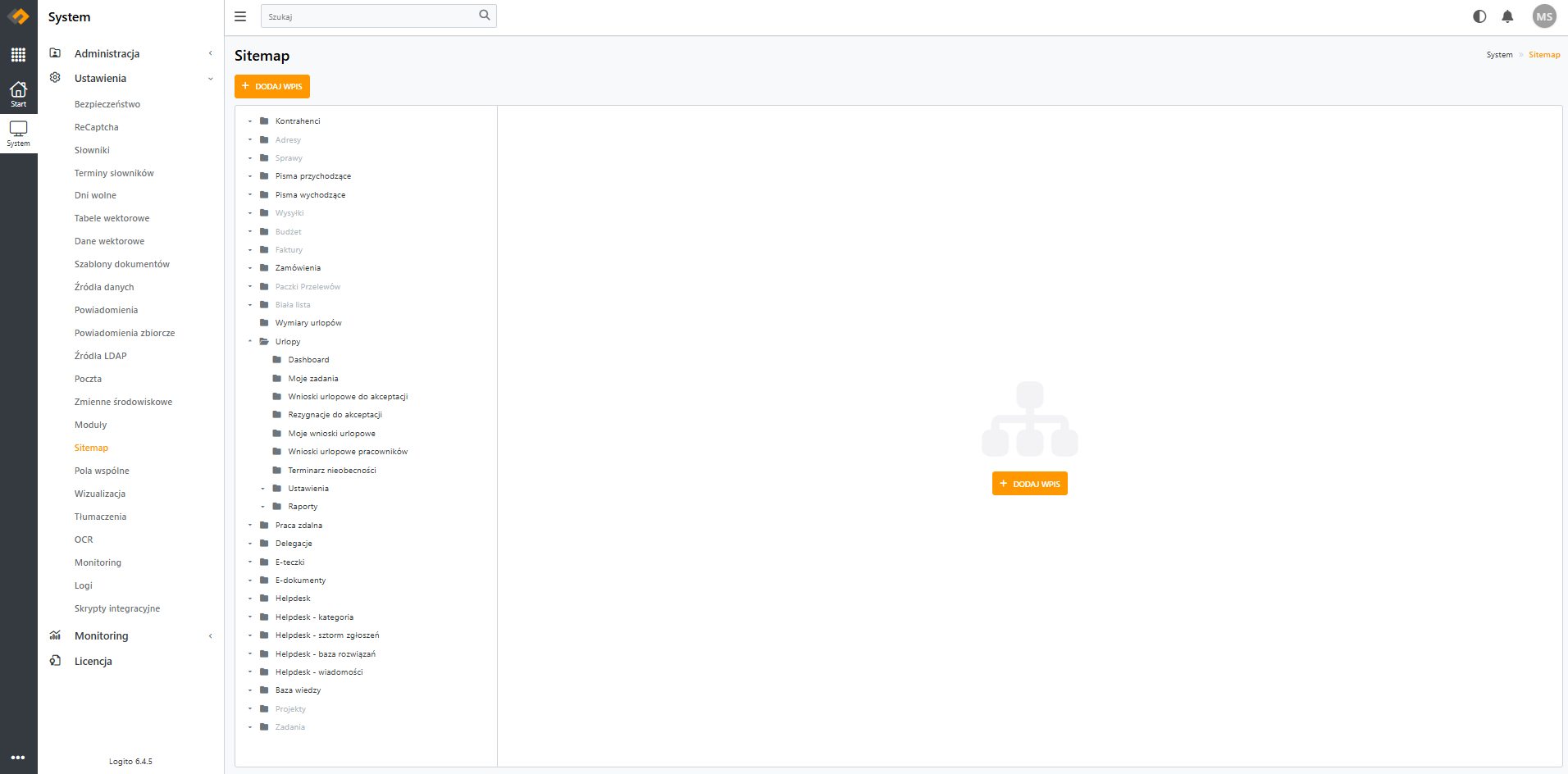
Dzięki Sitemapie możliwe jest dostosowanie interfejsu użytkownika do potrzeb organizacji, poprzez organizację dostępnych widoków i kontrolę nad ich widocznością.
Struktura Sitemap działa w modelu drzewa, gdzie wpisy mogą być zagnieżdżone jeden pod drugim, umożliwia to budowanie hierarchii widoków.
Każdy z widoków sitemap może być zaprezentowany w formie widgetu, dla późniejszego zastosowania na dashboardzie. Więcej o konfiguracji widgetów w sekcji Widgety.
➕Dodawanie wpisu
Aby dodać nowy wpis do struktury Sitemap, należy uzupełnić formularz zawierający podstawowe informacje. Niezależnie od wybranego typu widoku, zawsze dostępna jest sekcja Konfiguracja strony.
W celu zobaczenia efektów konfiguracji nowego wpisu sitemap, należy odświeżyć stronę!
⚙️Konfiguracja strony
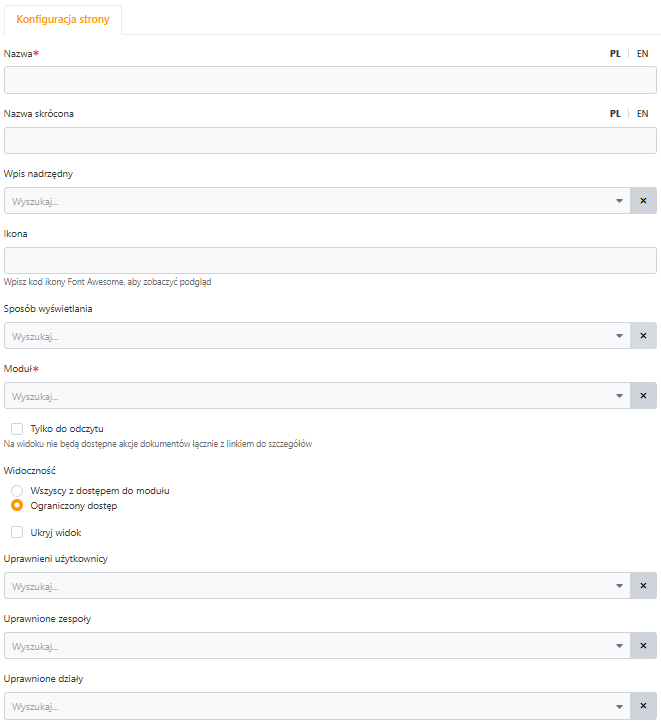
Formularz konfiguracji zawiera następujące pola:
- Nazwa - pełna nazwa widoku, wyświetlana w głównym menu strony,
- Nazwa skrócona - nazwa wyświetlana w menu nawigacyjnym,
Jeśli nazwa przekroczy 9 znaków, zostanie automatycznie skrócona do 7 znaków, a na końcu dodany zostanie wielokropek ("…").
- Wpis nadrzędny - pozwala przypisać widok do istniejącego węzła w strukturze. Domyślnie widok przypisywany jest do głównego węzła odpowiadającego modułowi,
- Ikona - identyfikator ikony z biblioteki FontAwesome (np.:
fas fa-tasks),
Możesz wyszukać odpowiednią ikonę pod adresem: <https://fontawesome.com/search>
- Sposób wyświetlania - określa typ widoku, jaki zostanie wyświetlony użytkownikowi (np.: Dashboard, Lista),
- Moduł - wskazuje, do którego modułu przypisany jest widok. Na tej podstawie przydzielane są uprawnienia,
- Tylko do odczytu - po zaznaczeniu tej opcji widok działa w trybie tylko do odczytu (brak akcji na dokumentach, brak możliwości przejścia do szczegółów dokumentu),
Jest to przydatne na przykład do prezentacji danych bez możliwości ingerencji, np.: w celu generowania raportu Excel z listy.
- Widoczność - decyduje o dostępności widoku:
- Wszyscy z dostępem do modułu (każdy użytkownik z uprawnieniami do widoczności modułu wybranego w sekcji Moduł),
- Ograniczony dostęp - po wybraniu tej opcji pojawią się dodatkowe pola:
- Uprawnieni użytkownicy
- Uprawnione zespoły
- Uprawnione działy
Pozwala to na szczegółowe ograniczenie dostępu do konkretnego widoku.
🧩Sposoby wyświetlania
Po wybraniu sposobu wyświetlania, system automatycznie pokazuje dodatkowe zakładki konfiguracyjne odpowiadające danemu typowi. Dzięki temu możliwa jest dalsza konfiguracja, np.: kolumny listy, serie danych, itd.
🔸Dashboard
Tworzy pulpit strony, który użytkownik może dowolnie personalizować poprzez dodawanie własnych widżetów (np.: list, raportów, wykresów, itp.). Pozwala na ułożenie układu dowolnie dla każdego z użytkowników systemu.
Więcej informacji o Dashboard znajduje się w sekcji: Dashboard .
🔸Kalendarz
Umożliwia prezentację danych w widoku kalendarzowym, dokumenty przypisane do konkretnych dat wyświetlone na kalendarzu.
Więcej informacji o widoku Kalendarza znajduje się w sekcji: Kalendarz.
🔸Kanban
Umożliwia prezentację danych w zgrupowanych kolumnach po danym polu oraz pozwala na zmianę wartości tego pola po przez przesunięcie dokumentu między kolumnami.
Więcej informacji o widoku Kanban znajduje się w sekcji: Kanban.
🔸Lista wiadomości
Pozwala prezentować dokumenty jako aktualności w formie listy wiadomości. Widok przeznaczony np. do komunikatów wewnętrznych, ogłoszeń, newsów.
Więcej informacji o widoku Listy wiadomości znajduje się w sekcji: Lista wiadomości.
🔸Lista
Standardowy widok listy dokumentów, z możliwością konfiguracji kolumn, filtrów oraz akcji kontekstowych. Najczęściej wykorzystywany widok do pracy z danymi w systemie.
Więcej informacji o widoku Listy znajduje się w sekcji: Lista.
🔸Pivot
Umożliwia prezentację danych w formie tabeli przestawnej (pivot). Pozwala na dynamiczne zestawianie i grupowanie informacji na podstawie wskazanych pól.
Więcej informacji o widoku Pivot znajduje się w sekcji: Pivot.
🔸Raport spójności
Widok przeznaczony dla administratorów systemu Logito. Pozwala wykonywać raporty spójności, czyli porównania danych obliczonych w skryptach na danym dokumencie z danymi obecnymi w systemie, prezentowana jest różnica (braki, nadmiary).
Więcej informacji o widoku Raportu spójności znajduje się w sekcji: Raport spójności.
🔸Terminarz
Prezentuje dane w formie terminarza, liniowego harmonogramu podzielonego według konkretnego pola.
Więcej informacji o widoku Terminarza znajduje się w sekcji: Terminarz.
🔸Węzeł
Tworzy dodatkowy poziom struktury w Sitemapie (kolejną gałąź w drzewie strony). Służy jako kontener, do którego można przypinać inne wpisy. Umożliwia organizację wpisów w grupy.
Po utworzeniu węzła, możliwe jest dodawanie do niego kolejnych widoków podrzędnych.
Tylko pierwszy wpis w strukturze (czyli główny) może mieć przypisaną ikonę. Wpisy dodane do węzła nie mają możliwości konfiguracji ikony.
🔸Wykres
Umożliwia wizualizację danych w formie wykresów.
Możliwe do konfiguracji typy wykresu to:
- Wykres kołowy,
- Wykres liniowy,
- Wykres słupkowy.
Więcej informacji o widoku typu Wykres znajduje się w sekcji: Wykres.
❓FAQ - Sitemap
🔹Dlaczego nie widzę wpisu z lewej strony po jego dodaniu?
Po dodaniu wpisu należy odświeżyć stronę, w celu ponownej wizualizacji sitemap już z nowym schematem. Po odświeżeniu strony wpis pojawi się na widoku dla użytkownika z odpowiednimi uprawnieniami.
🔹Czy można zmienić sposób wyświetlania po utworzeniu wpisu?
Tak, po zapisaniu wpisu zmiana sposobu wyświetlania jest możliwa, jednak w takim przypadku należy utworzyć od nowa skonfigurować serię danych odpowiadającą danemu sposobowi wyświetlania.
🔹Czy uprawnienia z dostępem do modułu mogę łączyć?
Tak, po wyborze ograniczonego dostępu, można połączyć z sobą wiele rodzajów uprawnień. Przykładowo można udostępnić wpis dla konkretnego zespołu i indywidualnie jednemu użytkownikowi, w tym przypadku, nawet jeżeli użytkownik nie będzie w danym zespole, zobaczy dany wpis zgodnie z zasadą OR (lub).
🔹Czy jeden moduł może mieć wiele wpisów?
Tak. Dla każdego modułu można stworzyć wiele widoków z różnymi konfiguracjami i poziomami dostępu.