Terminarz
Widok Terminarz umożliwia prezentację zdarzeń lub aktywności w układzie przypominającym klasyczny harmonogram. Sprawdza się wszędzie tam, gdzie istotne są daty rozpoczęcia i zakończenia.
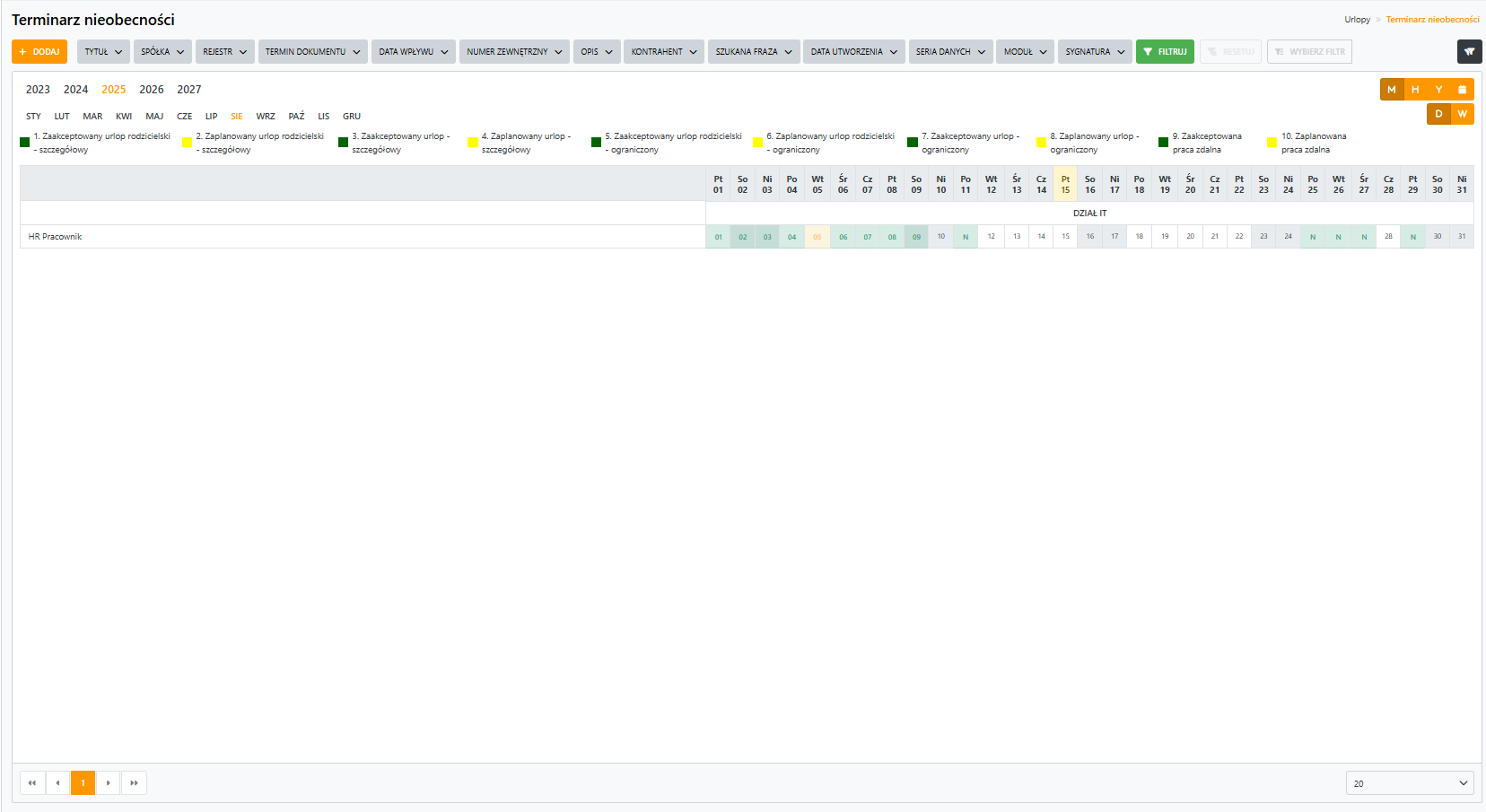
Ten widok jest bardziej kompaktowy niż kalendarz i pozwala łatwo porównywać czas trwania różnych aktywności między sobą.
⚙️ Konfiguracja
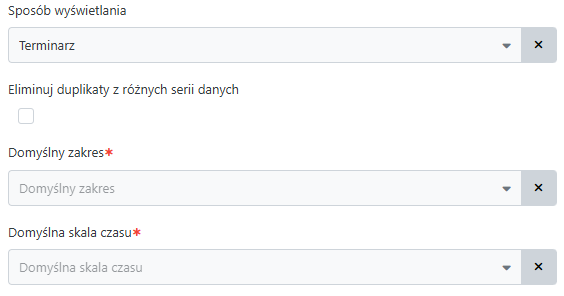
W konfiguracji widoku dostępna jest opcja:
-
Eliminuj duplikaty z różnych serii danych Po zaznaczeniu tej opcji, system automatycznie pomija duplikujące się dokumenty, które pojawiły się wcześniej w innej serii danych.
Kolejność serii danych ma znaczenie, system przetwarza je od góry listy do dołu i zapisuje już uwzględnione dokumenty.
System działa według zasady: jeśli dokument został już uwzględniony w poprzedniej serii, nie zostanie pokazany w kolejnej. Pozwala to uniknąć wielokrotnego wyświetlania tych samych pozycji w terminarzu.
📑 Seria danych
Dla każdej serii danych można zdefiniować następujące parametry:
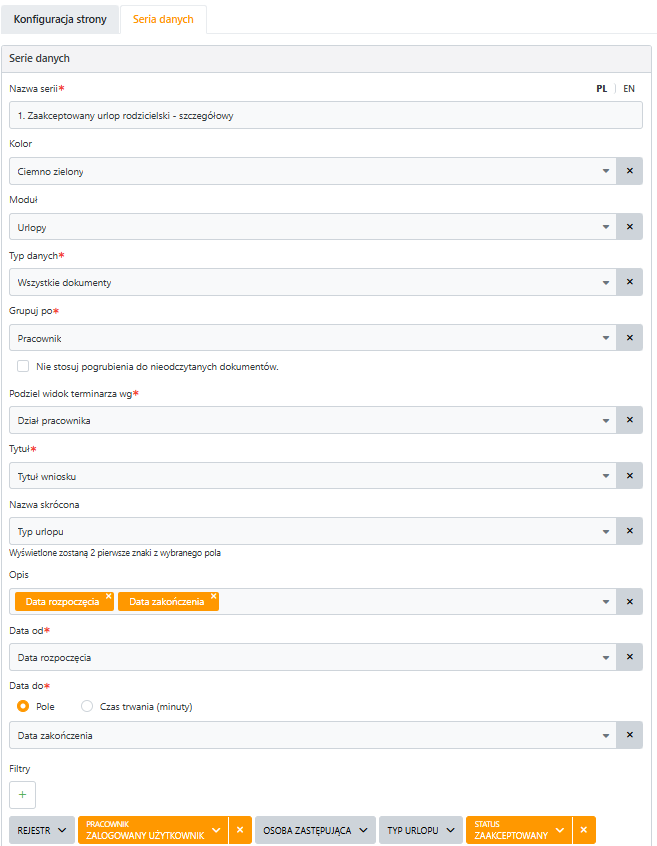
- Nazwa serii - etykieta widoczna w legendzie terminarza,
- Kolor - przypisany kolor reprezentującego dane wyniki,
- Moduł - źródło danych dokumentów,
- Typ danych - dostępne opcje:
- Moje dokumenty - wyświetlane są tylko dokumenty, których użytkownik jest autorem,
- Moje zadania - pokazuje dokumenty, w których użytkownik ma przypisaną akcję do wykonania,
- Wszystkie dokumenty - pełna lista dokumentów z wybranego modułu,
- Wyszukiwarka - lista dokumentów, do których użytkownik ma dostęp.
- Grupuj po - pogrupowanie danych dokumentów (agregacja) np.: po pracowniku, autorze, itd.
- Podziel widok terminarza według - podział widoku względem danego pola z dokumentu, np.: dział pracownika.
- Tytuł - główny tytuł wyświetlany po najechaniu na wynik w terminarzu,
- Nazwa skrócona - krótka etykieta (maksymalnie 2 litery), wyświetlana jako kod na wyniku,
- Opis - pole tekstowe z dodatkowymi informacjami, wyświetlane po najechaniu na dany wynik,
- Data od - zakres początkowy, wybrany z pola formularza typu Data.
- Data do - do wyboru określenie daty z pola formularza lub czasu trwania w minutach.
- Pole z datą - pole z formularza, określające koniec zakresu,
- Czas trwania (minuty) - ilość minut od daty początkowej dla formularza.
1 dzień = 1440 minut (24 godziny × 60 minut)
1 tydzień = 10080 minut (7 dni × 1440 minut)
1 miesiąc = 43200 minut (30 dni × 1440 minut)
- Filtry - pozwalają zawęzić wyniku wyszukiwania do zadanego zakresu danych.
Filtry można stosować tylko do pól widocznych na listach, więcej informacji w sekcji Pola formularzy
🔍Filtry
Zakładka Filtry pozwala na dodanie możliwości filtrowania danych po wybranych polach.
Zakłada wyświetlana tylko w przypadku dodania jednej serii danych. W przypadku wielu serii danych filtry są ustalane wspólnie, na podstawie pół wspólnych w systemie. Więcej informacji o polach wspólnych w zakładce Pola wspólne.
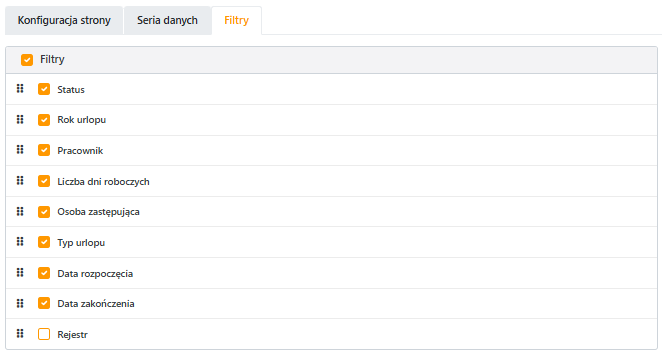
Lista filtrów jest tworzona na podstawie pól formularza oznaczonych jako widoczne na listach. Można je dowolnie przeciągać i układać według potrzeb.
Wybrane są pola będą widoczne jako filtry nad wykresem do dodatkowego zawężenie danych.
Więcej o konfiguracji pól w formularzach znajdziesz w sekcji Pola formularzy.
❓ FAQ - Terminarz
🔹 Co oznacza opcja „Eliminuj duplikaty z różnych serii danych"?
Po jej zaznaczeniu system automatycznie pomija dokumenty, które zostały już uwzględnione w poprzednich seriach danych. Dzięki temu unikniesz sytuacji, w której ten sam dokument pojawia się wielokrotnie w harmonogramie. W tym przypadku kolejność serii danych ma znaczenie, jeżeli dokument zostanie już uwzględniony w pierwszej serii, nie zostanie pobrany w drugiej.