🗓️ Dni wolne
Zakładka Dni wolne umożliwia zarządzanie dniami wolnymi od pracy.
Dla użytkownika widoczne są tylko dni wolne przypisane do jego kraju, który został wybrany w jego profilu. Użytkownicy bez przypisanego kraju nie zobaczą żadnych dni wolnych.
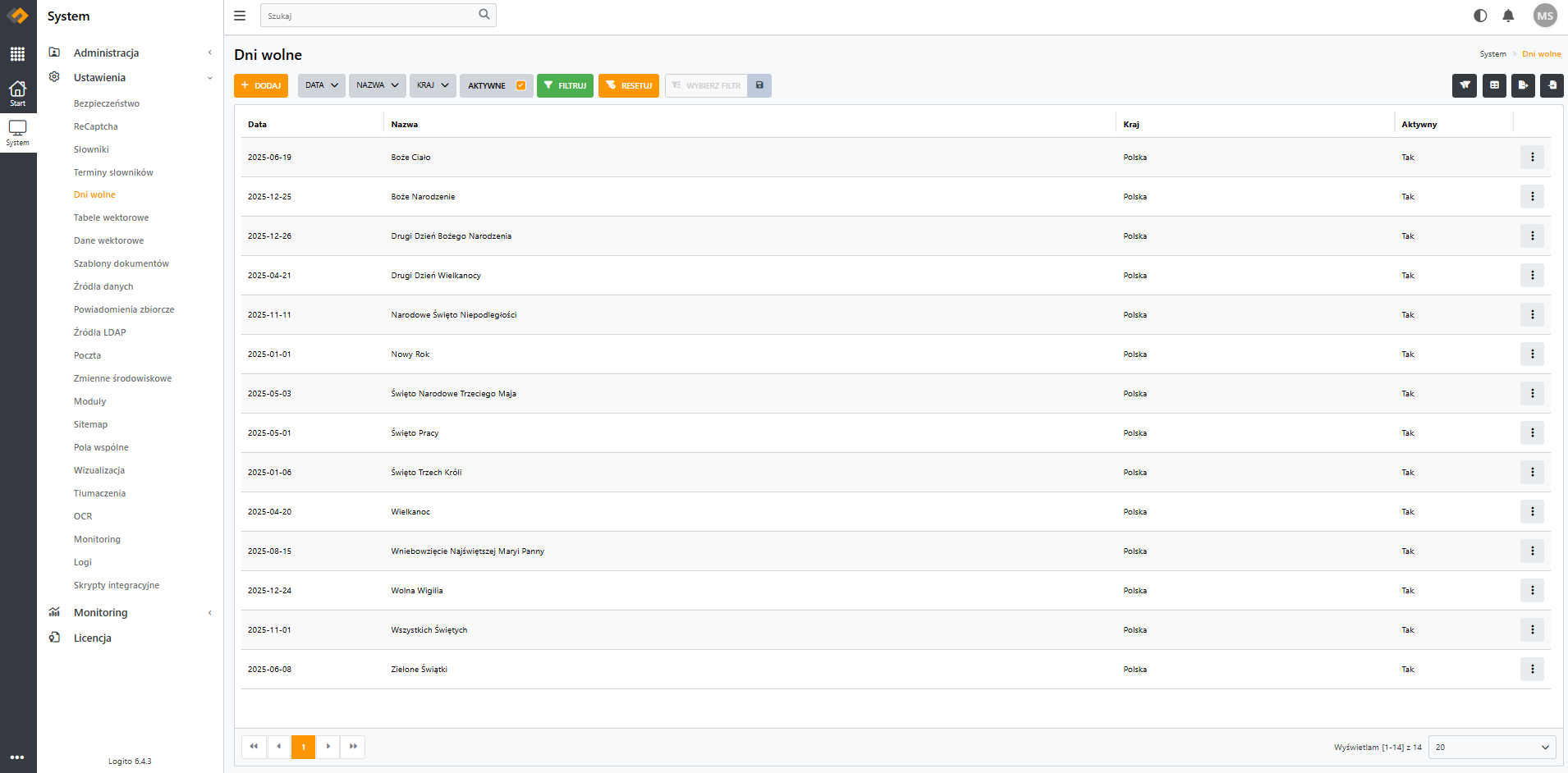
Dni wolne są oznaczane w terminarzu dynamicznie dla kraju zalogowanego użytkownika.

➕ Dodawanie dnia wolnego
Możliwe jest ręczne dodanie dnia wolnego poprzez formularz, po kliknięciu przycisku "Dodaj".
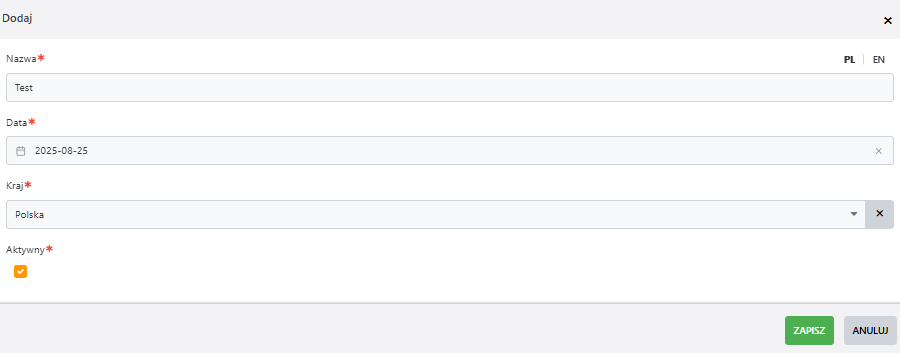
W formularzu należy wskazać:
- Nazwę - nazwa dnia wolnego np.: "Święto Niepodległości",
- Datę - dzień, który ma zostać oznaczony jako wolny,
- Kraj - wybór kraju, którego dotyczy dany dzień wolny (np.: Polska).
Dodane ręcznie dni wolne są od razu widoczne w Terminarzu użytkowników z przypisanym odpowiednim krajem.
📥 Import dni wolnych
Dostępna jest również opcja automatycznego importu dni wolnych z poziomu przycisku Importuj dni wolne. Funkcja ta pobiera oficjalne dni wolne dla wskazanego kraju oraz po wskazaniu roku, dla którego mają zostać zaimportowane dni świąteczne. 
W celu importu należy kliknąć przycisk "Importuj" z menu po prawej stronie zakładki dni wolnych.
W formularzu należy wybrać Kraj oraz Rok, dla którego zostaną zaimportowane dni wolne.

Po imporcie dni wolnych pojawi się komunikat potwierdzający zakończenie importu. Lista dni wolnych zostanie uzupełniona.
✏️ Edycja i dezaktywowanie dni wolnych
Każdy wpis na liście dni wolnych można edytować lub dezaktywować. W tym celu należy przejść do listy dni wolnych i wybrać akcję "Edytuj" z menu kontekstowego (po kliknięciu na ikonę z trzema kropkami obok wpisu) lub kliknąć w dany wpis.
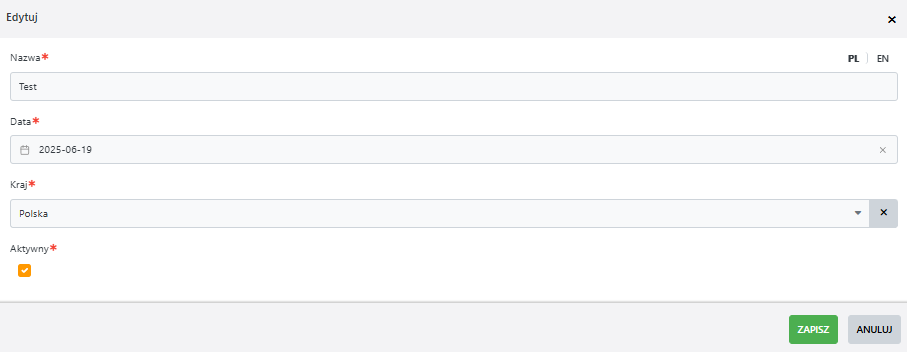
Kliknięcie opcji Edytuj pozwala zmodyfikować dane dotyczące wybranego dnia, takie jak:
- Nazwa - np.: poprawa nazwy święta,
- Data - można zmienić dzień, którego dotyczy wpis,
- Kraj - możliwość przypisania dnia wolnego do innego kraju,
- Aktywny - określa, czy dzień wolny jest aktywny, czy nie. Odznaczenie tej opcji dezaktywuje dzień wolny.
Po zapisaniu zmian, wpis zostaje automatycznie zaktualizowany w systemie.
Dezaktywowanie dnia wolnego powoduje, że dany wpis nie jest wyświetlany w terminarzu użytkowników. Może zostać ponownie aktywowany w przyszłości.
❓FAQ - Dni wolne
🔹Czy użytkownik bez przypisanego kraju zobaczy dni wolne?
Nie. W przypadku braku przypisanego kraju w profilu użytkownika, terminarz nie wyświetli żadnych dni wolnych.
Więc o konfiguracji profilu użytkownika w sekcji Użytkownicy.
🔹Czy ręcznie dodane dni są nadpisywane przez import?
Nie. System nie nadpisuje ręcznie wprowadzonych, ani wcześniej zaimportowanych dni wolnych. Import uzupełnia brakujące daty.
🔹Jak usunąć dzień wolny?
W celu usunięcia dni wolnych, należy przejść do edycji wpisu, a następnie odznaczyć opcję "Aktywny". Po zapisaniu formularza, dzień wolny pozostanie dezaktywowany i nie będzie więcej wyświetlany w terminarzach użytkowników systemu.