📖 Słowniki
Zakładka Słowniki służy do definiowania i zarządzania słownikami, które mogą być później wykorzystywane w różnych częściach systemu m.in. w formularzach, czy procesach.
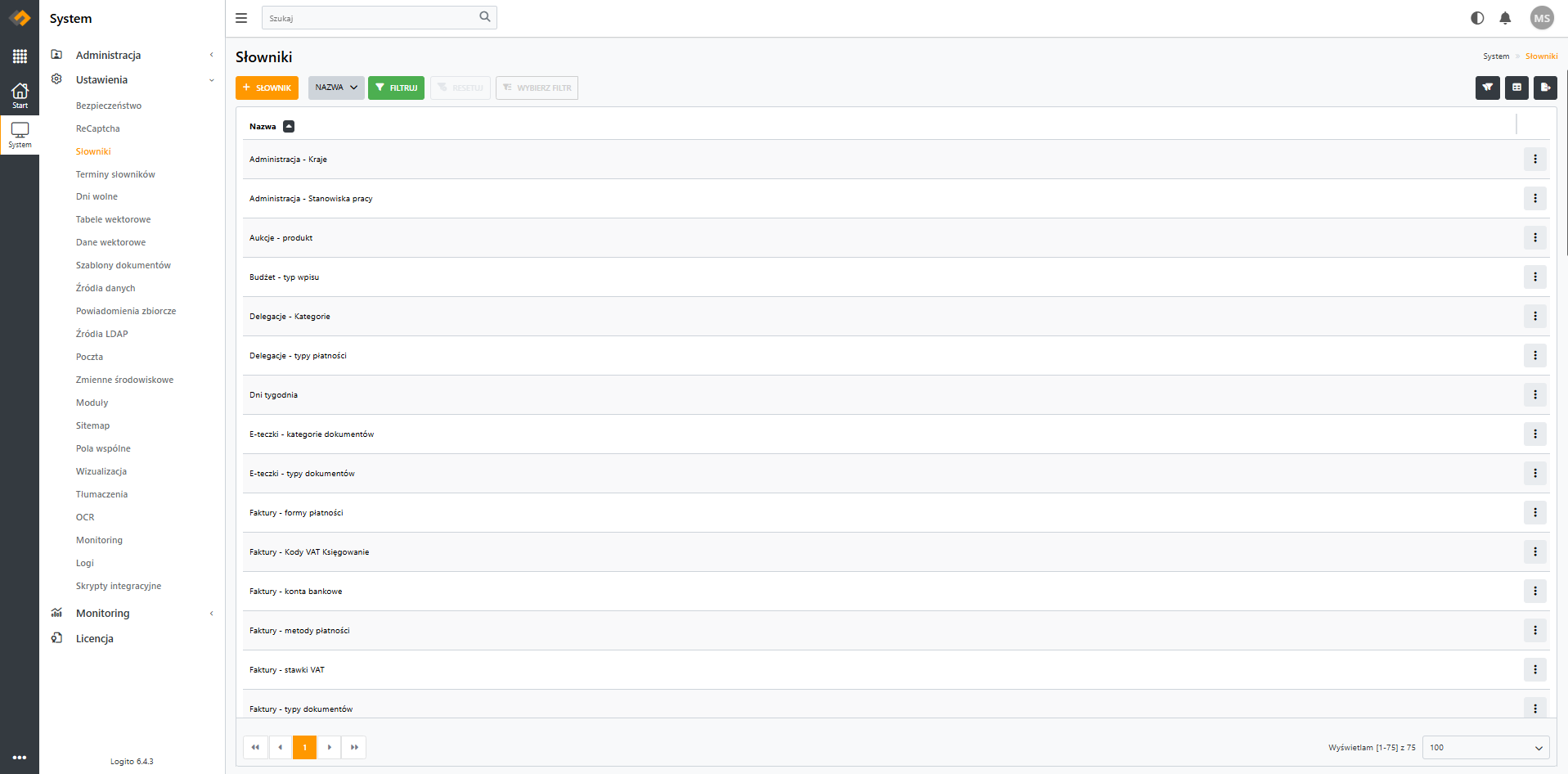
Słownik składa się z dwóch części, definicji słownika, czyli schematu słownika oraz terminów słownika, elementów, jakie zawiera słownik.
Więcej o tworzeniu terminów słowników w zakładce Terminy słowników.
➕Dodawanie słownika
Podczas tworzenia nowego słownika należy uzupełnić następujący formularz:
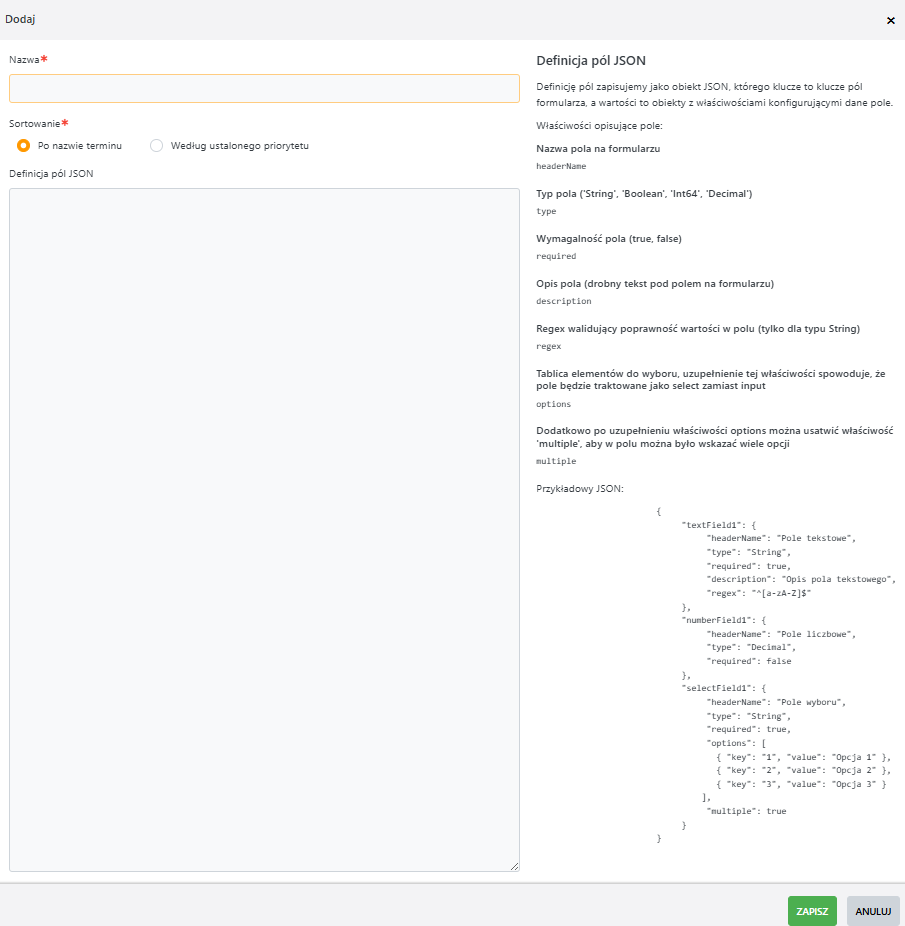
W formularzu należy wskazać:
- Nazwę - nazwa słownika wykorzystywana do identyfikacji słownika w systemie,
- Sortowanie - alfabetycznie lub według ustalonego priorytetu na terminie słownika,
- Definicja pól JSON - definicja słownika, pozwala na określenie dodatkowych pól do terminów słowników.
✏️Edycja słownika
Każdy wpis na liście słowników można edytować. W tym celu należy przejść do listy słowników i wybrać akcję "Edytuj" z menu kontekstowego (po kliknięciu na ikonę z trzema kropkami obok wpisu) lub kliknąć w dany wpis.
Edytować można nazwę, rodzaj sortowania, czy definicję pól JSON.
Należy pamiętać, że edycja definicji pól JSON działa na każdy z terminów dodanych do tego słownika.
💬Tłumaczenie słowników
System umożliwia przetłumaczenie terminów znajdujących się w słowniku na inne języki. Tłumaczenie odbywa się zbiorczo, dla wszystkich nazw terminów przypisanych do danego słownika. 
W celu przetłumaczenia terminów słownika na inny język należy przejść do listy słowników i wybrać akcję "Tłumacz" z menu kontekstowego (po kliknięciu na ikonę z trzema kropkami obok wpisu).
W nowym oknie (formularzu) należy wybrać język docelowy, na który mają zostać przetłumaczone nazwy terminów i zatwierdzić operację tłumaczenia po przez kliknięcie przycisku "Tłumacz".

System automatycznie przetłumaczy wszystkie wartości nazw terminów zdefiniowanych w słowniku.
Aby tłumaczenie działało poprawnie należy skonfigurować klucze API do pośrednika w tłumaczeniach. Więcej o konfiguracji w zakładce Tłumaczenia.
🧩Definicja pól JSON
Kluczowe pole, w którym konfiguruje się strukturę pól używanych w terminach słownika. Definicja oparta jest na formacie JSON, który pozwala zbudować dynamiczne formularze z różnymi typami pól, ich walidacją i właściwościami.
Dostępne typy pól to:
🔸Pole tekstowe (String),
🔸Pole liczbowe (Decimal),
🔸Pole typu Tak/Nie (Boolean),
🔸Pole Wyboru (Select),
Każdy z obiektów pól zawiera wspólne opcje oraz takie, które są dostępne tylko do wybranego typu.
headerName- Nazwa pola, wyświetlana użytkownikowi,type- Jeden z dostępnych typów pola (np.: String, Decimal),required- Czy pole jest wymagane: true / false,description- (opcjonalnie) Pomocniczy opis wyświetlany obok pola,
Pole tekstowe posiada dodatkowo:
regex- (opcjonalnie) Wyrażenie regularne do walidacji danych tekstowych,
Pole wyboru posiada dodatkowo:
options- Lista opcji dla pól wyboru, opcja to obiekt zawierającykeyorazvalue,multiple- (opcjonalnie) Czy możliwy jest wybór wielu opcji
🔸Przykład definicji pola tekstowego
W celu dodania pola tekstowego do terminu należy skonfigurować to w następujący sposób: 
{
  "textField1": {
    "headerName": "Pole tekstowe",
    "type": "String",
    "required": true,
    "description": "Opis pola tekstowego",
    "regex": "^[a-zA-Z]$"
  }
}
🔸Przykład definicji pola liczbowego
W celu dodania pola liczbowego do terminu należy skonfigurować to w następujący sposób: 
{
  "numberField1": {
    "headerName": "Pole liczbowe",
    "type": "Decimal",
    "description": "Opis pola liczbowego",
    "required": false
  }
}
🔸Przykład definicji pola Tak/Nie
W celu dodania pola typu Tak/Nie do terminu należy skonfigurować to w następujący sposób: 
{
   "booleanField1": {
    "headerName": "Pole Tak/Nie",
    "type": "Boolean",
    "description": "Opis pola Tak/Nie",
    "required": false
  }
}
🔸Przykład definicji pola wyboru
W celu dodania pola wyboru do terminu należy skonfigurować to w następujący sposób: 
{
    "selectField1": {
    "headerName": "Pole wyboru",
    "type": "String",
    "required": true,
    "description": "Opis pola wyboru",
    "options": [
      { "key": "1", "value": "Opcja 1" },
      { "key": "2", "value": "Opcja 2" },
      { "key": "3", "value": "Opcja 3" }
    ],
    "multiple": true
  }
}
W celu ustawienia pola jako pojedynczy wybór należy usunąć linijkę "multiple": true lub zmienić jej wartość na false.
W polu wyboru typ musi być ustawiony na String, a klucze i wartości opcji powinny być zapisane jako tekst.
:book:Słowniki systemowe
W systemie dostępne są również słowniki systemowe, które są dostarczane domyślnie wraz z systemem Logito i pełnią kluczową rolę w działaniu poszczególnych modułów, jak i całego sytemu. Przykładowe słowniki systemowe to:
- Administracja - Kraje → wykorzystywane np.: w konfiguracji użytkownika w polu "Kraj" (Użytkownicy),
- Finanse - Waluty -> używane w polu formularza typu Waluta (Pola formularzy),
- Administracja - Stanowiska pracy → przypisywane w konfiguracji kont użytkowników w polu "Stanowisko pracy" (Użytkownicy).
Słowników systemowych nie można edytować, przy próbie edycji, pola są wyświetlane tylko do odczytu oraz wyświetlana jest informacja o pochodzeniu słownika.

❓FAQ - Słowniki
🔹 Czy można usuwać pola z definicji pól JSON?
Można, dane terminów w tych polach dalej będą przetrzymywane w bazie danych ze względu na powiązania słowników z różnymi elementami systemu, jednak nie będą wyświetlane na formularzu.
🔹 W jaki sposób usunąć słownik?
Nie można usunąć słownika, ze względu na zachowanie spójności danych. Słowniki wykorzystywane są w różnych miejscach systemu, usunięcie go może powodować nieoczekiwane błędy w dokumentach.