🧩 Moduły
Zakładka Moduły służy do zarządzania modułami systemowymi w Logito. Moduły stanowią podstawowe jednostki funkcjonalne systemu, w ramach modułu tworzone i przetwarzane są dokumenty, realizowane są procesy i przechowywane dane.
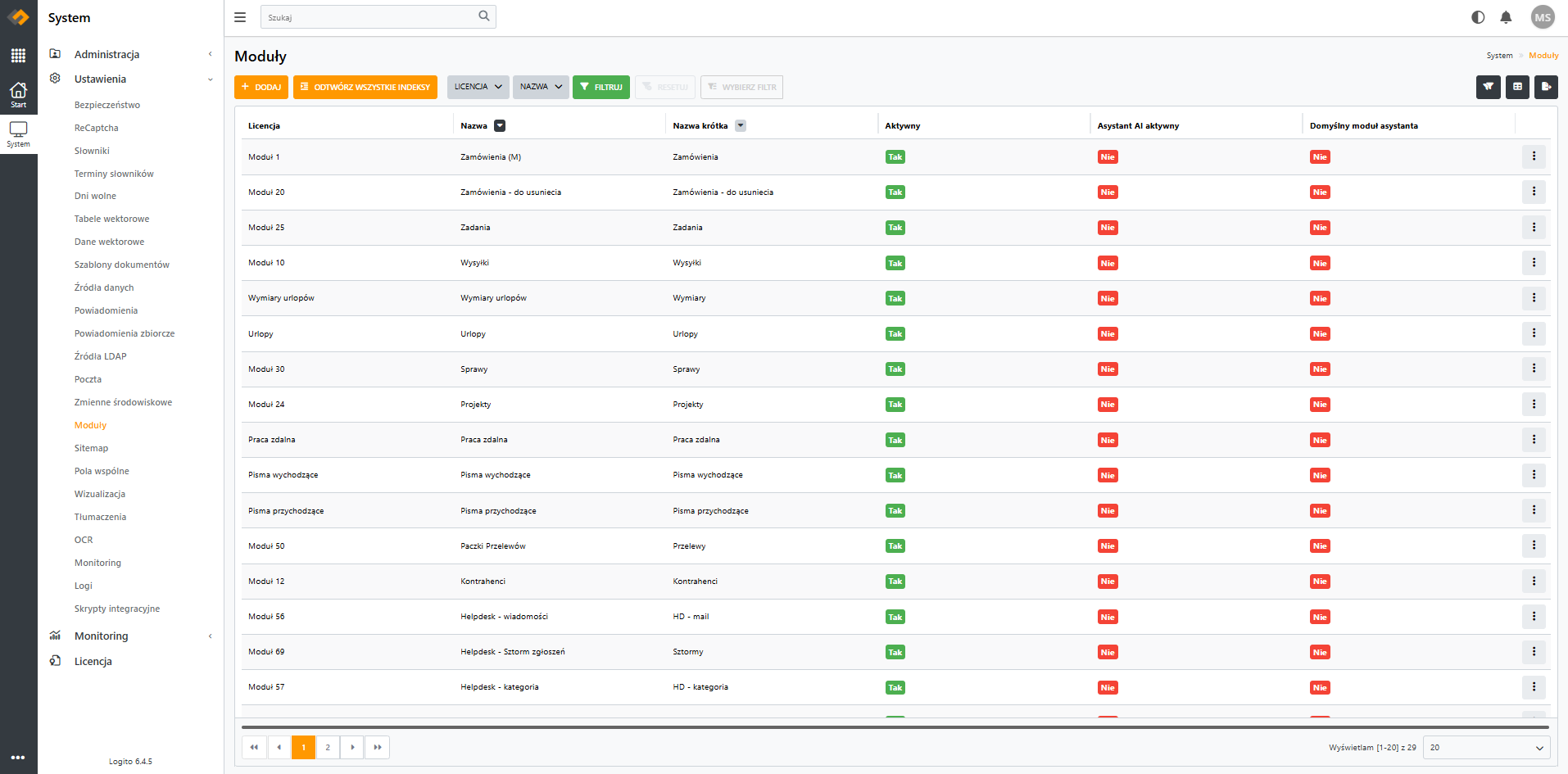
Więcej o konfiguracji poszczególnych części modułów w zakładce Moduł.
➕Dodawanie modułu
Aby dodać nowy moduł do systemu, należy kliknąć przycisk „Dodaj" i uzupełnić poniższy formularz: 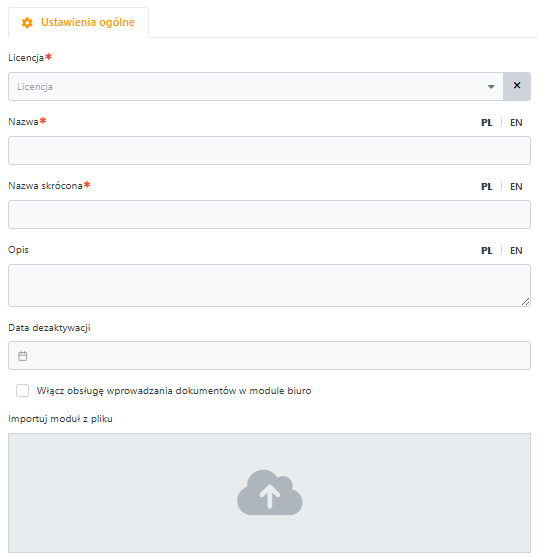
Formularz zawiera następujące pola:
- Licencja - wybór odpowiedniej licencji modułu. Nie można stworzyć modułu bez aktywnej licencji.
- Nazwa - pełna nazwa modułu, widoczna m.in. w Sitemapie.
- Nazwa skrócona - wyświetlana przy ikonie modułu na stronie głównej i sitemapie.
- Opis - informacyjny opis przeznaczenia lub zawartości modułu.
- Data dezaktywacji - pozwala zdezaktywować moduł bez jego trwałego usuwania. Po tej dacie moduł przestaje być dostępny, ale pozostaje w systemie dla celów archiwalnych lub przywrócenia.
- Włącz obsługę wprowadzania dokumentów w module Biuro - umożliwia integrację z funkcjonalnością OCR i automatyczne przetwarzanie dokumentów.
- Importuj moduł z pliku - umożliwia zaimportowanie istniejącego modułu z pliku już na etapie jego tworzenia.
Więcej informacji o imporcie znajdziesz w sekcji Wersje.
✏️ Edycja i dezaktywowanie modułu
W tym edycji danych modułu należy przejść do modułów i wybrać akcję "Edytuj" z menu kontekstowego (po kliknięciu na ikonę z trzema kropkami obok wpisu) lub kliknąć w dany wpis.
Można edytować pola takie jak: nazwa, nazwa skrócona, opis.
W celu dezaktywacji modułu należy przejść do jego edycji i ustawić datę dezaktywacji.
🔄Odtwarzanie indeksów (reindeksacja)
Zakładka Moduły zawiera również przycisk „Odtwórz wszystkie indeksy", który pozwala na ponowne przeliczenie i odbudowanie indeksów Elasticsearch dla wszystkich dokumentów we wszystkich modułach systemu.
Podczas trwania procesu reindeksacji, dokumenty mogą być tymczasowo niedostępne. Operację tę zaleca się wykonywać poza godzinami szczytu, szczególnie w dużych instancjach systemu.
Można odtworzyć indeksy tylko jednego,  wybranego modułu, w tym celu należy wybrać akcję "Odtwórz indeks" z menu kontekstowego (po kliknięciu na ikonę z trzema kropkami obok wpisu) lub po przejściu do edycji danych modułu, dostępny będzie przycisk odtwarzania indeksu.
Funkcja najczęściej wykorzystywana podczas prac developerskich nad systemem, w trakcie trwania wdrożenia.
Warto skorzystać z funkcji odtworzenia indeksów, po imporcie dokumentów, czy usunięciu dokumentów.
💬Tłumaczenie modułów
System umożliwia przetłumaczenie modułów, zawiera to m.in. tłumaczenie etykiet formularzy, nazw akcji, statusów itd.
W celu przetłumaczenia modułu na inny język należy przejść do edycji modułu, a następnie wybrać akcję "Przetłumacz moduł".

W nowym oknie (formularzu) należy wybrać język docelowy, na który mają zostać przetłumaczone nazwy terminów i zatwierdzić operację tłumaczenia po przez kliknięcie przycisku "Tłumacz".
Aby tłumaczenie działało poprawnie należy skonfigurować klucze API do pośrednika w tłumaczeniach. Więcej o konfiguracji w zakładce Tłumaczenia.
📄Generowanie dokumentacji modułu
System Logito umożliwia automatyczne generowanie dokumentacji konfiguracyjnej dla każdego modułu. Jest to szczególnie przydatne w procesie wdrożeń, utrzymania oraz audytów systemu.
Wygenerowana dokumentacja zawiera m.in.:
- listę pól formularzy wraz z ich konfiguracją,
- definicje procesów i ich parametrów,
- zestawienie zmiennych modułowych,
- konfigurację formularzy i ich strukturę,
- podstawowe informacje o ustawieniach i strukturze całego modułu.
Aby wygenerować dokumentację dla danego modułu, należy przejść do zakładki Moduły, wybrać dany moduł i przejść do jego edycji, następnie wykonać akcję „Wygeneruj dokumentację".
Dokument zostanie wygenerowany w formacie docx, w celu udostępnienia możliwości edycji przez użytkownika.
❓FAQ - Moduły
🔹 Czy mogę usunąć moduł?
Nie. Zamiast usuwania, moduły można dezaktywować, ustawiając datę dezaktywacji. Pozwala to na zachowanie spójności danych i historii systemu.
🔹 Czy można przywrócić zdezaktywowany moduł?
Tak. Wystarczy usunąć datę dezaktywacji, aby moduł znów był aktywny.
🔹 Jak można przenieść moduł między instancjami systemu?
W tym celu należy wyeksportować wersję modułu na jednej instancji i zaimportować go w drugiej, korzystając z opcji „Importuj moduł z pliku".
Więcej na temat importu/eksportu znajduje się w sekcji Wersje.