📋 Wersje
Wersje umożliwiają zarządzanie konfiguracją modułu w sposób bezpieczny i kontrolowany. Dzięki nim można rozwijać moduł etapami. 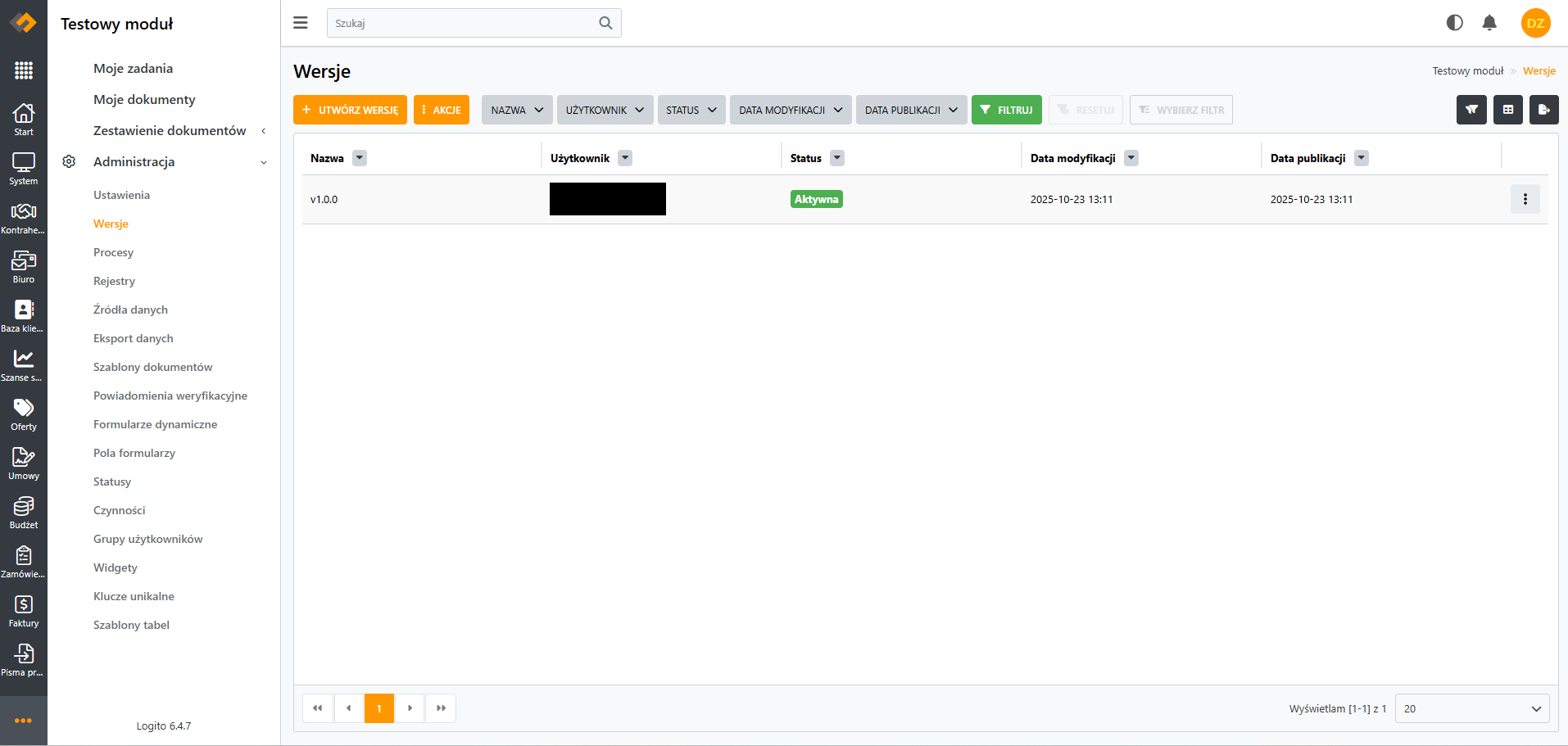
📄 Rodzaje wersji
Wersje mogą być reprezentowane przez trzy stany - wersja robocza, wersja aktywna i wersja archiwalna.
- Wersja robocza - tworzona, aby dodać elementy modułu takie jak proces, akcje, czynności, statusy, formularze. Można ją edytować (np. zmienić nazwę) lub usunąć, dopóki nie zostanie opublikowana.
- Wersja aktywna (opublikowana) - to aktualnie używana konfiguracja modułu. Zastępuje poprzednią wersję aktywną. Nie można jej zmodyfikować ani usunąć.
- Wersja archiwalna - wersja, która była wcześniej aktywna i została zastąpiona nową. Nie można jej modyfikować. Nie można jej zmodyfikować ani usunąć.
Cofnięcie się do poprzedniej wersji nie jest prostym procesem, dlatego przed publikacją warto upewnić się, że wszystkie zmiany zostały dokładnie sprawdzone.
🔹 Co jest wersjonowane
Wersjonowaniu podlegają wszystkie kluczowe elementy modułu takie jak:
- kluczowe elementy modułu takie jak: Procesy,Formularze dynamiczne,Pola formularzy
- a także pozostałe elementy modułu takie jak Rejestry, Źródła danych, Eksport danych,Szablony dokumentów, Powiadomienia weryfikacyjne,Widgety, Klucze unikalne, Szablony tabel.
✏️ Edycja na wersji aktywnej
Niektóre istniejące elementy mogą być modyfikowane bez potrzeby tworzenia nowej wersji roboczej.
Na wersji aktywnej można edytować konfigurację:
- istniejących już pól na formularzach,
- istniejących już akcji, czynności, statusów, zmiennych, grupy użytkowników
- połączeń (strzałek) między blokami w diagramie procesu,
- ustawień modułu,
- istniejących już rejestrów, eksportów danych, powiadomień weryfikacyjnych, kluczy unikalnych, szablonów tabel
🧱 Dodawanie nowych elementów
Jeśli jednak chcesz dodać nowy element np. nową czynność, pole formularza, akcję lub zmienną, musisz najpierw utworzyć wersję roboczą, a następnie ją opublikować
🕰️ Podgląd i edycja wcześniejszych wersji
System umożliwia również przeglądanie starszych wersji modułu - np. w sekcji Formularze dynamiczne można wybrać wcześniejszą wersję, aby sprawdzić, jak dany formularz wyglądał w przeszłości.
Uwaga! Edycja elementów systemu na wersji aktywnej wpływa na wersje archiwalne. Może to spowodować, że dokumenty na starszych wersjach przestaną być obsługiwane i pojawi się na nich np. Błąd 500.
➕ Dodanie nowej wersji
 Aby dodać nową wersję modułu, wchodzimy w zakładkę Wersje, a następnie klikamy przycisk Utwórz wersję.
W wyświetlonym oknie podajemy nazwę wersji, np. „1.0.1" i zapisujemy zmiany.
Aby dodać nową wersję modułu, wchodzimy w zakładkę Wersje, a następnie klikamy przycisk Utwórz wersję.
W wyświetlonym oknie podajemy nazwę wersji, np. „1.0.1" i zapisujemy zmiany.
Nowo utworzona wersja otrzymuje status roboczy, co oznacza, że można w niej dowolnie modyfikować konfigurację modułu.
Podczas tworzenia wersji warto stosować spójny schemat nazewnictwa, np.
1.0.0, 1.1.0, 1.1.1, gdzie:
-
ostatnia liczba oznacza małą zmianę lub poprawkę,
-
środkowa - bardziej istotną zmianę,
-
pierwsza - bardzo istotną aktualizację.
Takie oznaczenie ułatwia kontrolę historii i rozwoju modułu.
Warto wiedzieć, że konfiguracja niektórych elementów modułu nie wymaga wcześniejszego utworzenia wersji roboczej.
🚀 Publikacja wersji
 Aby opublikować wersję, klikamy ikonę akcji przy wybranej pozycji na liście wersji, a następnie wybieramy opcję Publikuj.
Spowoduje to, że wybrana wersja stanie się aktywną, natomiast wersja, która wcześniej była aktywna, zostanie oznaczona jako archiwalna.
Aby opublikować wersję, klikamy ikonę akcji przy wybranej pozycji na liście wersji, a następnie wybieramy opcję Publikuj.
Spowoduje to, że wybrana wersja stanie się aktywną, natomiast wersja, która wcześniej była aktywna, zostanie oznaczona jako archiwalna.
📤 Eksport wersji
Eksport wersji modułu pozwala na zapisanie aktualnej konfiguracji modułu do pliku, który następnie może zostać zaimportowany w innym środowisku. Dzięki temu możliwe jest szybkie przenoszenie ustawień między systemami lub tworzenie kopii zapasowej konfiguracji.
Aby wyeksportować wersję modułu, klikamy na ikonę akcji przy wybranej wersji - może to być zarówno wersja aktywowana, jak i robocza - a następnie wybieramy opcję Eksportuj. 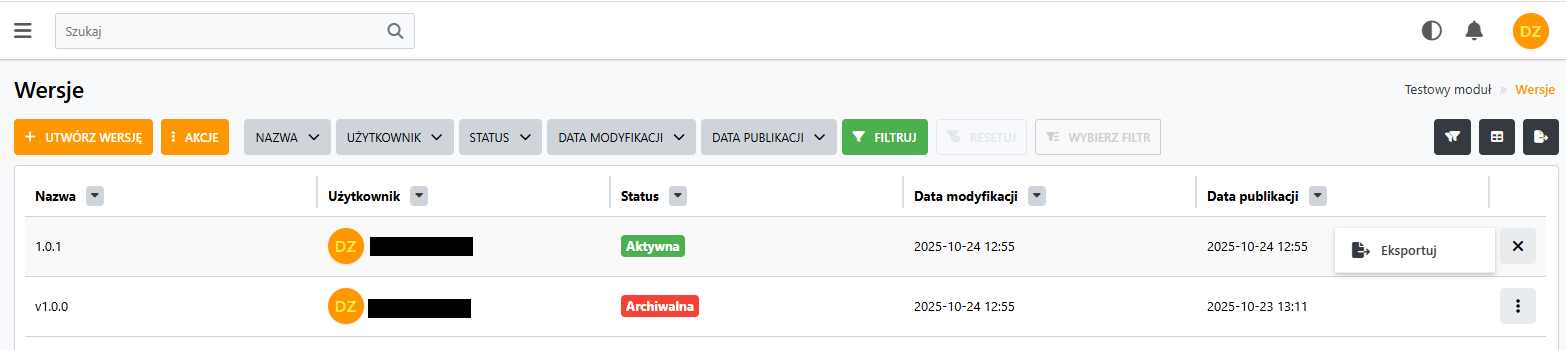
Formularz podzielony jest na dwie sekcje:
🔹 Dane podstawowe 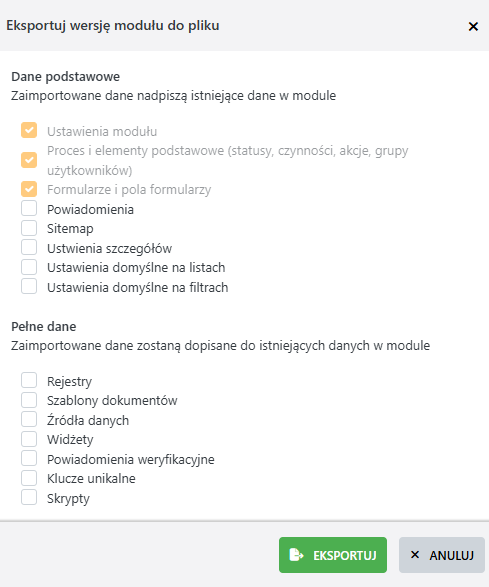
Zaznaczone opcje w tej sekcji nadpiszą istniejące dane w module podczas importu. Dostępne elementy:
- Ustawienia modułu,
- Proces i elementy podstawowe,
- Formularze i pola formularzy,
- Powiadomienia,
- Sitemap,
- Ustawienia szczegółów,
- Ustawienia domyślne na listach i filtrach.
🔹 Pełne dane
Dane z tej sekcji zostaną dopisane do istniejących danych w module. Obejmują one m.in.:
- Rejestry,
- Szablony dokumentów,
- Źródła danych,
- Widżety,
- Powiadomienia weryfikacyjne,
- Klucze unikalne,
- Skrypty.
Po wybraniu odpowiednich elementów klikamy przycisk Eksportuj, aby zapisać plik z konfiguracją wersji modułu.
📥 Importowanie wersji z pliku
Dzięki tej funkcji można szybko przenosić konfiguracje między środowiskami lub odtworzyć kopię zapasową modułu. 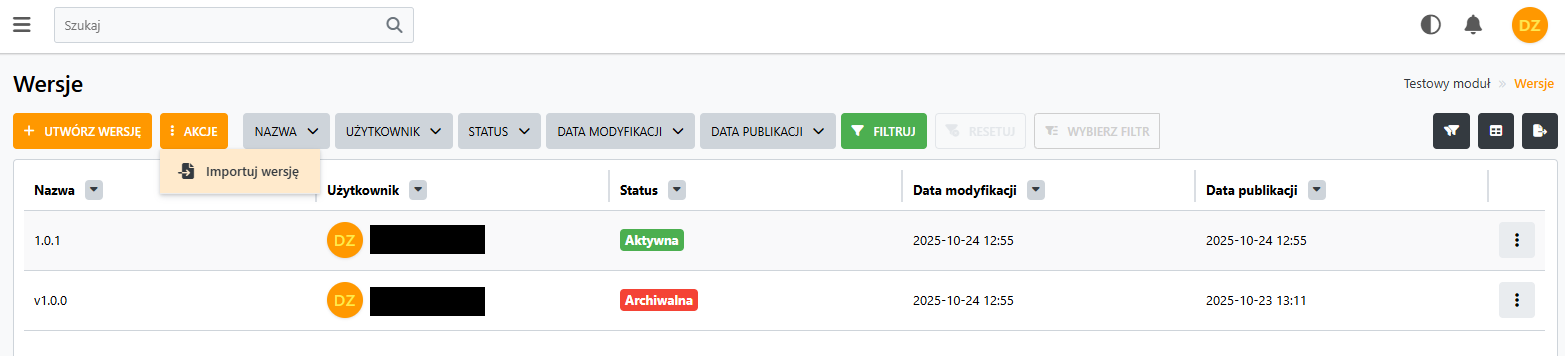
W zakładce Wersje dostępna jest opcja Akcje → Importuj wersję, która pozwala wczytać konfigurację z wcześniej zapisanej wersji.
Formularz importu zawiera kilka podstawowych pól: 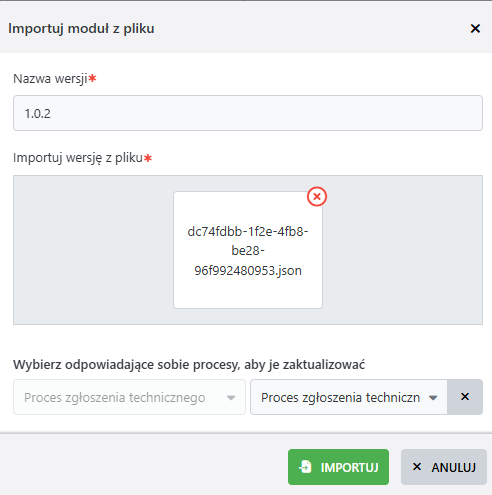
- Nazwa wersji - nazwa, pod jaką zostanie zapisana importowana wersja w systemie (np. 1.0.2).
- Importuj wersję z pliku - w tym miejscu należy wgrać plik z rozszerzeniem
.json, który zawiera konfigurację wyeksportowaną z innego środowiska. - Mapowanie procesów - jeśli w module istnieją procesy o tych samych nazwach, można wskazać, które z nich mają zostać zaktualizowane. Pozwala to uniknąć tworzenia duplikatów i zapewnia spójność struktury modułu.
Po uzupełnieniu pól należy kliknąć Importuj, aby rozpocząć proces wczytywania wersji.
Import wersji tworzy nową wersję roboczą.
❓ FAQ - Akcje
🔹 Czy mogę mieć kilka wersji roboczych jednocześnie?
Nie. W module może istnieć tylko jedna wersja robocza. Nową wersję można utworzyć dopiero po opublikowaniu lub usunięciu bieżącej wersji roboczej.
🔹 Czy mogę cofnąć publikację wersji?
Nie ma możliwości bezpośredniego cofnięcia publikacji. Jeśli potrzebna jest wcześniejsza konfiguracja, należy zaimportować wcześniejszą wersję z pliku lub utworzyć nową wersję roboczą na podstawie eksportu poprzedniej konfiguracji.