🗝️ Klucze unikalne
Zakładka Klucze unikalne dostępna w module służy do definiowania zasad unikalności dokumentów w danym module. Dzięki niej można zablokować możliwość dodania dwóch dokumentów spełniających określone warunki np.: o tej samej nazwie.
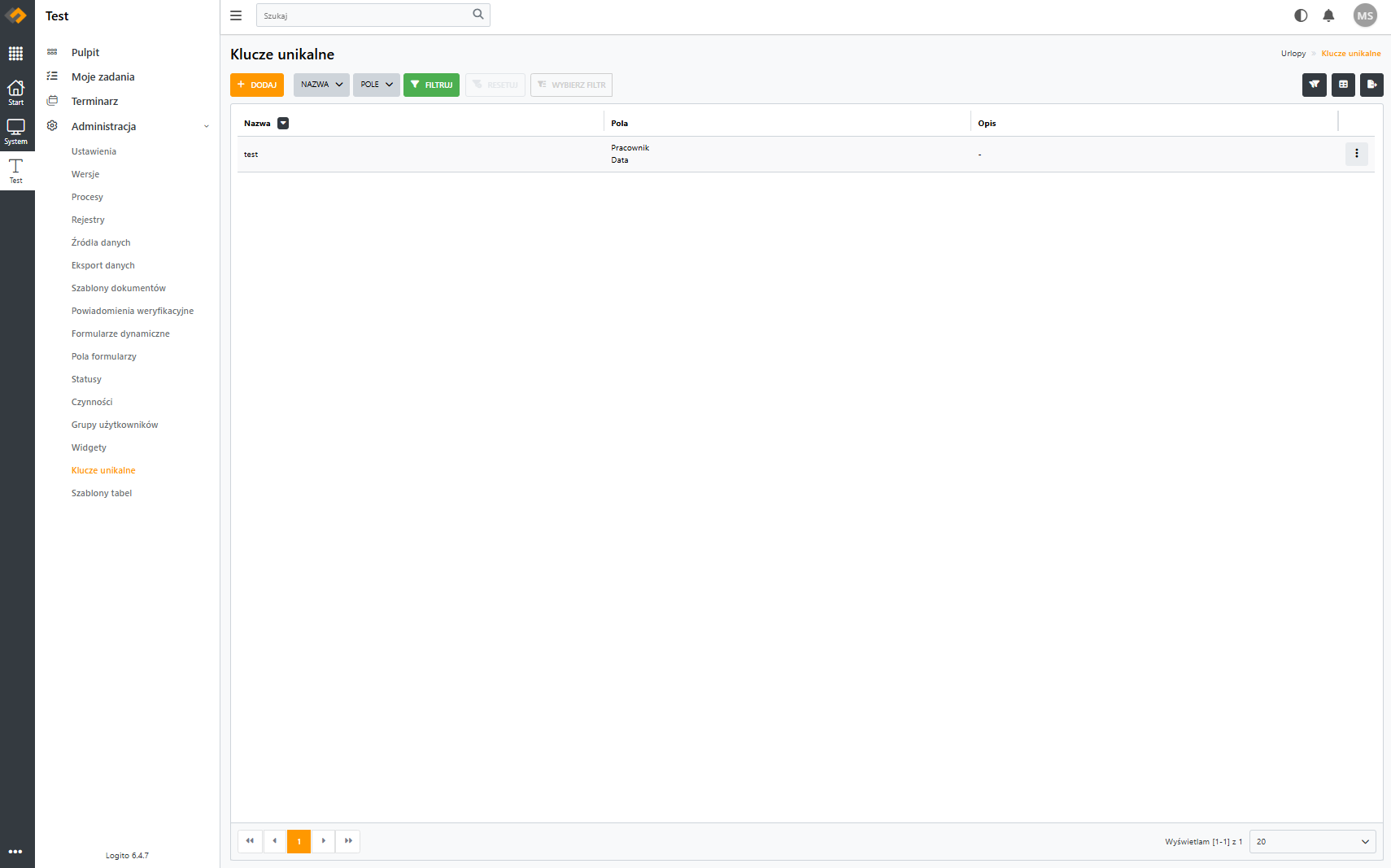
Klucze unikalne są szczególnie przydatne w sytuacjach, gdy nie można dopuścić do duplikowania danych.
➕Dodawanie klucza unikalnego
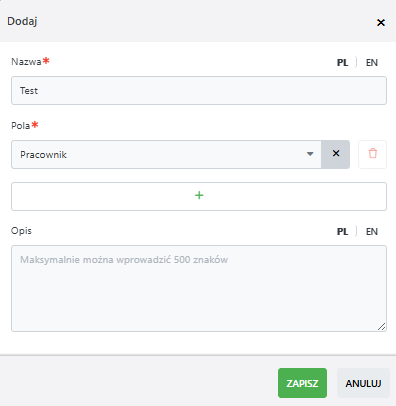 Aby dodać nowy klucz unikalny, należy kliknąć przycisk Dodaj. W wyświetlonym formularzu należy uzupełnić:
- Nazwa - nazwa klucza unikalnego, która pozwala łatwo go zidentyfikować,
Nazwa jest wyświetlana w komunikacie blokujący dodanie dokumentu, w momencie złamania unikalności kluczy.
- Pola - jedno lub więcej pól, których wartości muszą być unikalne (w relacji AND),
Aby klucz został złamany każde pole w danym kluczu musi zawierać identyczne dane.
- Opis - (opcjonalnie) dodatkowy opis znaczenia lub celu klucza.
Uwaga: Klucze unikalne nie działają wstecz. Jeśli dokument z określoną wartością (np. nazwa: test123) istniał w systemie przed dodaniem klucza, system pozwoli dodać kolejny z tą samą wartością. Dopiero po dodaniu klucza, dokumenty będą sprawdzane pod kątem unikalności.
✏️Edycja i usuwanie kluczy
Aby edytować klucz, należy kliknąć jego wiersz na liście lub użyj opcji Edytuj z menu kontekstowego przy danym wierszu.
Edytować można każde z pól formularza, można dodać lub usunąć pola z klucza.
Aby usunąć klucz, wybierz opcję Usuń z menu kontekstowego przy danym wierszu.
Usunięcie klucza jest nieodwracalne. Klucz zostanie trwale usunięty z systemu i przestanie być sprawdzany przy dodawaniu dokumentów.
🔍Sprawdzanie unikalności - zasada działania kluczy
System sprawdza unikalność kluczy wyłącznie w momencie dodawania nowego dokumentu, niezależnie od tego, czy dokument jest dodawany ręcznie przez formularz, przez import danych z pliku Excel, z zewnętrznego źródła danych (webhook).
Unikalność sprawdzana jest w momencie dodania, po utworzeniu dokumentu system nie sprawdza ponownie unikalności w dalszych etapach procesu (np.: podczas edycji).
🔹Działanie kluczy
Jeśli wybierzesz więcej niż jedno pole w jednym kluczu, system sprawdza unikalność kombinacji tych pól (AND). W obrębie danego klucza muszą być spełnione wszystkie pola. Można zdefiniować więcej niż jeden klucz unikalny, wtedy wystarczy, że dokument naruszy dowolny z kluczy, aby został zablokowany (OR).
✅ Przykład
| Klucz | Pola |
|---|---|
| Klucz A | Status, Data |
| Klucz B | Nazwa |
Jeżeli użytkownik doda dokument zawierający taką samą nazwę co już istniejący w systemie, zostanie zablokowany przez Klucz B. Jeżeli będzie posiadał ten sam status i datę zostanie zablokowany przez Klucz A. Można jednak dodać dokument posiadający ten sam status, jednak różną datę.