📜 Formularze dynamiczne
Zakładka Formularze dynamiczne służy do tworzenia i zarządzania formularzami, które mogą być wykorzystywane w różnych procesach w systemie.
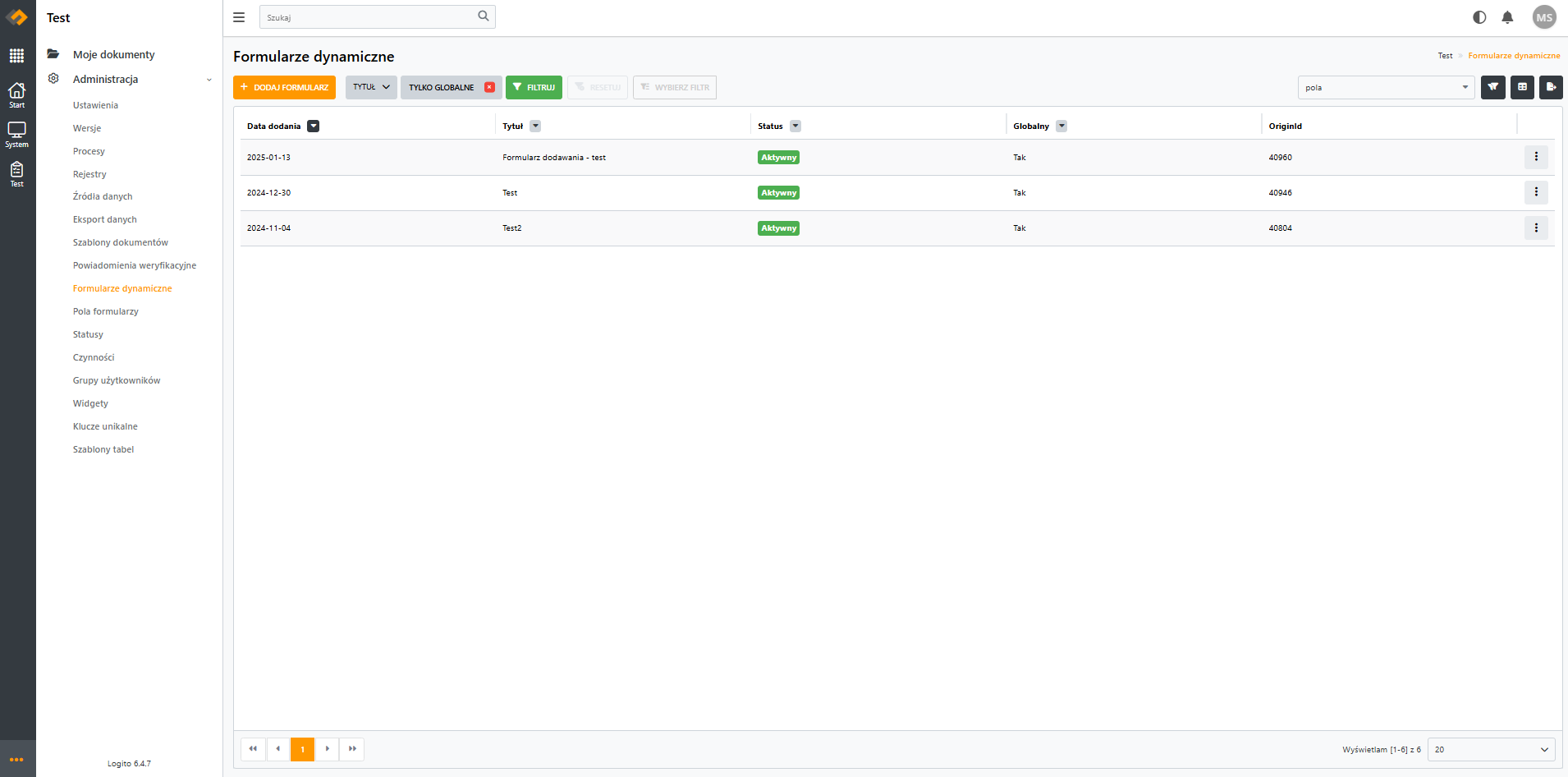
Formularze składają się z jednej lub wielu stron, a na każdej stronie mogą znajdować się różnego rodzaju pola formularza (tzw. kontrolki), podzielone na sekcje.
➕ Dodawanie formularza
Po kliknięciu przycisku "Dodaj formularz" użytkownik przechodzi do kreatora, w którym definiuje strukturę formularza.
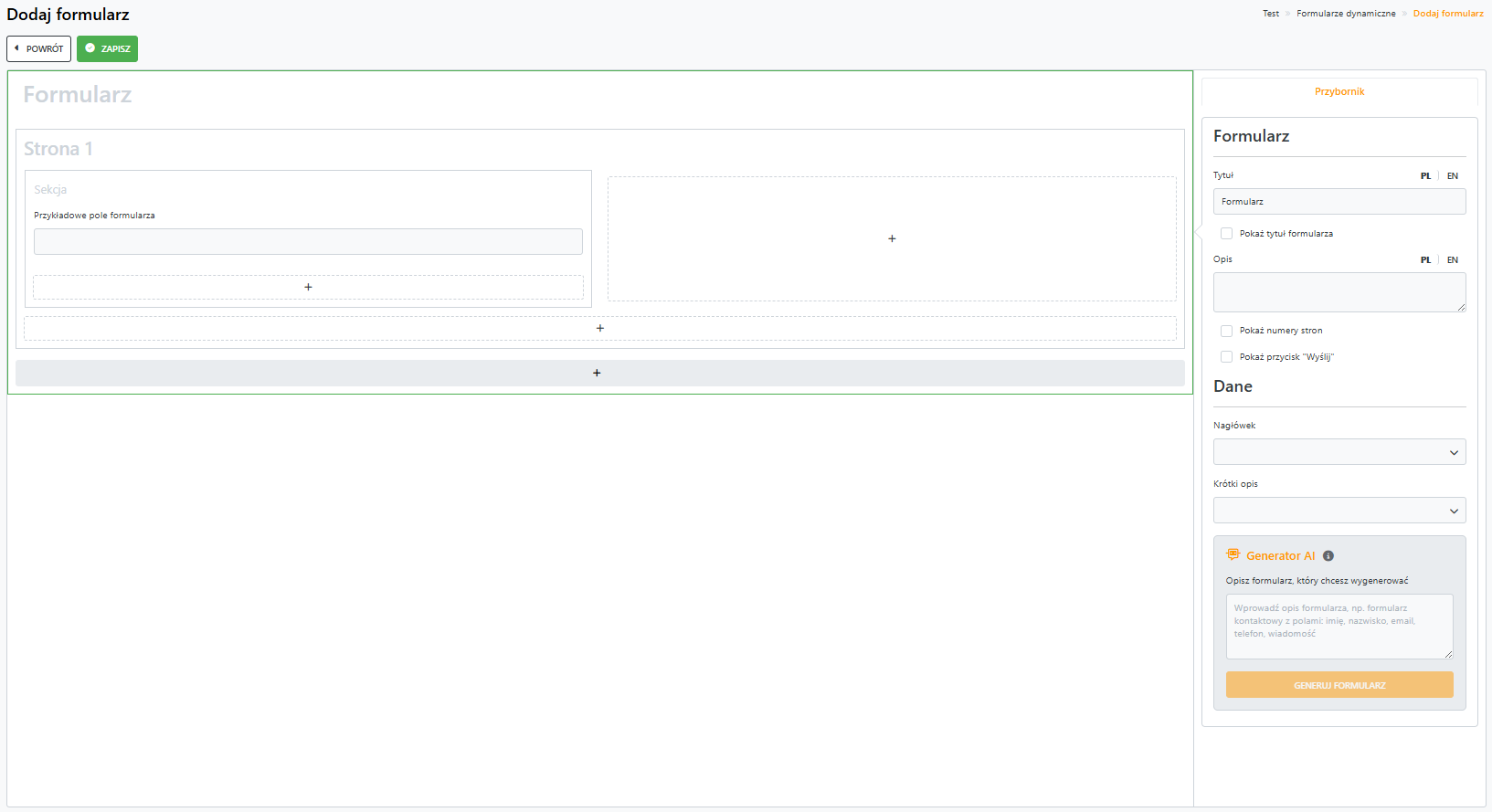
Formularz składa się z trzech głównych sekcji:
- Formularza głównego (ustawienia ogólne formularza),
- Stron formularza, agregujących pola,
- Kontrolek formularza (pól), które umieszczane są na stronach.
Konfiguracja odbywa się w trybie graficznym typu drag & drop z wykorzystaniem przybornika kontrolek.
🛠️ Konfiguracja formularza
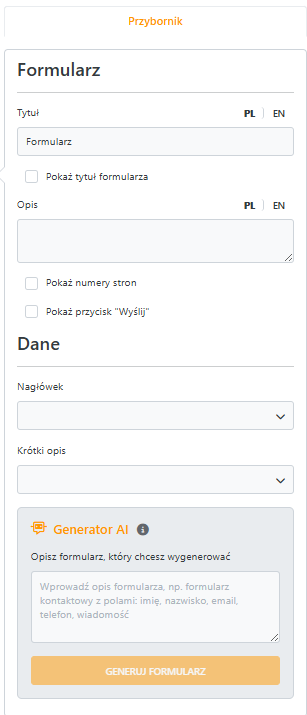 Po kliknięciu na formularz pojawia się panel konfiguracji zawierający następujące opcje:
- Tytuł formularza - nazwa widoczna na liście formularzy i w konfiguracji akcji,
- Pokaż tytuł formularza - określa, czy tytuł ma być widoczny podczas wypełniania formularza przez użytkownika,
- Opis - informacyjny opis formularza,
- Pokaż numer strony - przydatne przy wielostronicowych formularzach; numer strony wyświetlany jest użytkownikowi w dolnej części formularza.
- Nagłówek - np. dla widoku listy,
- Krótki opis - ułatwiający identyfikację formularza.
🤖 Generator AI
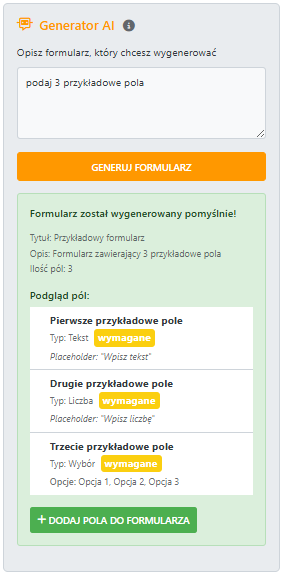 System pozwala na automatyczne wygenerowanie pól formularza z wykorzystaniem AI.
Wystarczy wprowadzić polecenie (prompt) w polu, następnie kliknąć przycisk Generuj formularz. System zaproponuje zestaw kontrolek formularza.
Użytkownik może zdecydować, które z pól zostaną dodane do formularza.
Klikając Dodaj pola do formularza, pola wygenerowane przez AI zostaną dodane na końcu bieżącego formularza.
Dzięki funkcji generowania formularzy AI można znacząco przyspieszyć proces tworzenia formularza.
Należy pamiętać, że AI nie przypisuje ID pól formularzy, pozostawia je z wartością domyślną.
📑 Konfiguracja strony formularza
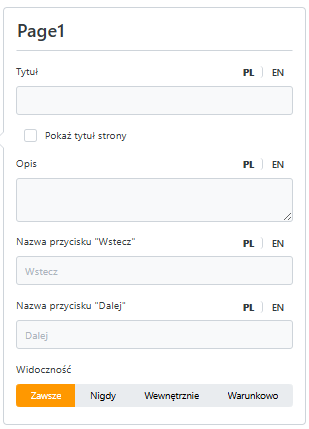 Każda strona formularza posiada indywidualne ustawienia:
- Tytuł strony - wyświetlany użytkownikowi,
- Pokaż tytuł strony - czy wyświetlić tytuł strony na formularzu,
- Opis - pole informacyjne,
- Nazwa przycisku "Wstecz" i "Dalej" - umożliwia personalizację nawigacji, przycisków przechodzenia między stronami,
- Widoczność strony - możliwość zmiany widoczności strony.
⚙️ Wspólne pola konfiguracyjne kontrolek formularzy
Większość kontrolek formularza (pól) zawiera zestaw wspólnych opcji konfiguracyjnych.
Należą do nich m.in.:
- Etykieta - nazwa pola na formularzu,
- Pokaż etykietę - określa czy etykieta ma być widoczna na formularzu,
- Pomoc - podpis pod polem, wykorzystywany do poinformowania użytkownika, z czym związane jest pole.
Konfiguracja widoczności
- Widoczność - określa, kiedy dana kontrolka jest widoczna dla użytkownika,
- Tylko do odczytu - określa, kiedy czy w danym polu można edytować dane,
- Pole wymagane - określa, czy użytkownik może zapisać formularz bez uzupełniania wartości w danym polu,
- Niestandardowy błąd - jeżeli warunek jest spełniony blokuje możliwość zapisu formularza.
| Opcja widoczności | Opis |
|---|---|
| Zawsze | Kontrolka zawsze widoczna |
| Nigdy | Kontrolka nigdy nie jest widoczna |
| Wewnętrznie | Tylko do użytku wewnętrznego, nie pokazywana użytkownikowi |
| Warunkowo | Widoczność zależna od warunku (np. wartości innego pola) |
Jeśli wybrano opcję Warunkowo, pojawia się dodatkowe pole, w którym można wprowadzić wyrażenie warunkowe. Analogicznie działa w przypadku warunków tylko do odczytu, czy wymagalności pola.
⚡Wyzwalacze
Zakładka Wyzwalacze pozwala na tworzenie logiki, która uruchamia się automatycznie w reakcji na określone zdarzenia na polu. Wyzwalacze działają po stronie serwera (Server side) i mogą wykonywać zdefiniowane skrypty systemowe.
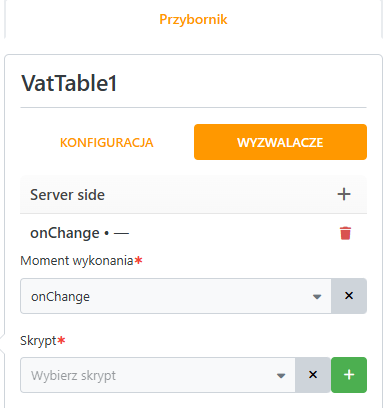 Dostępne ustawienia:
- Server side - sekcja, w której dodajemy nowe wyzwalacze (trigger'y). Aby dodać wyzwalacz klikamy na ikonę +.
- Moment wykonania - określa, kiedy wyzwalacz ma zostać uruchomiony.
Dostępne są różne momenty, np.:
- onChange - uruchamia wyzwalacz po zmianie danych w tabeli (np. po modyfikacji wartości netto lub stawki VAT).
- Wybierz skrypt - pozwala wskazać skrypt serwerowy, który zostanie wykonany w danym momencie.
Jeśli nie skonfigurowano żadnych wyzwalaczy, w sekcji widoczny jest komunikat: „Brak triggerów w tej sekcji."
Dzięki wyzwalaczom można automatyzować obliczenia, sprawdzać poprawność danych lub aktualizować inne pola formularza w reakcji na zmiany w tabeli VAT. 
Po dodaniu wyzwalacza w prawym górnym rogu pola automatycznie pojawi się ikona błyskawicy. Dzięki temu użytkownik od razu widzi, że pole reaguje na określone zdarzenia - np. zmianę wartości pola.
Zastosowanie:
Wyzwalacze mają wiele zastosowań, jednym z nich może być automatyczne przeliczenie wartości lub uzupełnienie pól po zmianie danych - np. po zmianie stawki VAT automatycznie obliczana jest kwota brutto. Inne przykłady to:
- walidacja danych - np. sprawdzenie, czy podana wartość mieści się w określonym zakresie,
- pobieranie danych z innych modułów lub źródeł (np. GUS),
- aktualizacja powiązanych pól formularza - np. wypełnienie pola Nazwa firmy po wpisaniu numeru NIP,
- uruchamianie procesów lub akcji systemowych - np. wysłanie powiadomienia, utworzenie nowego dokumentu, aktualizacja statusu.
Wyzwalacze mogą być konfigurowane dla wszystkich typów pól w formularzu, co pozwala budować elastyczną i w pełni zautomatyzowaną logikę działania formularzy.
🔀Operacje warunkowe, wartości domyślne
Wyrażenia opierają się na skryptach JavaScript (JS), wykonywanych w przeglądarce, tak więc użytkownik może skorzystać w warunkach z wielu metod dostarczanych przez JS.
Skrypty posiadają spersonalizowane obiekty m.in.
🔹Document

Document.id- zawiera aktualne id formularza, jeżeli już został on dodany do systemy, w przeciwnym wypadku zwróci 0.Document.isEdit- zwraca wartość true/false w zależności, czy dokument jest aktualnie na etapie dodawania, czy edycji.Document.isSubProcess- zwraca wartość true/false w zależności od tego czy dokument jest dodawany z poziomu podprocesu.Document.parentDocument- zwraca id dokumentu w przypadku, gdy dodawanie dokumentu nastąpiło z poziomu podprocesu.
🔹Form
 Obiekt
 Form zawiera w sobie schematy obiektów z formularza. Dla każdej kontrolki obiekty są różne, można jednak wyróżnić (`X` oznacza id kontrolki z formularza):
Form.X.label- zwraca nazwę wybranej z tłumaczeniem.Form.X.visible- zwraca wartość widoczności wybranej kontrolki w formie tekstowej (Always/Never/Internally/When).Form.X.visibleWhen- zwraca warunek wpisany w kontrolce w polu widoczności.Form.X.readonly- zwraca wartość tylko do odczytu wybranej kontrolki w formie tekstowej (Always/Never/Internally/When).Form.X.readonlWhen- zwraca warunek wpisany w kontrolce w polu tylko do odczytu.Form.X.required- zwraca wartość wymagalności wybranej kontrolki w formie tekstowej (Always/Never/Internally/When).Form.X.requiredWhen- zwraca warunek wpisany w kontrolce w polu wymagane.Form.X.fieldType- zwraca typ kontrolki.
🔹Entry
 Obiekt
 Entry zawiera informacje o obecnie wybranych wartościach kontrolek na formularzu. Dla każdej kontrolki obiekty są różne jednak można wyróżnić (`X` oznacza id kontrolki z formularza):
Entry.X.data- zawiera aktualnie wpisaną wartość w danej kontrolce formularza,Entry.X.errors- zawiera informacje o błędzie związanym z tą kontrolką,Entry.X.type- zwraca typ kontrolki w formie tekstowej (np.: text, logito-choice).
Uwaga: Wartości domyślne wyliczają się w momencie, gdy w polu nie ma wartości (jest równe null), wtedy wartość zostanie wyliczona, jeżeli użytkownik ja zmieni kolejna wartość nie zostanie nadpisana. Jeżeli pole jest ustawione jako Tylko do odczytu, wartość domyślna będzie wyliczana zawsze, poprzednie wartości zostaną zmienione.
🧩 Typy pól w formularzach dynamicznych
🔹Pole tekstowe
Pole służy do wprowadzania tekstu na formularzu. 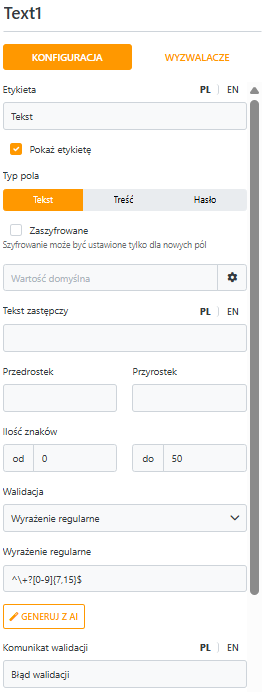
Konfiguracja przybornika:
- Typ pola - zmienia styl pola tekstowego:
- Tekst - pojedyncza linia tekstu,
- Treść - pole wielowierszowe (textarea), pozwala ustawić początkowa liczbę wierszy,
- Hasło - pole, w którym tekst po wpisaniu jest niewidoczny.
Użytkownik może wprowadzać treść w polu i zmieniać linię przy użyciu skrótu shift + enter.
- Szyfrowanie (Zaszyfrowane) - po włączeniu tej opcji tekst wpisany w polu jest przechowywany w formie zaszyfrowanej.
Opcja szyfrowania może być ustawiona tylko dla nowo dodanych pól - nie można jej aktywować dla już istniejących.
- Tekst zastępczy - (placeholder) tekst widoczny w polu przed wpisaniem wartości przez użytkownika,
- Przedrostek - znak wyświetlany przed wartością,
- Przyrostek - znak wyświetlany po wartości,
- Ilość znaków od i do - ograniczenie długości tekstu,
- Walidacja - pozwala kontrolować dane wprowadzane przez użytkownika w tym polu, pozwala na walidację
- Litery - w polu możliwe do wpisania tylko litery, bez znaków specjalnych, czy spacji,
- Cyfry - możliwe do wpisania jedynie cyfry,
- Litery i Cyfry - w polu można wpisać jedynie cyfry i litery.
- Wyrażenie regularne - pozwala użytkownikowi zdefiniować swój własny zestaw reguł walidacyjnych.
- Wyrażenie regularne - pole na wpisanie wyrażenia regularnego
- Komunikat walidacyjny - komunikat, jaki zostanie wyświetlony użytkownikowi jeżeli nie spełni walidacji.
Generowanie wyrażenia regularnego przez AI.
System umożliwia wygenerowanie wyrażenia regularnego dzięki AI, po kliknięciu przycisku Generuj AI, pojawi się formularz generowania danych.
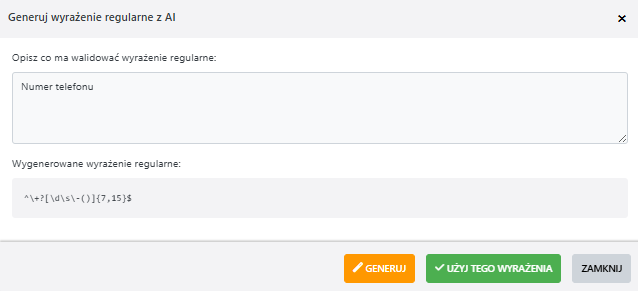
Formularz umożliwia użytkownikowi wpisanie promptu w celu stworzenia wyrażenia walidacji, po wygenerowaniu danego wyrażenia, użytkownik ma możliwość zdecydowania, czy użyć to wyrażenie, w celu walidacji pola tekstowego.
Wykorzystywanie pola tekstowego w warunkach
Wykorzystanie pola tekstowego w wartościach domyślnych. Należy w wartości zwrócić tekst zawarty w cudzysłowach.
Przykład ustawienia statycznej wartości w polu tekstowym:
"Testowa statyczna wartość"
Przykład wykorzystania pola tekstowego do sprawdzenia, czy ma wartość:
(Entry.Text1.data != null && Entry.Text1.data.trim() !== "") ? "Ma wartość" : "Brak wartości"
🔹Pole liczbowe
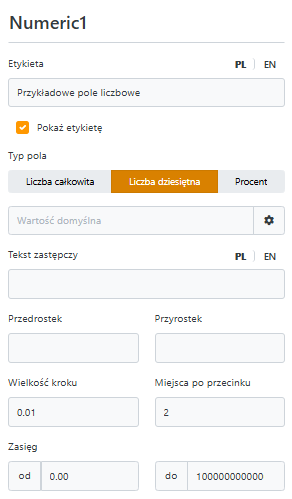 Pole służy do wprowadzania wartości liczbowych na formularzu.
Liczby w systemie zawsze są zapisywane jako decimal, czyli liczba zmiennoprzecinkowa, w przypadku liczb całkowitych zawiera po przecinku 0.
Konfiguracja przybornika:
- Typ pola - zmienia formatu pola liczbowego:
- Liczba całkowita - pozwala uzupełnić tylko liczby całkowite,
- Liczba dziesiętna - pozwala uzupełnić liczby z przecinkiem
- Miejsca po przecinku - ustala ile miejsc po przecinku zawiera liczba,
- Procent - pole zawiera wartość procentową.
- Tekst zastępczy - (placeholder) tekst widoczny w polu przed wpisaniem wartości przez użytkownika,
- Przedrostek - znak wyświetlany przed wartością,
- Przyrostek - znak wyświetlany po wartości,
- Wielkość kroku - krok o jaki jest możliwość uzupełnienia danych w danym polu,
- Zasięg od i do - ograniczenie długości liczby,
Wykorzystanie pola liczbowego w warunkach
Wykorzystanie pola liczbowego w wartościach domyślnych, widoczności, wymagalności, tylko do odczytu.
Przykład ustawienia statycznej wartości w polu liczbowym:
1000 // wstawia w pole liczbowę wartość 1000
Przykład wykorzystania pola liczbowego i sprawdzenie, czy jest większe od zera:
(Entry.Numeric1.data != null && Entry.Numeric1.data > 0) ? 0 : 1
Przykład zamiany pola liczbowego na wartość słowną:
Entry.Numeric1.toAmountInWords // zwraca ciąg znaków np.: "sto dziesięć tysięcy"
🔹Pole Tak/Nie
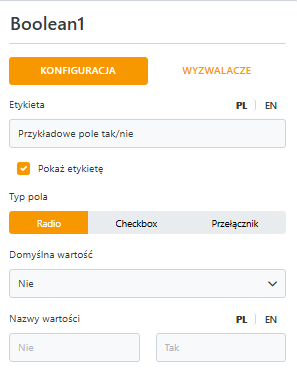 Pole służy do wyboru jednej z dwóch wartości logicznych, typu Tak/Nie. Najczęściej wykorzystywane jest do potwierdzenia zgody, decyzji użytkownika oraz ustawianie flagi obiegu procesu.
Konfiguracja przybornika:
- Typ pola - sposób prezentacji wyboru:
- Radio - dwa przyciski opcji „Tak" i „Nie",
- Checkbox - pojedyncze pole wyboru (zaznaczone = Tak),
- Przełącznik - działa jak checkbox, różni się kształtem.
- Nazwy wartości - pozawala na zamianę etykiety opcji dostępne przy typie Radio,
- Opis - wartość obok przycisku typu checkbox i przełącznik.
Wartości domyślne
Podczas konfiguracji pola można wybrać wartość domyślną z rozwijanej listy - „Tak" lub „Nie". Wartość ta będzie automatycznie ustawiana w momencie otwarcia formularza przez użytkownika.
🔹Pole data
 Pole służy do wyboru daty lub daty z godziną z poziomu formularza.
Najczęściej używane do określenia terminów, dat utworzenia, zakończenia lub ważności dokumentu.
Pole służy do wyboru daty lub daty z godziną z poziomu formularza.
Najczęściej używane do określenia terminów, dat utworzenia, zakończenia lub ważności dokumentu.
Liczby w systemie zawsze są zapisywane jako decimal, czyli liczba zmiennoprzecinkowa, w przypadku liczb całkowitych zawiera po przecinku 0.
Konfiguracja przybornika
- Pokaż numer tygodnia na kalendarzu - umożliwia wyświetlanie numeru tygodnia w widoku kalendarza.
- Typ pola - określa rodzaj pola:
- Data i czas - umożliwia wybór zarówno daty, jak i godziny,
- Data - umożliwia wybór daty i godziny.
Jeśli ustawimy typ pola jako „Data", system zapiszę również godzinę, ustawiając ją zawsze na wartość 00:00 (początek dnia).
- Zakres czasu - umożliwia ograniczenie wyboru dat:
- Od - najwcześniejsza możliwa data,
- Do - najpóźniejsza dopuszczalna data.
- Krok minut - definiuje interwał wyboru czasu w minutach (np. co 5 minut).
Wartości domyślne pola tekstowego
Wykorzystanie pola data w wartościach domyślnych, widoczności, wymagalności, tylko do odczytu.
Stała wartość:
DateTime.fromISO("2025-01-01") // wstawia w pole daty wartość 2025-01-01
Aktualna data:
DateTime.utc() // wstawia w pole daty aktualną wartość
Liczba dni między datami
Entry.Date1.data.plus({ days: 1, months: 1 }) // dodaje 1 dzień i miesiąc do Daty
Przykład niestandardowego błędu gdy data w polu jest wcześniejsza od aktualnej daty:
Entry.Date1.data < DateTime.utc()
🔹Pole wybór
Pole umożliwia użytkownikowi wybranie jednej lub wielu wartości spośród zdefiniowanych opcji. 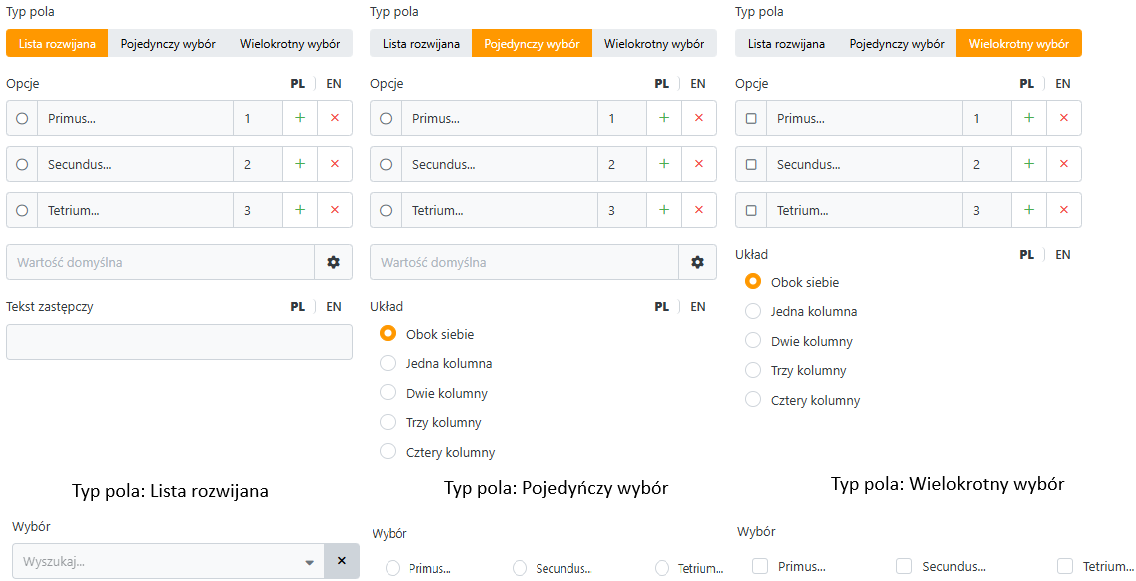
Konfiguracja przybornika
- Typ pola - określa sposób prezentacji opcji do wyboru:
- Lista rozwijana - wyświetla opcje w formie menu rozwijanego, z którego użytkownik wybiera jedną wartość,
- Pojedynczy wybór - przedstawia opcje jako przyciski radiowe (radio), z możliwością wyboru tylko jednej opcji,
- Wielokrotny wybór - przedstawia opcje jako pola wyboru (checkboxy), umożliwiając zaznaczenie kilku wartości jednocześnie.
- Układ - pozwala zdefiniować w ilu kolumnach będą umieszczone wartości
Wartości domyślne pola wybór
Wykorzystanie pola data w wartościach domyślnych, widoczności, wymagalności, tylko do odczytu.
Ustawienie statycznej:
'2' // domyślna wartość numer 2
Sprawdzenie, czy wybrano konkretną wartość
(Entry.LogitoChoice1.data ?? []).includes(Form.LogitoChoice1.options.find(p => p.value == '1').key)
// Warunek sprawdza, czy w kontrolce LogitoChoice1 wybrano wartość '1'
🔹Pole załącznik
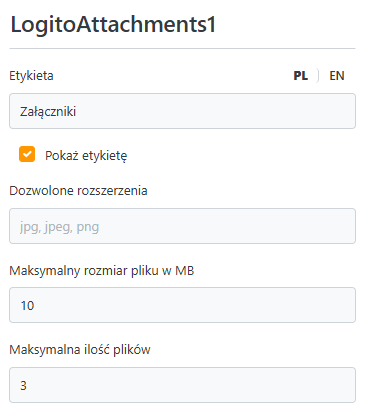 Pole Załącznik umożliwia dodanie jednego lub kilku plików do formularza w zależności od konfiguracji pola.
Konfiguracja przybornika:
-
Dozwolone rozszerzenia - lista akceptowanych typów plików, np.
jpg, jpeg, png.Jeśli pole zostanie puste - system przyjmie wszystkie formaty plików.
-
Maksymalny rozmiar pliku w MB - ogranicza maksymalny rozmiar jednego pliku.
Przykład: wartość
10oznacza, że pojedynczy plik może mieć maksymalnie 10 MB. -
Maksymalna ilość plików - określa, ile plików użytkownik może dodać do pola.
Przykład sprawdzenia, czy użytkownik dodał plik:
(Entry.Attachments1?.data != null && Entry.Attachments1.data.length > 0) ? 1 : 0
// Warunek zwraca 1, jeżeli wybrano załącznik, oraz 0 jeżeli nie wybrano załącznika
🔹Pole edytor
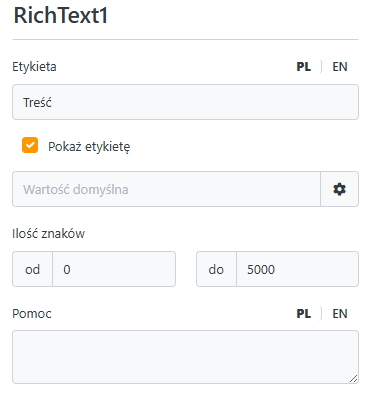 Pole służy do wprowadzania rozbudowanej treści tekstowej z formatowaniem. Pozwala dodawać pogrubienia, listy, linki, obrazy i inne elementy HTML w prosty sposób - jak w edytorze tekstu typu Word.
Wartość zapisywana w systemie to kod HTML, np. <p><strong>Przykładowy tekst</strong></p>.
Dzięki temu treść zachowuje formatowanie po zapisaniu i odczycie.
Konfiguracja przybornika:
- Wartość domyślna - treść, która pojawi się automatycznie po otwarciu formularza,
- Ilość znaków (od-do) - ogranicza długość wprowadzanego tekstu,
🔹Pole sekcja
Sekcja służy do grupowania pól formularza w logiczne części. Dzięki niej można uporządkować układ formularza, dzieląc go na czytelne fragmenty, np. Dane osobowe, Dane kontaktowe. 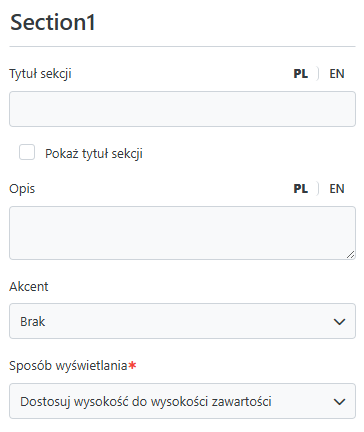
Konfiguracja przybornika:
- Opis - dodatkowy tekst pod tytułem sekcji (np. instrukcja, komentarz).
- Akcent - pozwala wyróżnić sekcję kolorystycznie np. sukces - zielona sekcja, zagrożenie - czerwona sekcja.
- Sposób wyświetlania - określa, jak sekcja będzie prezentowana na formularzu:
- Dostosuj wysokość do wysokości zawartości - sekcja automatycznie dopasowuje swoją wysokość do liczby i rozmiaru pól, które się w niej znajdują.
- Wykorzystaj maksymalną dostępną wysokość - sekcja rozciąga się na całą dostępną przestrzeń w formularzu, niezależnie od ilości zawartości.
Sekcje umożliwiają grupowe zarządzanie wieloma polami jednocześnie. Wszystkie pola umieszczone w sekcji dziedziczą jej ustawienia, takie jak widoczność czy tryb „tylko do odczytu". Dzięki temu można łatwo sterować zachowaniem całych grup pól bez konieczności definiowania osobnych warunków dla każdego z nich.
Przykłady zastosowań:
W formularzu wniosków możemy mieć różne typy wniosków, a każdy z nich wymaga innego zestawu danych. Tworzymy osobne sekcje dla każdego typu i ustawiamy ich widoczność warunkową.
W przypadku pola wyboru „Rodzaj umowy":
- Jeśli użytkownik wybierze Umowa o pracę → pokazuje się sekcja z polami dotyczącymi etatu,
- Jeśli Umowa zlecenie → pokazuje się inna sekcja z polami dotyczącymi wynagrodzenia godzinowego.
🔹Pole odstęp
Pole Odstęp służy do dodania pustej przestrzeni między elementami formularza w celu poprawy jego czytelności i układu. 
🔹Pole linia
Pole Linia dodaje poziomą linię służy do wizualnego oddzielenia elementów formularza - dodaje poziomą linię, która poprawia czytelność i porządkuje układ pól. 
🔹Pole e-mail
Pole E-mail służy do wprowadzania adresu poczty elektronicznej. Działa jak zwykłe pole tekstowe, ale posiada wbudowaną walidację poprawności adresu e-mail, dzięki czemu system automatycznie sprawdza, czy wpisany adres ma prawidłowy format (np. użytkownik@domena.pl). 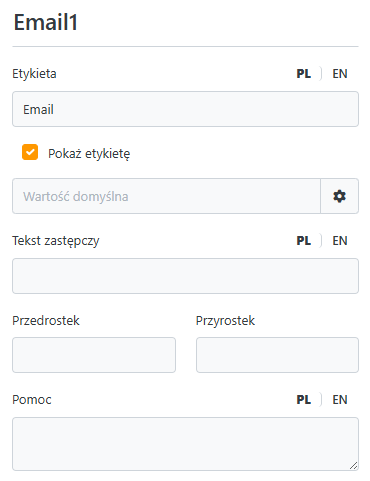
Konfiguracja przybornika:
- Wartość domyślna - tekst automatycznie wstawiany w polu po otwarciu formularza.
- Tekst zastępczy - (placeholder) podpowiedź widoczna w pustym polu przed wpisaniem wartości.
- Przedrostek - znak wyświetlany przed wartością,
- Przyrostek - znak wyświetlany po wartości,
Pole e-mail automatycznie weryfikuje format wpisanego adresu, dzięki czemu użytkownik nie może wprowadzić błędnej wartości (np.: bez znaku @ lub domeny).
Wykorzystanie pola e-mail w warunkach
Wykorzystanie pola e-mail w wartościach domyślnych, widoczności, wymagalności, tylko do odczytu.
Przykład ustawienia statycznej wartości w polu e-mail:
"test@logito.pl"
Przykład wykorzystania pola e-mail do sprawdzenia, czy ma wartość:
(Entry.Email1.data != null && Entry.Email1.data.trim() !== "") ? "Ma wartość" : "Brak wartości"
Przykład konwersji wpisanego adresu na małe litery (ułatwia porównania):
Entry.Email1.data.toLowerCase()
🔹Pole opis
Pole Opis służy do wyświetlania stałej treści informacyjnej w formularzu.
Edytor pola Opis umożliwia stosowanie różnych elementów formatowania, takich jak: 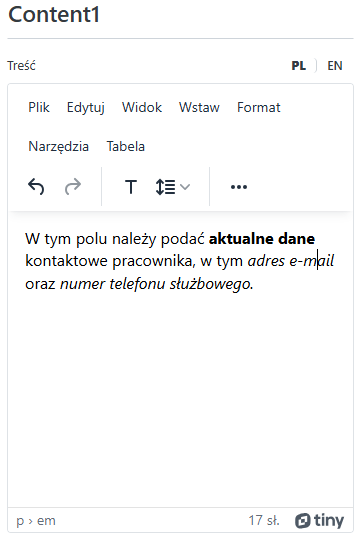
- pogrubienie, kursywa, podkreślenie,
- listy punktowane i numerowane,
- tabele, poziome linie,
- wstawianie linków, obrazów, ikon czy znaków specjalnych,
- dodawanie fragmentów kodu lub multimediów.
Zastosowanie:
- prezentacja informacji lub instrukcji dla użytkownika,
- wyróżnienie sekcji formularza przy pomocy tekstu,
- wstawienie nagłówków, etykiet, lub komunikatów pomiędzy polami,
- dodanie opisu kontekstowego, np. „Uzupełnij dane poniżej zgodnie z załącznikiem".
Pole Opis nie jest interaktywne i nie zapisuje żadnych danych - pełni wyłącznie funkcję wizualną i informacyjną.
Pole to jest przydatne do dodawania komentarzy, wyjaśnień lub sekcji informacyjnych pomiędzy polami formularza. Treść może być formatowana (np. pogrubienia, listy, linki, tabele).
🔹Pole spółka
Pole Spółka umożliwia wybór firmy z listy dostępnych w systemie podmiotów. 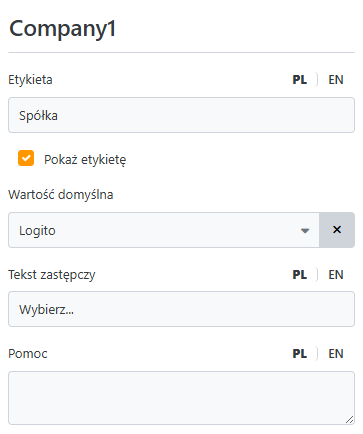
Pole działa w formie listy rozwijanej - użytkownik może szybko odnaleźć i wybrać odpowiednią spółkę spośród zarejestrowanych w systemie.
Szczegółowe informacje dot. konfiguracji spółek znajdują się w sekcji Spółki.
Konfiguracja przybornika:
- Wartość domyślna - pozwala ustawić domyślną spółkę, która zostanie wybrana automatycznie po otwarciu formularza.
- Tekst zastępczy - podpowiedź wyświetlana w pustym polu, np. Wybierz....
Zastosowanie:
Pole to jest przydatne w procesach, w których należy określić kontekst organizacyjny, np.:
- wybór spółki, dla której składany jest wniosek lub dokument,
- określenie jednostki organizacyjnej odpowiedzialnej za dany proces,
- filtrowanie danych lub raportów według spółki.
Pole Spółka nie wymaga ręcznego uzupełniania - wartości są pobierane automatycznie z listy firm dostępnych w systemie.
Wykorzystanie pola spółka w warunkach
Wykorzystanie pola spółka w wartościach domyślnych, widoczności, wymagalności, tylko do odczytu.
Przykład sprawdzenia, czy użytkownik wybrał wartość w polu:
(Entry.Company1?.data != null) ? 1 : 0 // Warunek zwraca 1 jeżeli wybrano wartośc w polu spółka
Przykład sprawdzenia, czy użytkownik wybrał konkretną spółkę:
(Entry.Company1?.data?.value == "XXX") ? 1 : 0 // Warunek sprawdza, czy wybrano spółkę o nazwe XXX
🔹Pole rejestr
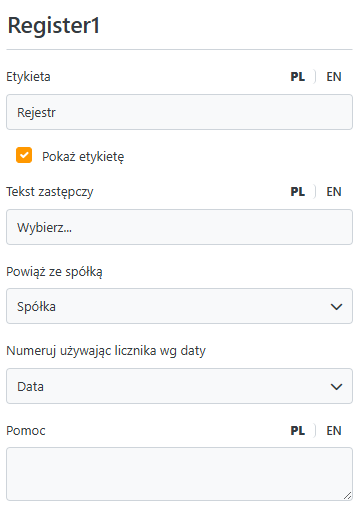
Pole Rejestr służy do wyboru rejestru dokumentów powiązanego z wybraną spółką.
Pole Rejestr automatycznie filtruje dostępne rejestry na podstawie powiązanego pola Spółka, dzięki czemu użytkownik widzi tylko te rejestry, które są przypisane do danej firmy.
 Szczegółowe informacje dot. konfiguracji rejestrów znajdują się w sekcji Rejestry
Konfiguracja przybornika:
- Tekst zastępczy - podpowiedź wyświetlana w pustym polu, np. Wybierz....
- Powiąż ze spółką - wskazuje pole, z którego system ma pobierać powiązaną spółkę (zazwyczaj pole Spółka).
- Numeruj używając licznika wg daty - pozwala powiązać rejestr z polem Data, aby numeracja dokumentów w rejestrze była zależna od daty utworzenia.
- Pomoc - dodatkowy opis lub instrukcja (np. „Wybierz rejestr dokumentów właściwy dla wybranej spółki").
Rejestr jest wybierany domyślnie, w przypadku, gdy dany użytkownik ma dostęp tylko do jednego rejestru na liście i nie ma dostępu do innych rejestrów.
Zastosowanie:
Pole Rejestr jest używane do:
- przypisania dokumentu do odpowiedniego rejestru firmowego,
- automatycznego numerowania dokumentów w zależności od daty i spółki,
- filtrowania i porządkowania dokumentów w systemie.
Wykorzystanie pola rejestr w warunkach
Wykorzystanie pola spółka w wartościach domyślnych, widoczności, wymagalności, tylko do odczytu.
Przykład sprawdzenia, czy użytkownik wybrał rejestr:
(Entry.Register1?.data != null) ? 1 : 0 // Warunek zwraca 1 jeżeli wybrano wartośc w polu rejestr
Przykład sprawdzenia, czy użytkownik wybrał konkretny rejestr:
(Entry.Register1?.data?.value == "XXX") ? 1 : 0 // Warunek sprawdza, czy wybrano rejestr o nazwe XXX
🔹Pole użytkownik
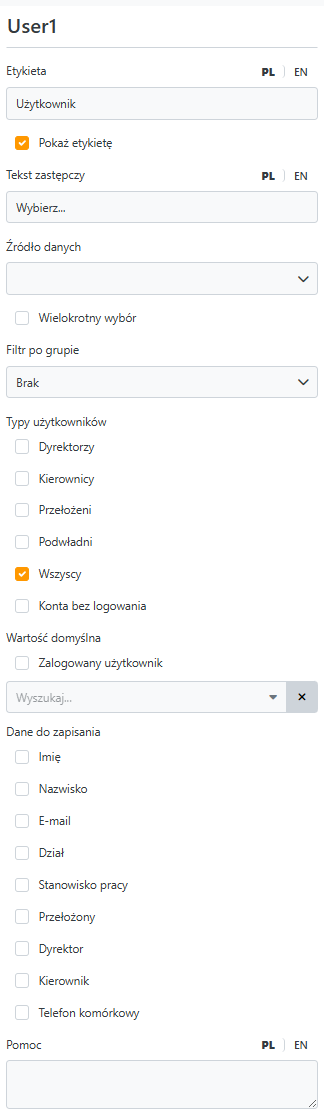 Pole Użytkownik służy do wyboru osoby z listy użytkowników systemu.
Może reprezentować np. osobę składającą wniosek, przełożonego, osobę akceptującą dokument lub uczestnika procesu.
Pole Użytkownik służy do wyboru osoby z listy użytkowników systemu.
Może reprezentować np. osobę składającą wniosek, przełożonego, osobę akceptującą dokument lub uczestnika procesu.
Pole umożliwia wyszukiwanie użytkowników po nazwie, e-mailu lub stanowisku. Można też ograniczyć widoczność listy do wybranych grup (np. kierowników, przełożonych) lub pozwolić na wybór wielu osób jednocześnie.
Szczegółowe informacje dot. konfiguracji użytkowników znajduję się w sekcji Użytkownicy.
Konfiguracja przybornika:
- Tekst zastępczy - podpowiedź w pustym polu, np. Wybierz....
- Źródło danych - określa, z jakiej listy użytkowników system ma pobierać dane:
- Wszyscy użytkownicy - wszystkie konta konta w systemie,
- Aktywni użytkownicy - tylko konta aktywne,
- Użytkownicy z dostępem do modułu - konta z dostępem do modułu.
- Wielokrotny wybór - umożliwia wybór więcej niż jednego użytkownika.
- Filtr po grupie - pozwala zawęzić listę użytkowników do konkretnej grupy (np. dział, rola).
- Typy użytkowników - wybór, jacy użytkownicy są dostępni do wyboru (np. Dyrektorzy, Kierownicy, Podwładni, Wszyscy).
- Wartość domyślna - można ustawić, aby pole automatycznie uzupełniało się zalogowanym użytkownikiem.
- Dane do zapisania - definiuje, jakie informacje o wybranym użytkowniku mają być zapisane wraz z formularzem (np. Imię, Nazwisko, E-mail, Dział, Stanowisko).
Wykorzystanie pola użytkownik w warunkach
Wykorzystanie pola spółka w wartościach domyślnych, widoczności, wymagalności, tylko do odczytu.
Przykład sprawdzenia, czy użytkownik wybrał rejestr:
(Entry.Register1?.data != null) ? 1 : 0 // Warunek zwraca 1 jeżeli wybrano wartośc w polu rejestr
Przykład sprawdzenia, czy użytkownik wybrał konkretny rejestr:
(Entry.Register1?.data?.value == "XXX") ? 1 : 0 // Warunek sprawdza, czy wybrano rejestr o nazwe XXX
🔹Pole kontrahent
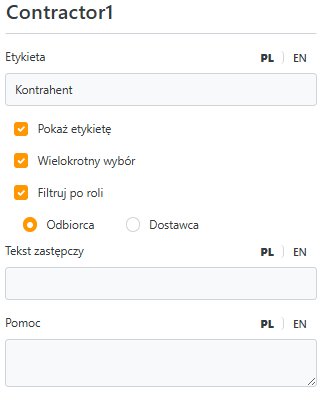 Pole Kontrahent służy do wyboru podmiotu z listy kontrahentów zapisanych w systemie, np. firmy będącej odbiorcą lub dostawcą.
Konfiguracja przybornika:
- Wielokrotny wybór - umożliwia wybór kilku kontrahentów jednocześnie.
- Filtruj po roli - pozwala określić, czy w polu mają być widoczni tylko Odbiorcy lub Dostawcy.
- Tekst zastępczy - podpowiedź widoczna w pustym polu, np. Wybierz kontrahenta....
Zastosowanie:
Pole Kontrahent jest używane do:
- wyboru firmy powiązanej z dokumentem lub transakcją,
- filtrowania kontrahentów w zależności od pełnionej roli (odbiorca/dostawca),
- przypisywania danych kontrahenta do faktury, zamówienia lub raportu.
Dzięki opcji filtracji po roli i wielokrotnego wyboru, użytkownik może w prosty sposób dobrać odpowiednich partnerów biznesowych dla danego procesu. 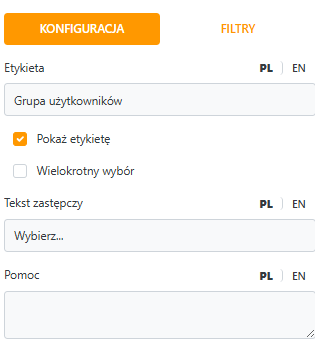
🔹Pole grupa użytkowników
Pole Grupa użytkowników służy do wyboru grupy, zespołu lub działu z listy dostępnych w systemie.
Pole umożliwia wyszukiwanie i filtrowanie grup według zespołów, działów lub typów użytkowników. Można również ograniczyć widoczność tylko do wybranych grup.
Szczegółowe informacje dot. grup użytkowników znajdują się w sekcji Grupy użytkowników.
Konfiguracja przybornika:
- Wielokrotny wybór - umożliwia zaznaczenie kilku grup jednocześnie.
- Tekst zastępczy - podpowiedź widoczna w pustym polu, np. Wybierz....
- Pomoc - dodatkowy opis lub instrukcja dla użytkownika.
Zakładka Filtry 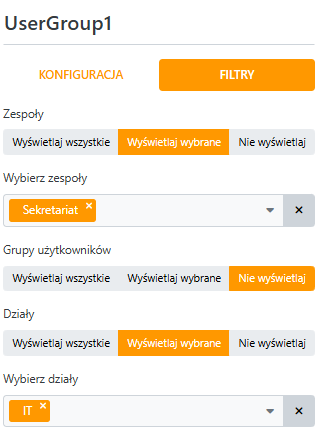
Pozwala precyzyjnie określić, które grupy użytkowników będą widoczne w polu.
- Zespoły - wybór, które zespoły mają być dostępne w formularzu (Wyświetlaj wszystkie, Wyświetlaj wybrane, Nie wyświetlaj).
- Grupy użytkowników - możliwość ograniczenia widoczności do konkretnych grup, np. Administratorzy, Księgowość.
- Działy - filtr umożliwiający wybór grup według działu w strukturze organizacyjnej.
Zastosowanie:
Pole Grupa użytkowników przydaje się w sytuacjach, gdy:
- należy przypisać dokument lub zadanie do całej grupy pracowników,
- potrzebne jest ograniczenie widoczności do konkretnych zespołów lub działów,
- wymagane jest filtrowanie użytkowników według struktury organizacyjnej.
Wykorzystanie pola grupa użytkownik w warunkach
Wykorzystanie pola grupa użytkowników w wartościach domyślnych, widoczności, wymagalności, tylko do odczytu.
Przykład sprawdzenia, czy użytkownik wybrał coś w kontrolce grupy użytkowników:
(Entry.UserGroup1?.data != null && Entry.UserGroup1.data.length > 0) ? 1 : 0
// Warunek zwraca 1, jeżeli wybrano grupę użytkowników, oraz 0 jeżeli nie wybrano
Przykład sprawdzenia, czy wybrano konkretny zespół (jednokrotny wybór)
(Entry.UserGroup1?.data?.length > 0 && Entry.UserGroup1.data[0].value === "XXX") ? 1 : 0
// Warunek zwraca 1, jeżeli wybrano grupę użytkowników o nazwie XXX
🔹Pole dokument
Pole Dokument służy do dodawania plików do formularza - np. skanów, raportów, faktur lub innych załączników powiązanych z procesem.
Pole to umożliwia określenie dozwolonych typów plików (np. PDF, DOCX, JPG) oraz maksymalnego rozmiaru pojedynczego załącznika. 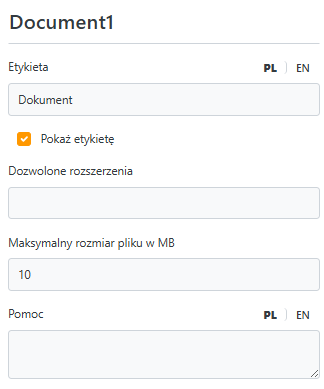
Konfiguracja przybornika:
-
Dozwolone rozszerzenia - pozwala ograniczyć typy plików możliwe do przesłania, np.
pdf, jpg, png.Pozostawienie pola pustego - umożliwia przesyłanie plików dowolnego typu,
-
Maksymalny rozmiar pliku w MB - określa limit rozmiaru dla jednego pliku (np.
10 MB).
Zastosowanie:
Pole Dokument jest wykorzystywane m.in. do:
- przesyłania dokumentów potwierdzających (np. faktur, umów, raportów),
- dodawania załączników do wniosków lub formularzy zgłoszeniowych,
- archiwizacji plików w procesach obiegu dokumentów.
Dzięki prostemu interfejsowi i walidacji rozszerzeń pole zapewnia bezpieczne oraz wygodne dodawanie plików w systemie.
Przykład sprawdzenia, czy użytkownik dodał dokument:
(Entry.Document1?.data != null) ? 1 : 0
// Warunek zwraca 1, jeżeli dodano dokumetnt oraz 0 jeżeli go nie wybrano
🔹Pole słownik Logito
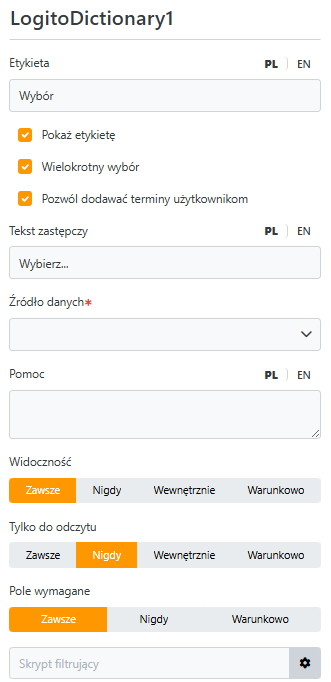 Pole Słownik Logito służy do wyboru jednej lub wielu wartości z listy słownikowej.
Dodatkowo można włączyć opcję Pozwól dodawać terminy użytkownikom, aby umożliwić dopisywanie nowych wartości bezpośrednio z poziomu formularza.
Pole Słownik Logito służy do wyboru jednej lub wielu wartości z listy słownikowej.
Dodatkowo można włączyć opcję Pozwól dodawać terminy użytkownikom, aby umożliwić dopisywanie nowych wartości bezpośrednio z poziomu formularza.
Więcej informacji dotyczących słowników znajduję się w sekcji Słowniki.
Konfiguracja przybornika:
- Wielokrotny wybór - umożliwia zaznaczenie kilku wartości z listy.
- Pozwól dodawać terminy użytkownikom - pozwala użytkownikom dopisywać nowe pozycje do słownika bezpośrednio z formularza.
- Tekst zastępczy - podpowiedź w pustym polu, np. Wybierz....
- Źródło danych - wskazuje słownik, z którego będą pobierane wartości widoczne na liście.
Skrypt filtrujący
Aby zawęzić wartości dostępne w polu wyboru, można użyć skryptu w JavaScript. Skrypt pozwala filtrować dane słownikowe w zależności od wartości innych pól formularza.
Wykorzystanie pola Słownik Logito w warunkach
Wykorzystanie słownika Logito w wartościach domyślnych, widoczności, wymagalności, tylko do odczytu.
Przykład sprawdzenia, czy użytkownik wybrał coś w słowniku:
(Entry.LogitoDictionary1?.data != null && Entry.LogitoDictionary1.data.length > 0) ? 1 : 0
// Warunek zwraca 1, jeżeli wybrano wartość w słowniku, oraz 0 jeżeli nie wybrano
🔹Pole cykl
 Pole Cykl umożliwia planowanie cyklicznych działań lub zdarzeń w ramach procesu.
Pozwala zdefiniować harmonogram uruchamiania akcji, np. co określony czas, o danej godzinie lub w wybrane dni robocze.
Pole Cykl umożliwia planowanie cyklicznych działań lub zdarzeń w ramach procesu.
Pozwala zdefiniować harmonogram uruchamiania akcji, np. co określony czas, o danej godzinie lub w wybrane dni robocze.
Podczas dodawania pola Cykl możemy ustawić jego etykietę, a także standardowe parametry dotyczące widoczności, tylko do odczytu oraz wymagalności.
Elementy pola Cykl:
- Data rozpoczęcia - określa dzień, od którego cykl zaczyna obowiązywać.
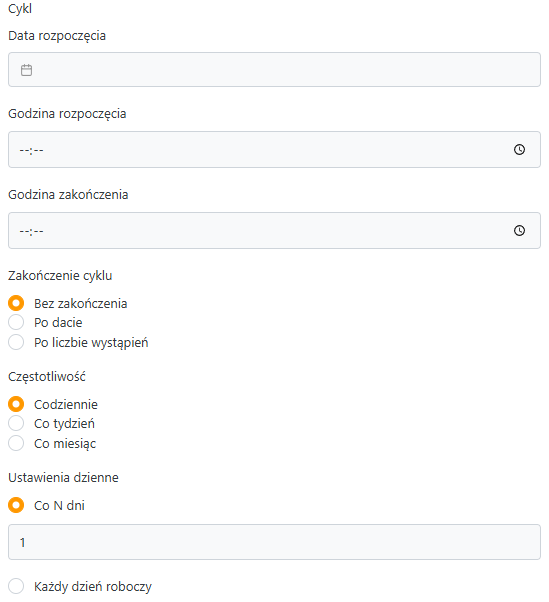 Godzina rozpoczęcia - czas rozpoczęcia wykonywania cyklu.
- Godzina zakończenia - czas zakończenia wykonywania cyklu (jeśli jest wymagany).
- Zakończenie cyklu - definiuje, kiedy cykl ma się zakończyć:
- Bez zakończenia - cykl trwa bez ograniczenia,
- Po dacie - cykl kończy się po wskazanej dacie,
- Po liczbie wystąpień - cykl zakończy się po określonej liczbie powtórzeń.
- Częstotliwość - pozwala ustalić, jak często ma następować powtórzenie:
- Codziennie,
- Co tydzień,
- Co miesiąc.
- Ustawienia dzienne - umożliwia doprecyzowanie, co ile dni cykl ma się powtarzać (Co N dni) lub czy ma być aktywny tylko w dni robocze (Każdy dzień roboczy).
Zastosowanie:
Pole Cykl stosuje się wszędzie tam, gdzie konieczne jest automatyczne i powtarzalne wykonywanie działań np. generowanie raportów, wysyłanie powiadomień lub inicjowanie procesów w określonych odstępach czasu. Pozwala tworzyć harmonogramy uruchomień bez potrzeby ręcznej interwencji użytkownika.
🔹Pole dokumenty powiązane
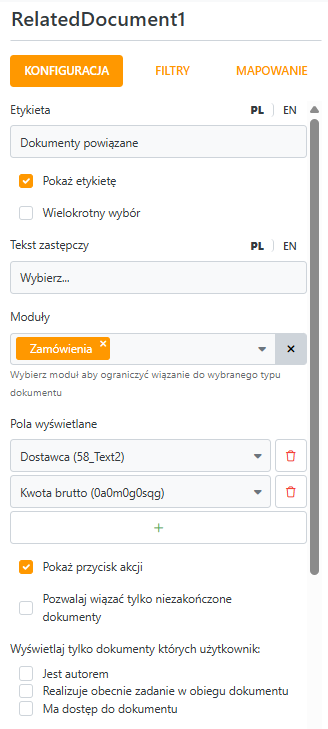 Pole Dokumenty powiązane służy do łączenia aktualnego formularza z innymi dokumentami w systemie.
Umożliwia użytkownikowi powiązanie aktualnego dokumentu z innym dokumentem dostępnym w systemie.
Pole Dokumenty powiązane służy do łączenia aktualnego formularza z innymi dokumentami w systemie.
Umożliwia użytkownikowi powiązanie aktualnego dokumentu z innym dokumentem dostępnym w systemie.
Konfiguracja przybornika:
- Wielokrotny wybór - umożliwia powiązanie więcej niż jednego dokumentu.
- Tekst zastępczy tekst pomocniczy w pustym polu,
- Moduły - pozwala ograniczyć wyszukiwanie tylko do określonego modułu (np. Wnioski urlopowe, Faktury kosztowe).
- Pola wyświetlane - określa, które dane z dokumentu (np. numer, data, tytuł) mają być widoczne na liście wyboru.
Dodatkowe opcje
- Pokaż przycisk akcji - umożliwia otwarcie powiązanego dokumentu bezpośrednio z formularza.
- Pozwalaj wiązać tylko niezakończone dokumenty - ogranicza wybór do dokumentów będących w toku.
- Wyświetlaj tylko dokumenty, których użytkownik:
- jest autorem,
- realizuje obecnie zadanie w obiegu,
- ma dostęp do dokumentu.
Zakładka Filtry
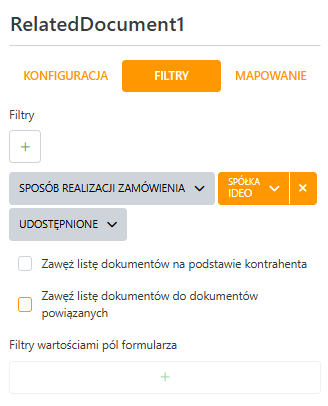
Zakładka Filtry pozwala na zawężenie listy dokumentów dostępnych do powiązania. Dzięki temu można ograniczyć widoczne dokumenty tylko do tych, które spełniają określone kryteria (np. należą do wybranej spółki, kontrahenta lub typu zamówienia).
Dostępne opcje:
- Filtry - umożliwiają dodanie warunków filtrowania, np. po sposobie realizacji zamówienia lub spółce.
- Zawęź listę dokumentów na podstawie kontrahenta - wyświetla tylko dokumenty przypisane do kontrahenta z wybranego pola.
- Zawęź listę dokumentów do dokumentów powiązanych - ogranicza widoczność tylko do tych dokumentów, które są powiązane z dokumentem wybranym w wybranym polu.
- Filtry wartościami pól formularza - pozwalają dynamicznie filtrować dokumenty na podstawie wartości z innych pól (np. pola „Spółka", „Rodzaj umowy" itp.).
Dzięki tej funkcji użytkownik widzi jedynie dokumenty istotne w danym kontekście, co przyspiesza i ułatwia wybór.
Należy unikać cyklicznych odwołań przy wykorzystaniu opcji Zawęź listę dokumentów do dokumentów powiązanych. Dla przykładu, jeśli zawężamy listę zamówień do tych które powiązane są z wybranym kontrahentem, nie należy ustawiać również zawężenia pola Kontrahent na podstawie pola Zamówienie.
Zakładka Mapowanie
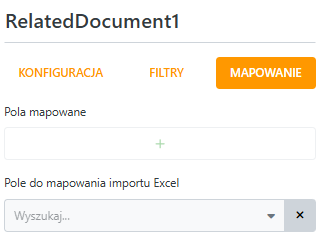 Zakładka Mapowanie umożliwia przenoszenie danych z dokumentu powiązanego do formularza.
Pozwala to automatycznie uzupełnić pola w aktualnym dokumencie na podstawie wartości z wybranego powiązanego rekordu.
Zakładka Mapowanie umożliwia przenoszenie danych z dokumentu powiązanego do formularza.
Pozwala to automatycznie uzupełnić pola w aktualnym dokumencie na podstawie wartości z wybranego powiązanego rekordu.
Dostępne opcje:
- Pola mapowane - definiują, które pola z dokumentu źródłowego (powiązanego) mają być przypisane do pól formularza.
- Pole do mapowania importu Excel - pozwala określić pole, które będzie używane podczas importu danych z pliku Excel, aby zachować zgodność między kolumnami a strukturą formularza.
Pole LogitoChoice, Rejestr może być mapowane wyłącznie w obrębie jednego modułu.
Wykorzystanie dokumentów powiązanych w wartościach domyślnych, widoczności, wymagalności, tylko do odczytu.
Przykład sprawdzenia, czy użytkownik wybrał coś w polu z dokumentem powiązanym:
(Entry.RelatedDocument1?.data != null && Entry.RelatedDocument1.data.length > 0) ? 1 : 0
// Warunek zwraca 1, jeżeli wybrano wartość w słowniku, oraz 0 jeżeli nie wybrano
🔹Pole tabela
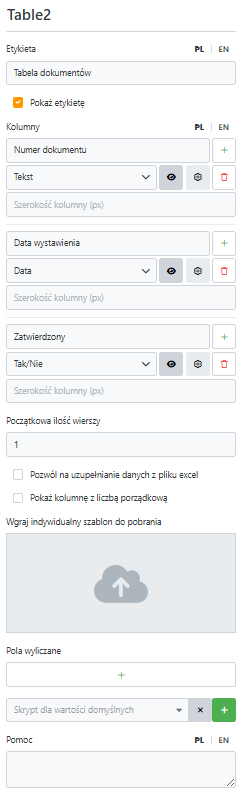 Pole Tabela dokumentów służy do wprowadzania wielu rekordów w układzie tabelarycznym. Każdy wiersz reprezentuje osobny wpis, a każda kolumna - jedno pole, które może mieć inny typ danych.
Tabela może zawierać kolumny różnych typów - np. tekst, liczba, data, tak/nie, użytkownik, załącznik itp.
Kolumny
Każda kolumna tabeli posiada własną konfigurację:
- Nazwa kolumny - tytuł widoczny w nagłówku tabeli, np. Numer dokumentu, Data wystawienia, Zatwierdzony.
- Typ danych - określa rodzaj pola w danej kolumnie (np. tekst, liczba, data, tak/nie, użytkownik, wybór, załącznik).
- Szerokość kolumny (px) - definiuje szerokość danej kolumny w tabeli.
🔹 Ikonka oka 👁️- umożliwia ustawienie warunkowej widoczności kolumny, dzięki czemu można sterować tym, które kolumny są widoczne dla użytkownika w zależności od danych. 🔹 Ikonka koła zębatego ⚙️ - pozwala otworzyć konfigurację typu kolumny i edytować jej wszystkie właściwości (tak samo jak w pojedynczym polu. Konfiguracja wygląda tak samo jak konfiguracja zwykłego pola na formularzu.
Ustawienia dodatkowe
- Początkowa ilość wierszy - liczba wierszy widocznych po otwarciu formularza.
- Pozwól na uzupełnianie danych z pliku Excel - umożliwia import danych z arkusza.
- Pokaż kolumnę z liczbą porządkową - dodaje automatyczną numerację wierszy.
- Wgraj indywidualny szablon do pobrania - pozwala dołączyć własny szablon Excel, np. z przygotowanymi kolumnami.
- Pola wyliczane - umożliwia tworzenie automatycznych obliczeń na podstawie danych w kolumnach.
- Skrypt dla wartości domyślnych - pozwala na zdefiniowanie wartości domyślnych tabeli na podstawie skryptu
Wykorzystanie pola Tabela w warunkach
Wykorzystanie tabeli w wartościach domyślnych, widoczności, wymagalności, tylko do odczytu.
W celu odwołania się do konkretnego wiersza w tabeli można zastosować zmienną tableIndex, która zwraca index wiersza.
Przykład sprawdzenia, czy wartość w danym wierszu z kolumny Numeric1 jest większa od 1000:
Entry.Table1.data[tableIndex]?.Numeric1.data > 1000
🔹Pole kursy walut
Pole Kursy walut służy do automatycznego pobierania i wyświetlania aktualnych kursów walut w formularzu. Umożliwia wybór waluty oraz obliczenie kursu na podstawie daty z pola.
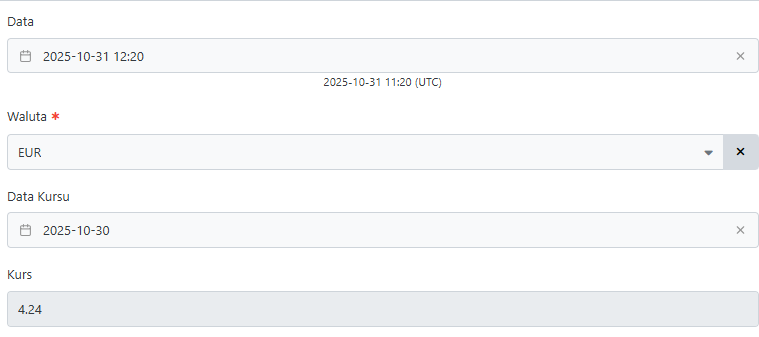 Konfiguracja przybornika:
- Tekst zastępczy - informacja widoczna przed wybraniem wartości (np. Wybierz walutę).
- Symbol ISO waluty domyślnej - kod waluty bazowej, względem której przeliczane będą kursy (np.
PLN). - Pole z datą, wg której liczymy kurs - wskazuje pole typu Data, z którego system pobierze dzień obowiązywania kursu.
Po zapisaniu formularza system automatycznie pobiera kurs z bazy kursów i uzupełnia wartość w wybranej walucie.
Przykład użycia: Pole wykorzystywane w formularzach finansowych, fakturach lub rozliczeniach, gdzie wymagane jest przeliczenie kwot z różnych walut na walutę główną.
🔹Pole tabela VAT
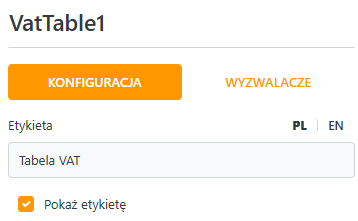 Pole Tabela VAT służy do rejestrowania pozycji zawierających wartości netto, stawki podatku VAT oraz kwoty brutto.
Umożliwia użytkownikowi dodawanie wielu wierszy z danymi dotyczącymi poszczególnych pozycji dokumentu, np. faktury lub zamówienia.
Pole Tabela VAT służy do rejestrowania pozycji zawierających wartości netto, stawki podatku VAT oraz kwoty brutto.
Umożliwia użytkownikowi dodawanie wielu wierszy z danymi dotyczącymi poszczególnych pozycji dokumentu, np. faktury lub zamówienia.
Podczas dodawania tabeli VAT możemy zdefiniować tylko etykietę oraz standardowe ustawienia dotyczące widoczności, możliwości edycji pól czy walidacji błędów
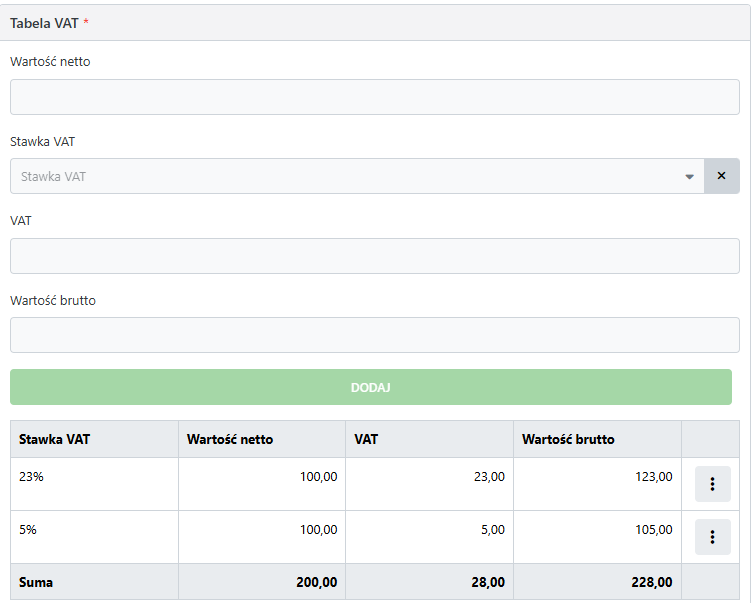 Elementy tabeli VAT:
- Wartość netto - kwota przed naliczeniem podatku.
- Stawka VAT - procentowa stawka podatku obowiązująca dla danej pozycji (np.: 23%).
- VAT - wartość podatku, automatycznie wyliczana na podstawie kwoty netto i stawki VAT.
UWAGA! Kwotę VAT można modyfikować manualnie.
- Wartość brutto - końcowa kwota po doliczeniu podatku VAT.
🔹Pole walidator
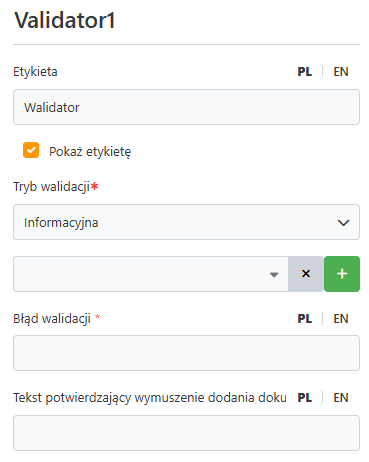 Walidator służy do sprawdzania poprawności danych w formularzu według zdefiniowanych reguł.
Pozwala kontrolować, czy wprowadzone dane spełniają określone warunki np.: poprawność dat, wartości liczbowych, czy zgodność z innymi polami.
Walidator służy do sprawdzania poprawności danych w formularzu według zdefiniowanych reguł.
Pozwala kontrolować, czy wprowadzone dane spełniają określone warunki np.: poprawność dat, wartości liczbowych, czy zgodność z innymi polami.
Wyróżnić można dwa typu walidacji:
- Blokująca - po zdefiniowaniu błędu nie pozwala przesłać formularza. Blokuje możliwość zapisu do czasu naprawy błędu.
- Informacyjna - po zdefiniowaniu błędu nie pozwala zapisać formularza, jednak wyświetla przycisk z komunikatem ostrzegawczym, który użytkownik może zaznaczyć i przekazać formularz dalej w procesie.
Konfiguracja przybornika:
- Skrypt walidacyjny - skrypt, który będzie sprawdzał walidował poprawność pól.
- Błąd walidacji - własny komunikat o błędzie walidacji.
- Tekst potwierdzający wymuszenie dodania dokumentu - pozwala zdefiniować komunikat, który użytkownik zobaczy, gdy mimo ostrzeżenia zdecyduje się zapisać formularz. Opcja dostępna tylko dla walidatora informacyjnego.
Walidator działa na podstawie skryptów walidacyjnych, które automatycznie wykonują się podczas zapisu lub wysyłania formularza.
Zastosowanie:
Pole Walidator jest stosowane w sytuacjach, gdy:
- należy wymusić poprawność danych (np. daty, numery, wartości logiczne),
- chcemy poinformować użytkownika o potencjalnym błędzie przed zapisaniem formularza,
🔹Pole wybór załączników
Pole Wybór załączników jest powiązane z polem „Załącznik" i służy do wyboru wcześniej dodanych załączników do systemu.
Konfiguracja przybornika: 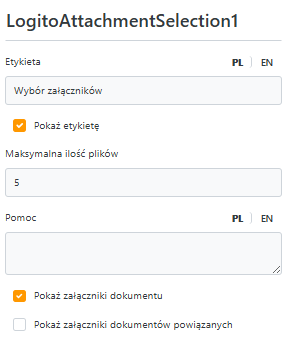
- Maksymalna liczba plików - określa, ile załączników użytkownik może wybrać z listy.
- Pokaż załączniki dokumentu - umożliwia wyświetlenie listy plików dodanych bezpośrednio w bieżącym formularzu.
- Pokaż załączniki dokumentów powiązanych - pozwala również wybierać pliki z innych dokumentów powiązanych z bieżącym rekordem (np. z powiązanej faktury lub wniosku).
Zastosowanie:
Pole to stosuje się, gdy chcemy wybrać tylko część załączników.
🔹Pole szczegóły dokumentu
Pole Szczegóły dokumentu służy do wyświetlania informacji o konkretnym dokumencie z wybranego modułu. Pozwala użytkownikowi na szybki podgląd kluczowych danych bez konieczności otwierania dokumentu w osobnym widoku.
Konfiguracja przybornika: 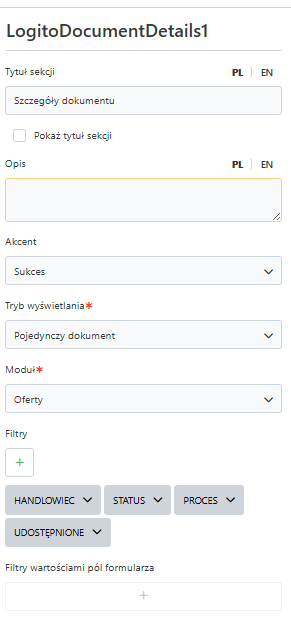
- Akcent - pozwala wyróżnić sekcję wizualnie (np. Sukces, Ostrzeżenie, Informacja).
- Tryb wyświetlania - określa sposób, w jaki dane dokumentu będą prezentowane:
- Pojedynczy dokument - pokazuje dane jednego, wybranego dokumentu z modułu,
- Dokument z pola - prezentuje informacje na podstawie dokumentu wskazanego w innym polu formularza (np. pole „Dokument"),
- Bieżący dokument - wyświetla szczegóły aktualnie otwartego dokumentu, w którym znajduje się formularz.
- Moduł - wskazuje źródło danych, czyli moduł, z którego mają być pobierane informacje (np. Oferty, Zamówienia).
- Filtry - umożliwiają zawężenie widocznych danych do wybranych kryteriów.
- Filtry wartościami pól formularza - pozwalają dynamicznie filtrować dane na podstawie wartości innych pól formularza.
Zastosowanie:
Pole Szczegóły dokumentu jest wykorzystywane, gdy chcemy:
- wyświetlać kluczowe dane dotyczące wybranego dokumentu (np. numer, status, data, osoba odpowiedzialna),
- umożliwić podgląd informacji z dokumentów powiązanych,
🔹Pole lista dokumentów
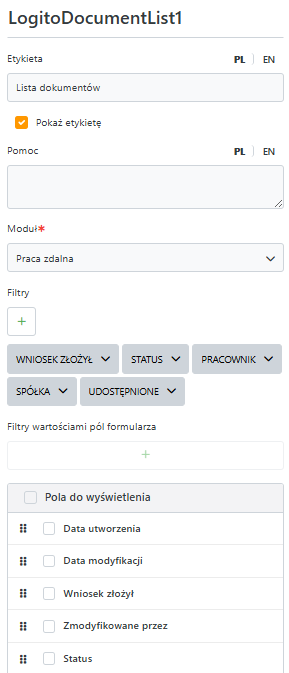 Pole Lista dokumentów służy do wyświetlania listy dokumentów pochodzących z wybranego modułu.
Konfiguracja przybornika:
- Pomoc - opis pomocniczy
- Moduł - moduł, z którego pobierane są dokumenty.
- Filtry - zawężają listę dokumentów do określonych kryteriów
- Filtry wartościami pól formularza - dynamiczne filtrowanie na podstawie wartości z bieżącego formularza.
- Pola do wyświetlenia - określają kolumny widoczne na liście (np. Data utworzenia, Status).
Zastosowanie:
Pole Lista dokumentów jest użyteczne, gdy chcemy umożliwić szybki podgląd i dostęp do wielu dokumentów bez opuszczania bieżącego formularza.
🔹Pole dynamiczna akcja
Pole Dynamiczny modal służy do uruchamiania akcji lub otwierania formularza w oknie modalnym (pop-up) po kliknięciu przycisku albo automatycznie - w zależności od wybranego trybu.
Konfiguracja przybornika: 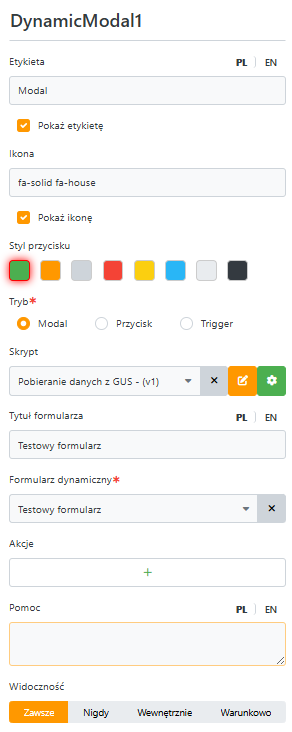
- Ikona / Pokaż ikonę - umożliwia dodanie ikony FontAwesome obok etykiety.
- Styl przycisku - wybór koloru przycisku (np. zielony, czerwony, szary, żółty).
- Tryb - określa sposób działania:
- Modal - otwiera wskazany formularz w oknie modalnym,
- Przycisk - uruchamia wybrany skrypt po kliknięciu,
- Trigger - automatycznie wywołuje skrypt po załadowaniu formularza.
- Skrypt - wskazuje, jaki skrypt ma być uruchomiony (np. Pobieranie danych z GUS).
- Formularz dynamiczny - (dla trybu Modal) definiuje, który formularz zostanie otwarty po kliknięciu.
- Akcje - pozwalają powiązać dodatkowe działania z przyciskiem.
- Pomoc - tekst informacyjny widoczny po najechaniu kursorem.
- Widoczność - określa, kiedy przycisk/modal jest widoczny (Zawsze, Nigdy, Wewnętrznie, Warunkowo).
Zastosowanie:
Umożliwia uruchamianie procesów, skryptów lub dodatkowych formularzy w wygodnym oknie modalnym - np. do pobierania danych z GUS.
🔹Pole podgląd dokumentów
Pole Podgląd dokumentów służy do wyświetlenia dokumentu z pola powiązanego typu dokument.
Konfiguracja przybornika: 
- Powiązane dokumenty - określa pole formularza, z którego ma być pobierany dokument do podglądu (np. pole Dokument).
Zastosowanie:
Podczas dodawania dokumentu możemy zobaczyć jego podgląd, aby sprawdzić czy faktycznie dodajemy ten dokument, który byśmy chcieli