🧩 Widgety
Widgety to elementy interfejsu do zastosowania na dahboardzie, które mogą wyświetlać dane z różnych modułów systemu lub umożliwiać szybki dostęp do wybranych funkcji, bez wchodzenia w dany moduł. Mogą przyjmować formę elementu Sitemap (lista, raport, zestawienie) lub licznika prezentującego wartości liczbowe i statystyki.
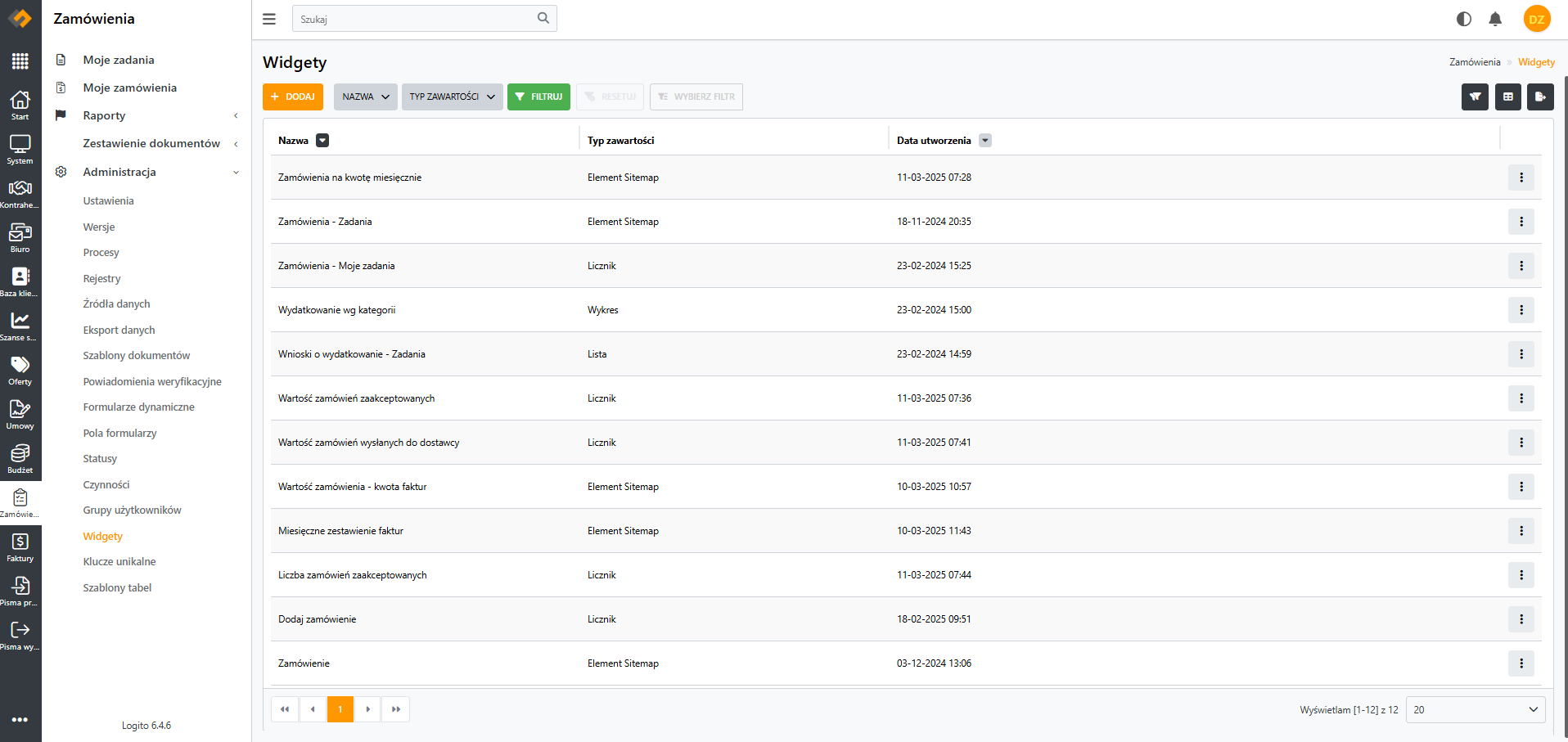
➕Dodawanie i konfiguracja widgetu
Aby dodać nową akcję w procesie, wchodzimy w zakładkę Widgety, następnie klikamy na Dodaj.
Podczas tworzenia nowego widgetu należy uzupełnić następujący formularz:
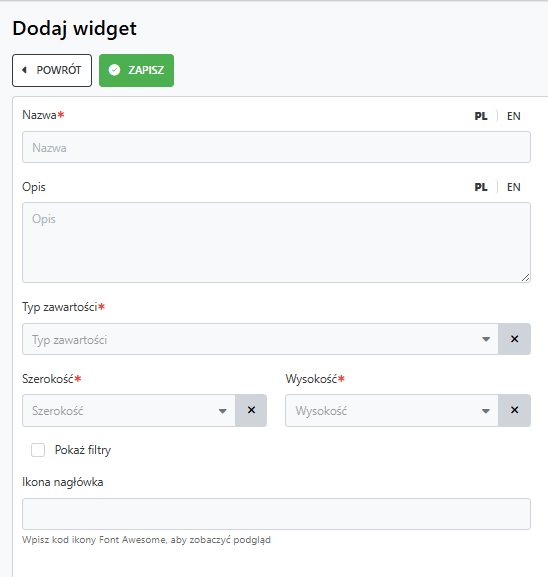 W formularzu należy wskazać:
- Nazwę - unikalna nazwa widgetu, wykorzystywana do jego identyfikacji w systemie,
- Opis - krótka charakterystyka lub cel widgetu,
- Typ zawartości - rodzaj prezentowanych danych:
- Element Sitemap - umożliwia wyświetlenie elementów z sitempa'y modułu takich jak listy, kalendarz, terminarz, czy zestawienia dokumentów.
- Licznik - pozwala na zliczenie dokumentów lub konkretnych wartości kolumn listy dokumentów.
Więcej informacji dotyczących konfiguracji Sitemap w systemie w zakładce Sitemap.
- Szerokość - parametr określający szerokość widgetu na dashboardzie.
- Wysokość - parametr definiujący wysokość widgetu na dashboardzie.
- Pokaż filtry - opcja umożliwiająca dodanie panelu filtrów w obrębie widgetu.
- Ikona nagłówka - ikona wyświetlana w nagłówku widgetu.
Kod ikony pozyskany z Font Awesome np.: fas fa-tasks.
Po dodaniu widgetu możemy dodać go do Dashbordu.
Więcej informacji dotyczących konfiguracji Dasbhoardu znajduję się w sekcji Dashboard.
:world_map:Element sitemap
Na podstawie większości z typów wpisów sitemap użytkownik ma możliwość dodania specjalnego widgetu do systemu. W zależności od wybranego typu wpisu konfiguracja widgetów może się różnić.
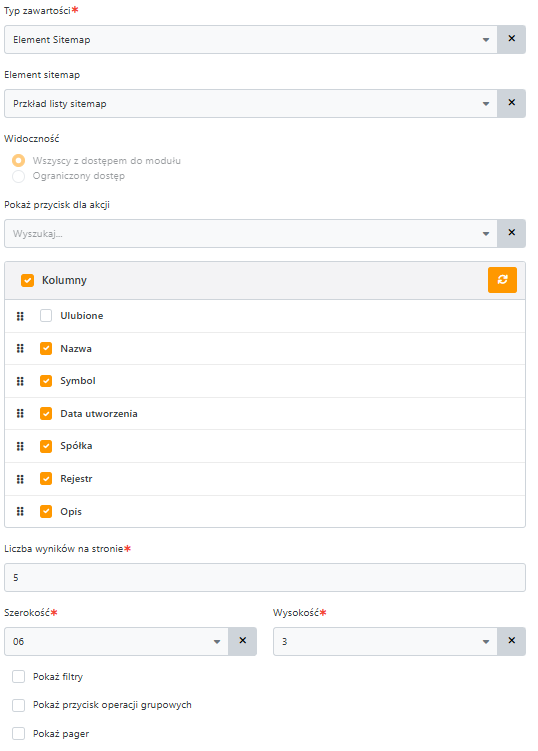 Konfiguracja Element sitemap typu lista należy dodatkowo wskazać:
- Pokaż przyciski dla akcji - umożliwia dodanie przycisków akcji (np. Dodaj dokument),
- Kolumny - pozwala dostosować widok listy,
- Liczba wyników na stronie - określa, ile rekordów ma być wyświetlanych jednocześnie (np.: 5),
- Pokaż przycisk operacji grupowych - pozwala na wykonywanie akcji grupowych na zaznaczonych dokumentach (np. akceptacja wielu dokumentów),
- Pokaż pager - włącza lub wyłącza nawigację stronami (paginację), dzięki której użytkownik może przechodzić między kolejnymi wynikami.
W przypadku innych typów wpisów sitemap, konfiguracja widgetu może wyglądać inaczej.
W przypadku konfiguracji wykresów wykresów należy wskazać:
- Sortowanie - pole po jakim wykres będzie sortowany,
- Kierunek sortowania - malejąco lub rosnąco,
- Pokaż wartości na wykresie - wyświetla wartość na wykresie,
- Pokaż etykiety bez wartości - wyświetla też puste elementy.
Więcej informacji dotyczących konfiguracji Wykresów znajduję się w sekcji Wykres.
🔢Licznik
Widżet typu Licznik służy do prezentowania wartości zagregowanych, może pokazywać liczbę dokumentów spełniających określone kryteria lub sumę wartości z wybranej kolumny z listy dokumentów (np.: łączna wartość kwoty netto faktur, itd). 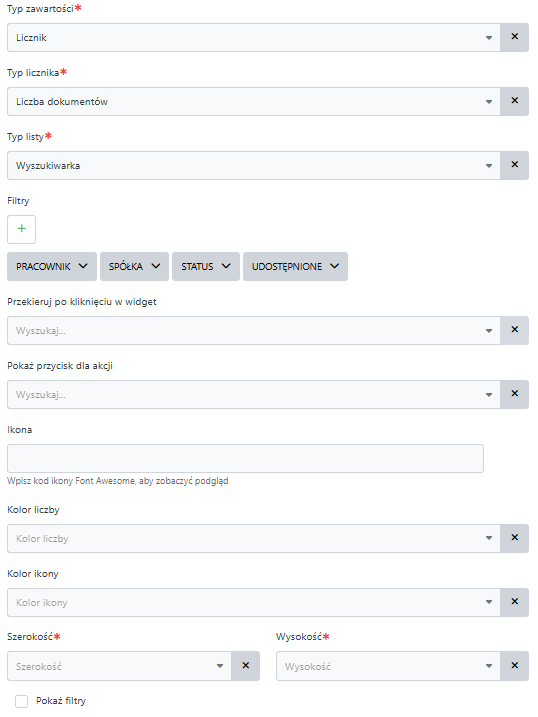
Podczas konfiguracji licznika należy dodatkowo wskazać:
- Typ licznika - określa sposób obliczania wartości:
- Liczba dokumentów - pokazuje ilość rekordów spełniających określone warunki,
- Suma wartości kolumn - zlicza wartości liczbowe z wybranej kolumny.
- Typ listy - wskazuje źródło dokumentów,
- Filtry - umożliwiają dodatkowe zawężenie wyników do spełniających określone kryteria,
- Przekieruj po kliknięciu w widget - pozwala na przekierowanie do wybranego widoku sitemap,
- Pokaż przyciski dla akcji - umożliwia dodawanie przycisków akcji dodawania np.: "Dodaj dokument",
- Ikonka - ikonka wyświetlana nad wartością,
- Kolor liczby - pozwala zmienić kolor prezentowanej wartości liczbowej,
- Kolor ikony - umożliwia zmianę koloru wyświetlanej ikonki.
✏️Edycja i usuwanie widgetu
Każdy widget można w dowolnym momencie edytować, aby to zrobić należy przejść do listy widgetów, a kliknąć na widget, który chcemy zmodyfikować lub użyj opcji Edytuj z menu kontekstowego przy danym wierszu.
Aby usunąć widget, wybierz opcję Usuń z menu kontekstowego przy danym wierszu.
Usunięcie widgetu jest nieodwracalne, zostanie on trwale usunięty z systemu i przestanie być widoczny na liście.
❓FAQ - Widgety
🔹Czy usunięcie widgetu z listy usuwa go także z dashboardu?
Tak, po usunięciu widgetu z listy przestaje on być widoczny również na dashboardach użytkowników.
🔹Czy widgety aktualizują się automatycznie?
Tak, dane w widgetach są odświeżane automatycznie przy każdym przeładowaniu strony lub po aktualizacji danych w module, z którego pochodzą.