📊 Eksport danych
Zakładka Eksport danych umożliwia cykliczne pobieranie informacji dotyczących modułu z systemu. Pozwala wyciągać zarówno dane dokumentów, jak i zawartość tabel dynamicznych.
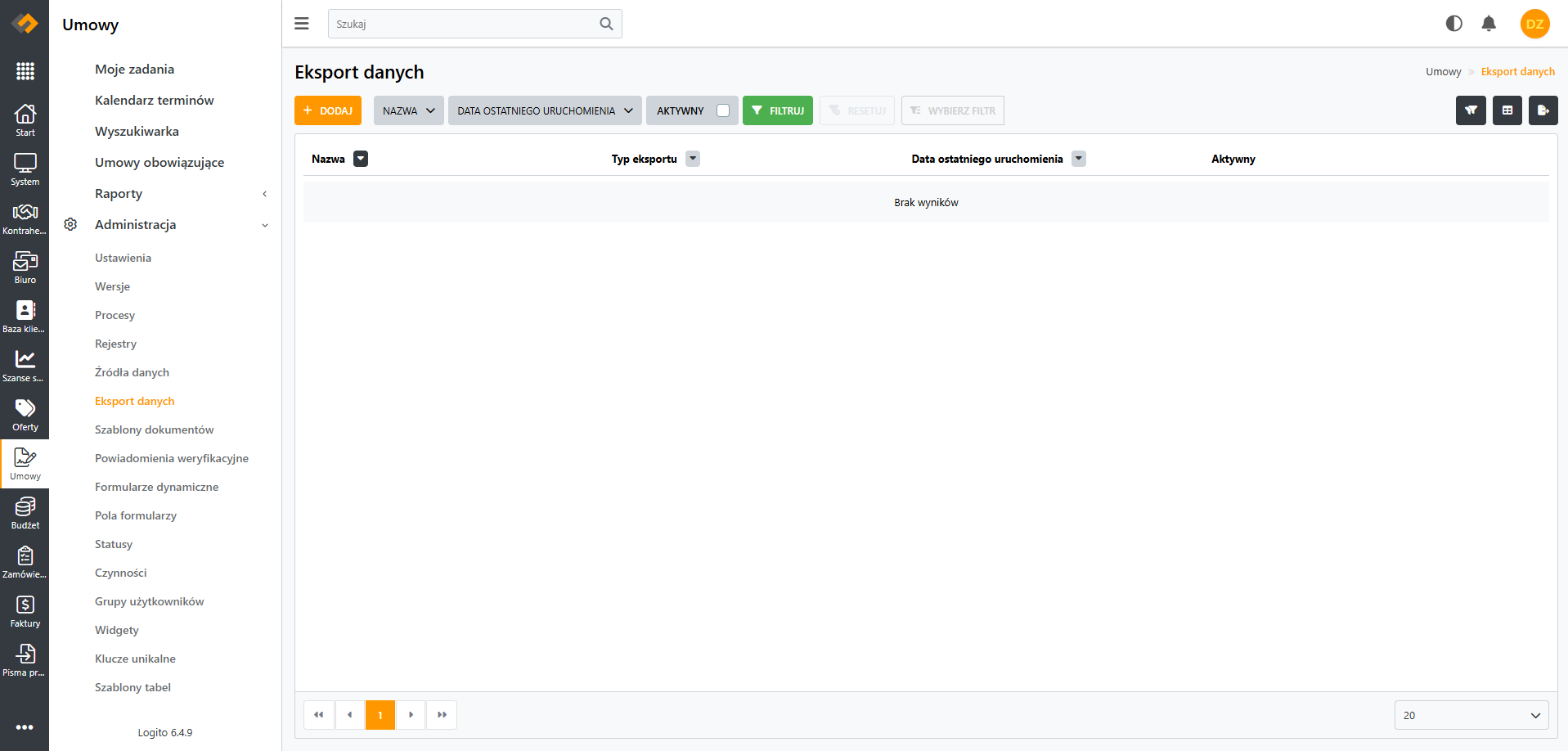
Każdy eksport danych jest konfigurowany indywidualnie i przypisywany do wybranego modułu oraz rejestru w systemie.
➕ Dodawanie eksportu danych
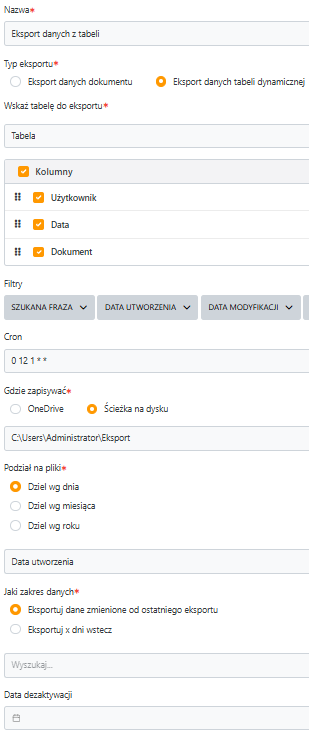 W celu dodania eksportu danych, należy kliknąć przycisk Dodaj.
Podczas tworzenia nowego eksportu należy wypełnić formularz konfiguracji
- Nazwa - unikalna nazwa eksportu, pozwalająca na jego identyfikację na liście eksportów,
- Typ eksportu - określa co chcemy wyeksportować
- Filtry - zestaw warunków zawężających dane przeznaczone do eksportu (np. rejestr, daty, status, kontrahent),
- Cron - harmonogram automatycznego uruchamiania eksportu w oparciu o składnię CRON,
UWAGA! W systemie nie ma możliwości ręcznego wpisania własnej reguły CRON - harmonogram można ustawić wyłącznie za pomocą dostępnego kreatora.
- Gdzie zapisywać - miejsce zapisu plików eksportu (OneDrive lub ścieżka na dysku),
- Podział na pliki - opcjonalny podział wygenerowanych danych na mniejsze pliki według dnia, miesiąca lub roku,
- Jaki zakres danych - definiuje, czy eksportowane mają być tylko dane zmienione od ostatniego eksportu, czy dane z wybranego okresu,
- Data dezaktywacji - określa, od kiedy eksport ma być nieaktywny.
Eksport danych wykonywany ręcznie generuje plik na podstawie aktualnych filtrów i ustawień. Jeżeli eksport ma działać automatycznie (np. cykliczne raporty), należy uzupełnić pole Cron oraz wskazać lokalizację zapisu plików.
📤 Typ eksportu
📄 Eksport danych z dokumentu
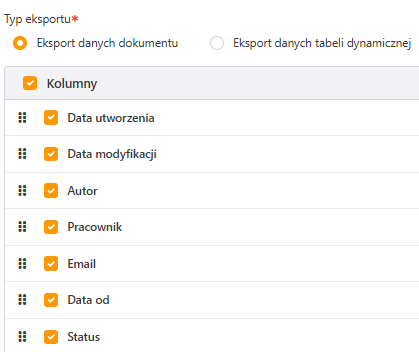 Po wybraniu tej opcji należy określić, jakie dane mają zostać wyeksportowane.
W sekcji Kolumny zaznaczamy pola, które mają znaleźć się w pliku wynikowym.
Po wybraniu tej opcji należy określić, jakie dane mają zostać wyeksportowane.
W sekcji Kolumny zaznaczamy pola, które mają znaleźć się w pliku wynikowym.
Dostępne kolumny zależą od danych przechowywanych w dokumentach w danym module.
\
📊 Eksport danych z tabeli dynamicznej
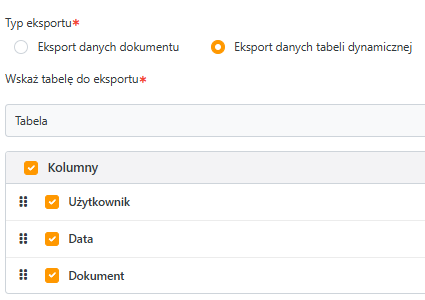 Po wybraniu tej opcji pojawia się pole:
- Wskaż tabelę do eksportu - użytkownik wybiera konkretną tabelę dynamiczną.
Po wybraniu tej opcji należy określić, jakie dane mają zostać wyeksportowane. W sekcji Kolumny zaznaczamy pola, które mają znaleźć się w pliku wynikowym oraz ich kolejność.
Dostępne kolumny zależą od kolumn znajdujących się w wybranej tabeli.
⏱️ Konfiguracja Cron
Pole Cron pozwala ustawić automatyczny harmonogram uruchamiania eksportu danych. Po kliknięciu w ikonę konfiguracji otwiera się kreator, w którym można w prosty sposób zdefiniować częstotliwość wykonywania zadania.
Każda zakładka odpowiada za inny zakres czasowy, a wybrana opcja określa w jakich odstępach czasowych eksport będzie uruchamiany.
W każdej zakładce kreatora CRON dostępne są dwa tryby działania:
- Co N jednostek czasu np. co 30 minut, co 2 godziny, co 5 dni, co 3 miesiące.
- O konkretnej jednostce czasu np. w każdy poniedziałek, w lutym.
Istnieje możliwość zaznaczenia kilku jednostek czasu np. dzień tygodnia - środa i niedziela.
🔹 Minuty
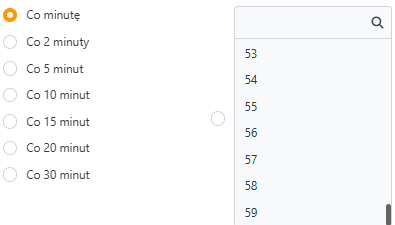 Zakładka umożliwia uruchamianie eksportu co określoną liczbę minut:
- co minutę,
- co 5 minut,
- co 10 minut,
- co 15 minut,
- co 20 minut,
- co 30 minut.
🔹 Godziny
 Ta zakładka pozwala uruchomić eksport co określoną liczbę godzin, np.:
- co godzinę,
- co 2 godziny,
- co 3 godziny,
- co 6 godzin,
- co 12 godzin
🔹 Dni
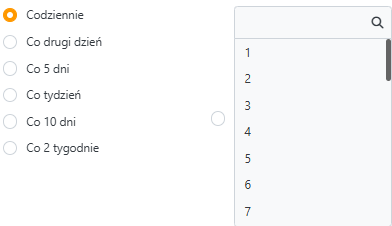 Pozwala ustawić harmonogram co określoną liczbę dni, np.:
- codziennie,
- co 2 dni,
- co 5 dni,
- co tydzień,
- co 10 dni,
- co 2 tygodnie.
🔹 Miesiące
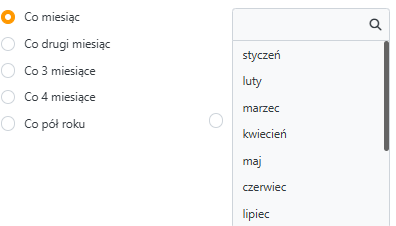 Zakładka pozwala uruchamiać eksport:
- co każdy miesiąc,
- co 2 miesiące,
- co 3 miesiące,
- co 4 miesiące,
- co pół roku,
lub wskazać konkretne miesiące (np. styczeń, marzec, lipiec).
🔹 Tydzień
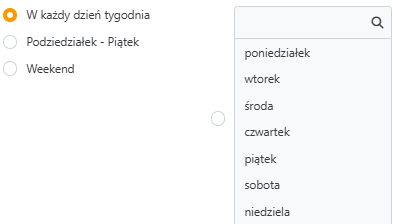 Pozwala ustawić uruchamianie eksportu:
- w każdy dzień tygodnia,
- tylko w dni robocze (poniedziałek–piątek),
- tylko w weekend (sobota–niedziela),
🕒 Przykłady użycia CRON
-
Raz dziennie o północy
0 0 * * * -
W niedzielę o godzinie 12:00
0 0,12 * * SUN -
O 12:00, 1-ego dnia miesiąca
0 12 1 * *
⚙️ Konfiguracja zapisu plików
☁️ OneDrive
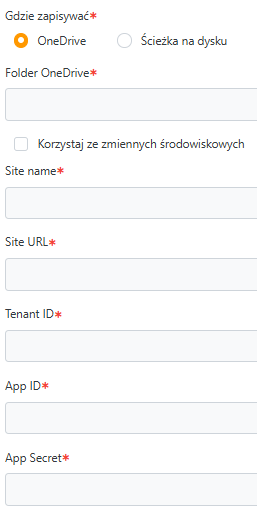 Po wybraniu opcji zapisu OneDrive należy wskazać folder OneDrive, do którego będą trafiały generowane pliki.
Dodatkowo należy zdecydować, czy eksport ma korzystać ze zmiennych środowiskowych. Jeśli ta opcja zostanie odznaczona, konieczne jest ręczne skonfigurowanie połączenia z OneDrive. W takim przypadku pojawią się pola, które należy uzupełnić:
- Site name
- Site URL
- Tenant ID
- App ID
- App Secret
📁 Ścieżka na dysku
 Po wybraniu opcji Ścieżka na dysku użytkownik wskazuje pełną ścieżkę, w której system będzie zapisywał wygenerowane pliki, np.:
C:\Files\Export
Opcja ta jest wykorzystywana w przypadku zapisów lokalnych lub integracji z zasobami sieciowymi.
❓ FAQ - Eksport danych
🔹 Jak połączyć eksport danych z PowerBI?
Szczegóły dotyczące integracji z PowerBI zostały szczegółowo opisane w sekcji.