Wykres
Widok typu Wykres pozwala na graficzną prezentację danych dokumentów w formie wykresu liniowego, kołowego lub słupkowego. Jest to czytelny sposób na wizualizację danych liczbowych, np.: liczby dokumentów w czasie, sumy wartości budżetów, czy podziału spraw między zespoły.
✨ Typy wykresów
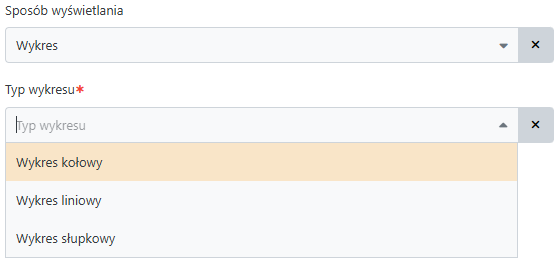 Każdy z typów wykresu umożliwia inną prezentację danych w systemie, w zależności od potrzeb.
Dobranie odpowiedniego typu wizualizacji do danych jest kluczowe, w celu przedstawienia oczekiwanych rezultatów.
Aktualnie w systemie Logito dostępne są poniższe typy wykresów:
🔸Wykres Liniowy
Wykres prezentujący dane w czasie idealny do obserwowania trendów, np. wzrostu liczby dokumentów.

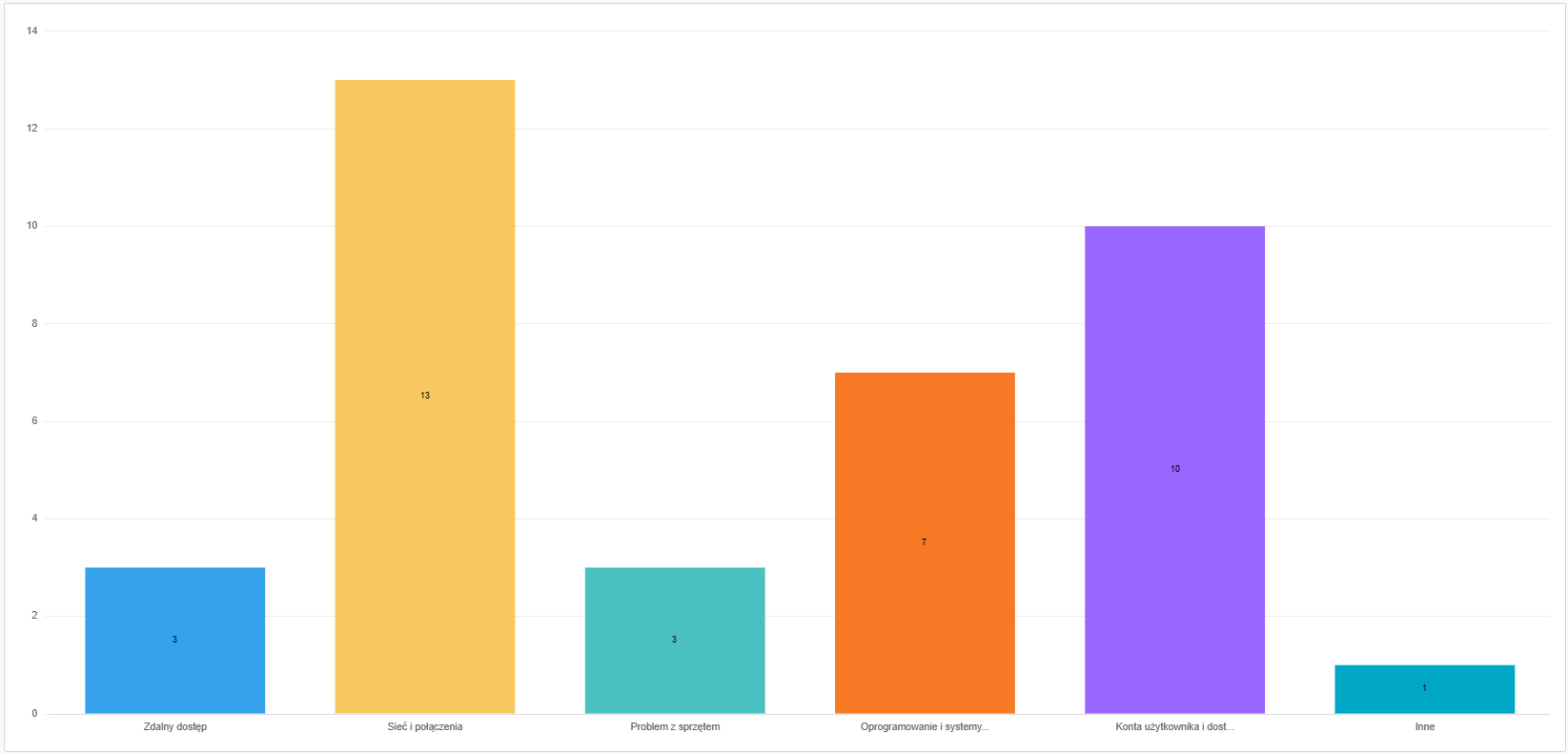
🔸Wykres Słupkowy
Pokazuje porównanie danych między grupami, np. liczba zgłoszeń wg działów.
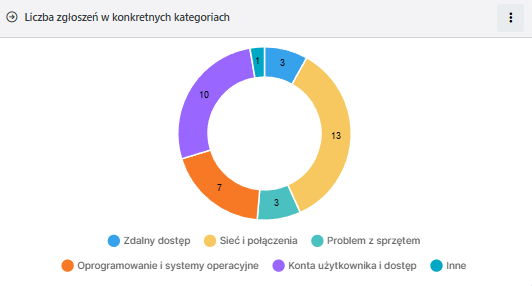
🔸Wykres Kołowy
Wizualizuje udział procentowy danych w całości, np. udział typów dokumentów w danym module.
⚙️ Konfiguracja wykresu

W konfiguracji widoku dostępne są następujące opcje:
- Typ wykresu - wybór rodzaju wizualizacji (kołowy, słupkowy, liniowy),
- Pokaż wartości na wykresie - po włączeniu, wartości liczbowe będą widoczne bezpośrednio na wykresie.
📑 Seria danych
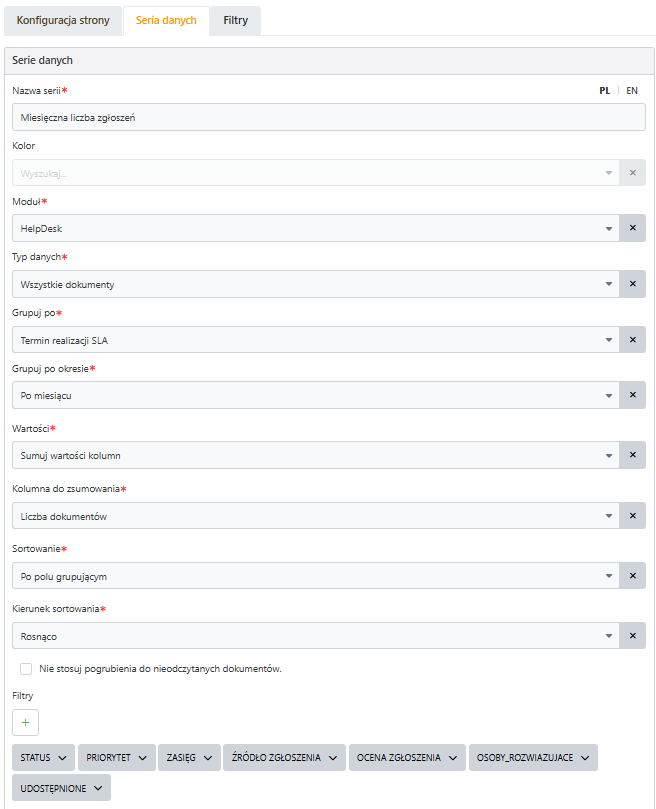 Dla każdej serii danych należy skonfigurować:
- Nazwa serii - etykieta rozróżniająca konkretne serie danych,
- Kolor - kolor serii danych wykresu (opcja dostępna w przypadku konfiguracji więcej niż jednej serii danych),
- Moduł - źródło danych, z których tworzony jest wykres,
- Typ danych - definiuje zakres wyświetlanych danych:
- Moje dokumenty - wyświetlane są tylko dokumenty, których użytkownik jest autorem,
- Moje zadania - pokazuje dokumenty, w których użytkownik ma przypisaną akcję do wykonania,
- Wszystkie dokumenty - pełna lista dokumentów z wybranego modułu,
- Wyszukiwarka - lista dokumentów, do których użytkownik ma dostęp.
- Grupuj po - pole formularza, według którego mają być grupowane dane (np.: dział, typ dokumentu, data),
- Wartości - sposób liczenia:
- Ilość rekordów - liczba dokumentów w danej grupie,
- Sumuj wartości kolumn - dodaje wartości pól liczbowych z dokumentów.
- Kolumna do zsumowania - wskazane pole liczbowe z formularza, które zostanie zsumowane.
- Sortowanie - po jakim polu sortować dane,
- Kierunek sortowania - kierunek sortowania danych (rosnąco lub malejąco).
- Filtry - pozwalają zawęzić wyniki wyszukiwania do zadanego zakresu danych.
Filtry można stosować tylko do pól widocznych na listach, więcej informacji w sekcji Pola formularzy
Wykresy mogą składać się z wielu serii danych, a każda seria może mieć własne filtry, zawężające wyniki po polach z formularzy.
W jednym widoku możesz zdefiniować dowolną liczbę serii danych. Wyniki z różnych serii danych zostaną połączone w jedną, spójną listę aktualności.
🔍 Filtry
Zakładka Filtry pozwala na dodanie możliwości filtrowania danych w tabeli po wybranych polach.
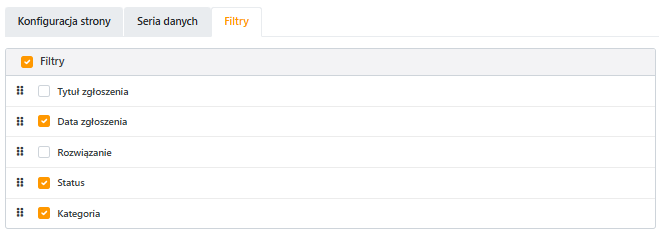 Lista filtrów jest tworzona na podstawie pól formularza oznaczonych jako widoczne na listach. Można je dowolnie przeciągać i układać według potrzeb.
Wybrane są pola będą widoczne jako filtry nad wykresem do dodatkowego zawężenie danych.
Więcej o konfiguracji pól w formularzach znajdziesz w sekcji Pola formularzy.