Lista wiadomości
Widok typu Lista wiadomości pozwala na prezentację dokumentów w przypominającej bloga lub tablicę aktualności formie. Może pełnić funkcję strony głównej modułu, centrum komunikacji lub przeglądu najnowszych zdarzeń w systemie.
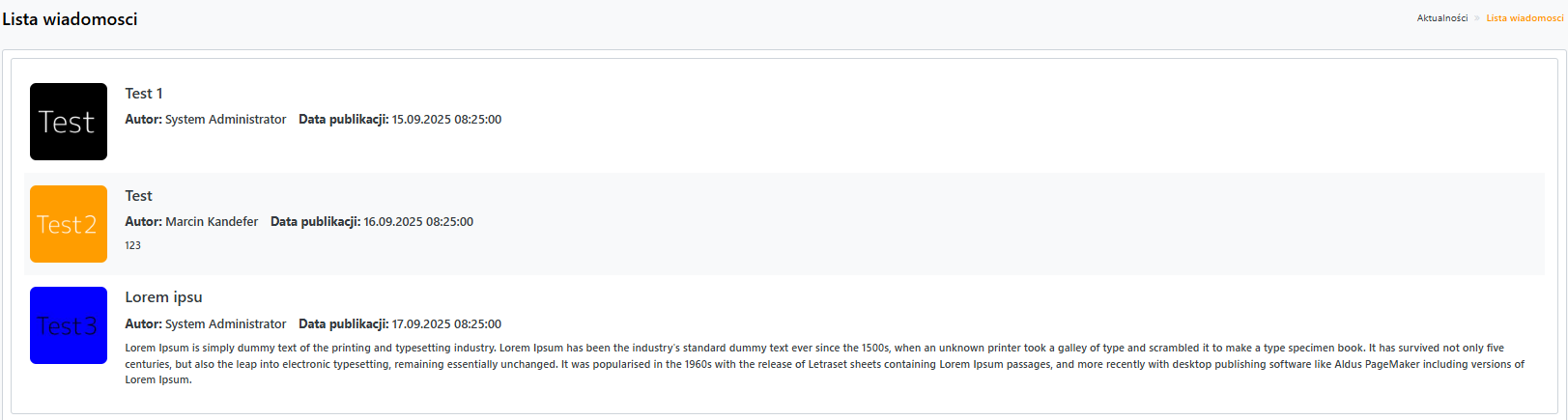

W zależności od wybranego układu, dane prezentowane są w formie klasycznej listy lub w formie kafelków z zawierają grafikę, opis i dodatkowe szczegóły.
⚙️ Konfiguracja widoku
Po wybraniu widoku Lista wiadomości w Sitemap, dostępne są dodatkowe opcje konfiguracji:

W sekcji Layout możesz określić, jak dokumenty będą prezentowane:
🔸Lista 
Zawiera klasyczną forma tekstową z nagłówkiem, skrótem opisu oraz zdjęciem.
🔸Kafelki 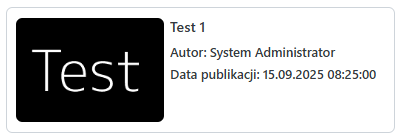
Kafelki są rozbudowaną forma wizualna z grafiką, możliwością dostosowania ich rozmiaru.
Dla kafelków dostępne są dodatkowe pola:

- Szerokość - określa ile „kolumn" zajmuje kafelek,
- Wysokość - określa ile „rzędów" zajmuje kafelek.
Dzięki temu układ można elastycznie dopasować do rodzaju treści (np.: większe kafelki dla artykułów z grafiką, mniejsze dla ogłoszeń).
📑 Seria danych
Każda Lista wiadomości może zawierać wiele serii danych, wyświetlanych jako jedna spójna lista.
Dla każdej serii definiuje się: 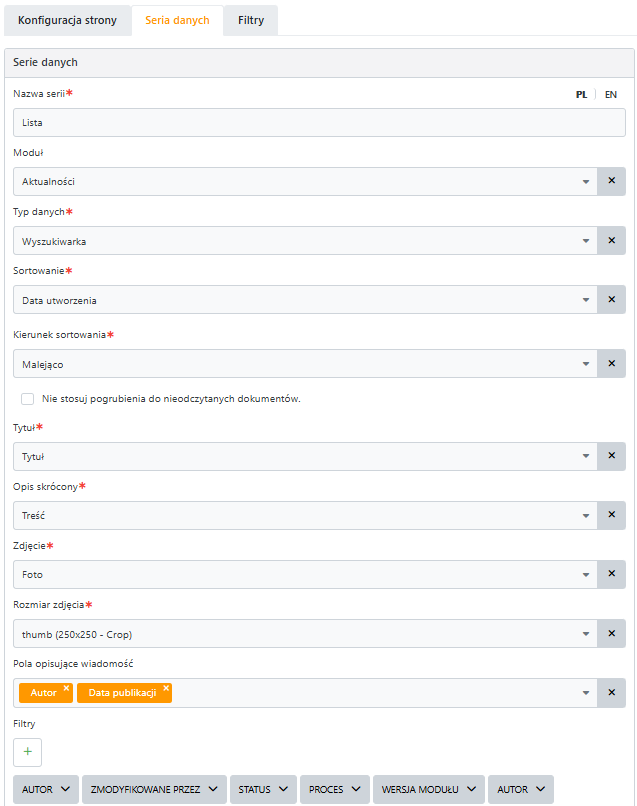
- Nazwa serii - ustalana w celu odróżnienia wielu serii danych,
- Moduł - źródło dokumentów,
- Typ danych - dostępne opcje:
- Moje dokumenty - wyświetlane są tylko dokumenty, których użytkownik jest autorem,
- Moje zadania - pokazuje dokumenty, w których użytkownik ma przypisaną akcję do wykonania,
- Wszystkie dokumenty - pełna lista dokumentów z wybranego modułu,
- Wyszukiwarka - lista dokumentów, do których użytkownik ma dostęp.
- Sortowanie - pole formularza według którego dane mają być posortowane,
- Kierunek sortowania - sposób sortowania danych (rosnąco lub malejąco).
Dodatkowo w ramach jednej serii danych możesz określić:
- Tytuł - pole z formularza używane jako nagłówek,
- Opis skrócony - krótkie wprowadzenie, streszczenie wyświetlane na liście,
- Zdjęcie - pole graficzne z formularza, wyświetlane obok rekordu,
- Rozmiar zdjęcia - określa w jakim formacie ma być wyświetlane zdjęcie oraz jego tryb wyświetlania
Crop(przycięcie) lubResize(dopasowanie), - Pola opisu - możliwe jest wskazanie dodatkowych pól formularza, które mają być wyświetlane jako szczegóły wiadomości.
Każda seria może mieć własne filtry, zawężające wyniki po polach z formularzy.
W jednym widoku Listy wiadomości możesz zdefiniować dowolną liczbę serii danych. Wyniki z różnych serii danych zostaną połączone w jedną, spójną listę aktualności.
🔍 Filtry
Zakładka Filtry pozwala na dodanie możliwości filtrowania danych w tabeli po wybranych polach.
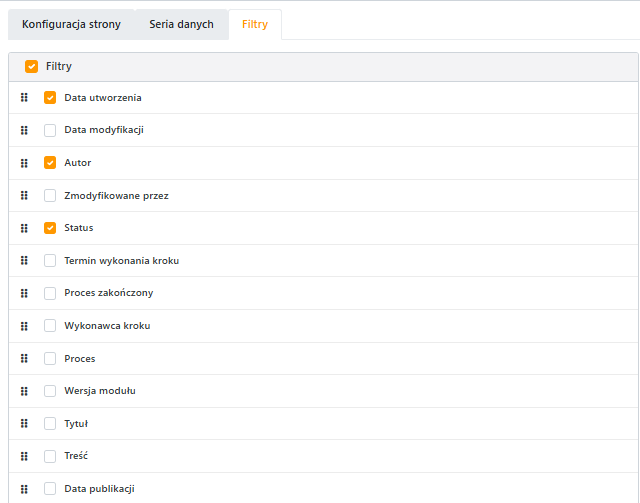
Lista filtrów jest tworzona na podstawie pól formularza oznaczonych jako widoczne na listach. Można je dowolnie przeciągać i układać według potrzeb.
Wybrane są pola, które będą widoczne jako filtry nad listą.
Więcej o konfiguracji pól w formularzach znajdziesz w sekcji Pola formularzy.
❓FAQ - Lista wiadomości
🔹Czym różnią się kafelki od listy?
Kafelki od listy różnią się sposobem wyświetlania danych (wizualizacji danych), na widoku listy każdy z wyników jest w osobnej linii, natomiast kafelki są bardziej kompaktowe i pozawalają na ułożenie wielu wyników w jednym wierszu.