Lista
Widok Listy umożliwia wyświetlanie dokumentów w postaci tabeli z możliwością filtrowania, sortowania oraz podsumowywania danych. To najczęściej używany typ widoku w systemie Logito, zapewnia szybki wgląd w dane i dużą elastyczność konfiguracji.
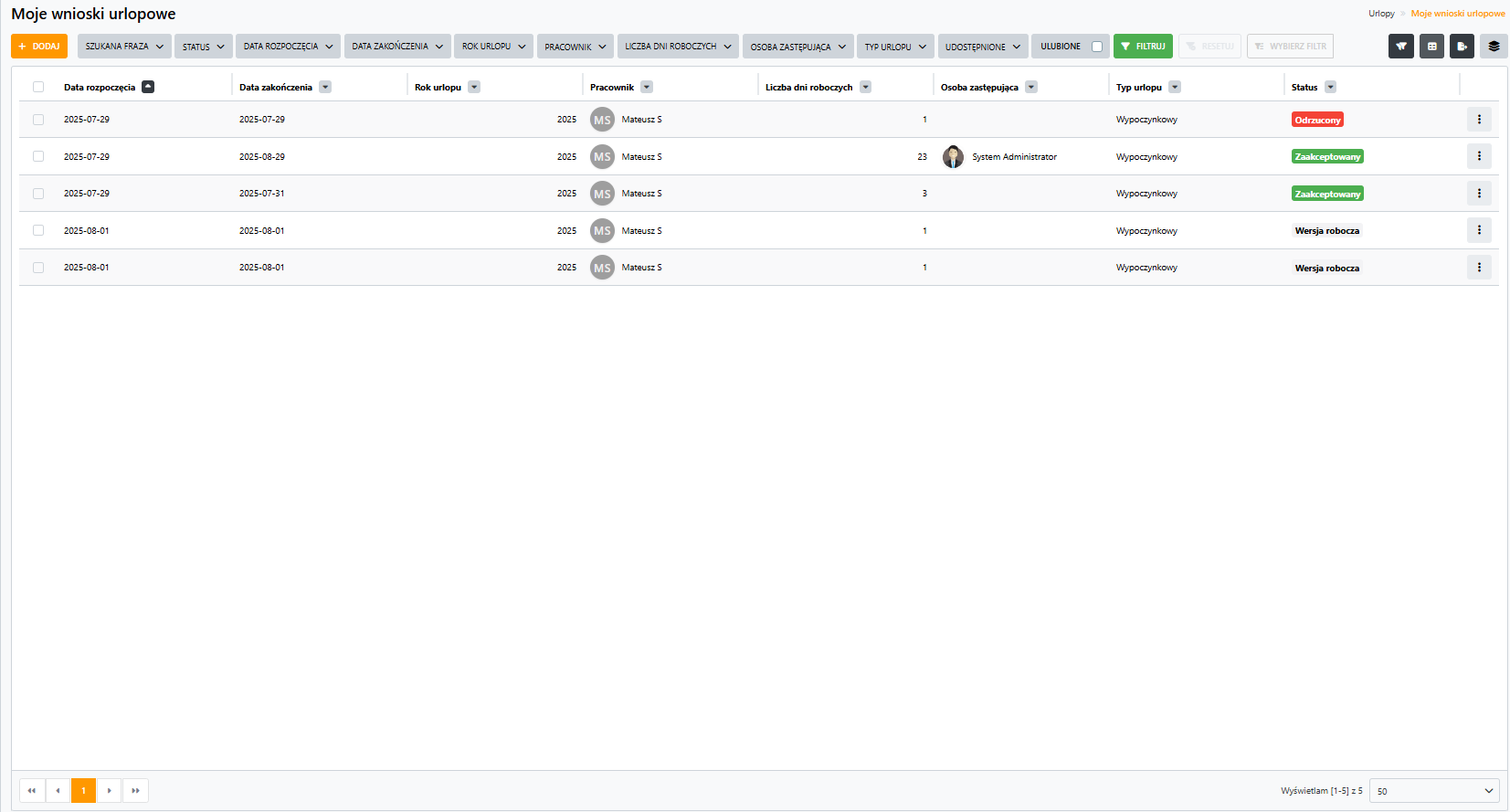
Lista może być skonfigurowana tak, aby pokazywać różne zestawy danych w zależności od potrzeb użytkownika lub specyfiki pracy w danym module.
📑 Seria danych
Zakładka Seria danych określa, z jakiego modułu i w jakiej formie mają być pobierane dane do listy.
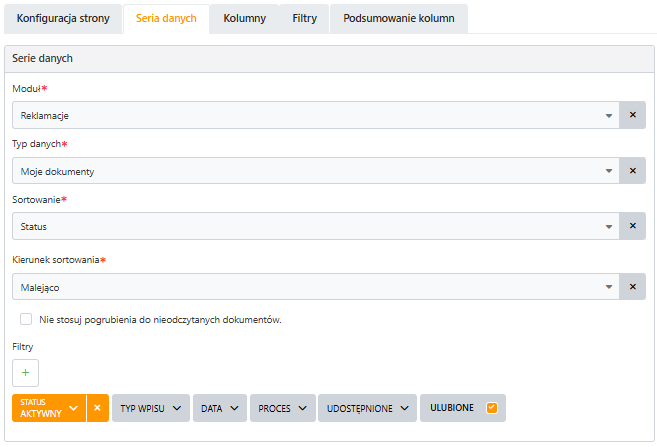
Dostępne parametry:
- Moduł - określa źródło dokumentów (np.: „Zamówienia", „Wnioski", itp.),
- Typ danych - definiuje zakres wyświetlanych danych:
- Moje dokumenty - wyświetlane są tylko dokumenty, których użytkownik jest autorem,
- Moje zadania - pokazuje dokumenty, w których użytkownik ma przypisaną akcję do wykonania,
- Raport zadań - specjalny widok zbiorczy, pokazujący ilu użytkownik ma zadań w realizacji i ile z nich jest przeterminowanych,
- Wszystkie dokumenty - pełna lista dokumentów z wybranego modułu,
- Wyszukiwarka - lista dokumentów, do których użytkownik ma dostęp.
- Sortowanie - po jakim polu system domyślnie będzie sortował wyniki na liście.
- Kierunek sortowania - w którą stronę mają zostać ułożone posortowane wyniki (rosnąco, czy malejąco).
- Nie stosuj pogrubienia do nieodczytanych dokumentów - po włączeniu tej opcji system nie będzie wyróżniał dokumentów, których użytkownik jeszcze nie otworzył.
- Filtry - pozwalają zawęzić wyniku wyszukiwania do zadanego zakresu danych.
Filtry można stosować tylko do pól widocznych na listach.
📊 Kolumny
Zakładka Kolumny umożliwia zdefiniowanie, które pola formularza mają być widoczne w tabeli oraz w jakiej kolejności.
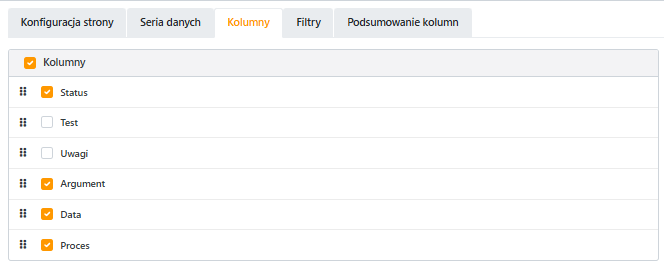
Lista kolumn jest tworzona na podstawie pól formularza oznaczonych jako widoczne na listach. Można je dowolnie przeciągać i układać według potrzeb.
Więcej o konfiguracji pól w formularzach znajdziesz w sekcji Pola formularzy.
🔍 Filtry
Zakładka Filtry pozwala na dodanie możliwości filtrowania danych w tabeli po wybranych polach.
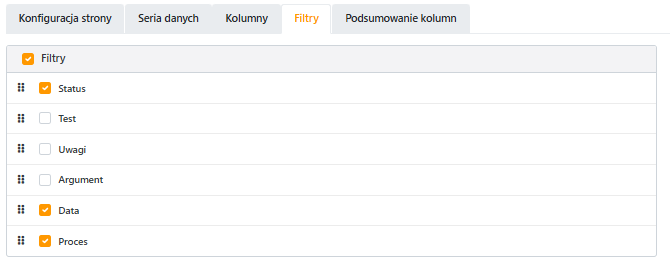
Lista filtrów jest tworzona na podstawie pól formularza oznaczonych jako widoczne na listach. Można je dowolnie przeciągać i układać według potrzeb.
Wybrane są pola, które będą widoczne jako filtry nad listą.
📈 Podsumowanie kolumn
Lista może również prezentować podsumowania kolumn, które pozwalają na szybkie zestawienie wartości liczbowych.

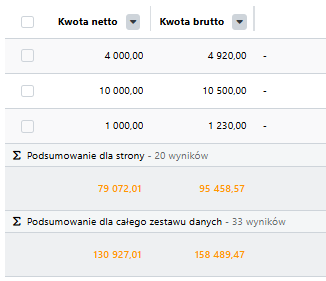 Podsumowania działa dla pól liczbowych na liście kolumn.
Dostępne opcje:
- Podsumowanie kolumn wszystkich wyników - suma wartości dla wszystkich dokumentów spełniających kryteria listy,
- Podsumowanie kolumn bieżącej strony - suma widocznych wartości tylko dla dokumentów na aktualnie wyświetlanej stronie.
📤 Eksport danych do Excel
Widok listy umożliwia eksportowanie aktualnie wyświetlanych danych do pliku Excel (.xlsx) w formie raportu. Dzięki temu możliwe jest dalsze przetwarzanie, analiza lub archiwizacja dokumentów poza systemem.
Aby wykonać eksport: 
- W lewym górnym rogu listy kliknij ikonę Eksport.
- Wybierz opcję „Eksportuj do Excel".
- System wygeneruje plik zawierający wszystkie dokumenty spełniające aktualne kryteria filtrowania oraz tylko te kolumny, które są aktualnie widoczne w tabeli.
Eksport uwzględnia także sortowanie oraz filtrowanie przez uprawnienia użytkownika.
Raport zadań
Raport zadań wyświetla listę użytkowników oraz ile zadań mają do realizacji, w tym ile z nich jest przeterminowanych.

Po kliknięciu w dany rekord na liści wyświetlony zostanie raport zawierający listę zadań w realizacji tego użytkownika systemu.
❓FAQ - Lista
🔹 Czym różnią się Wszystkie dokumenty od Wyszukiwarki?
Wyszukiwarka umożliwia wyświetlenie tylko tych dokumentów, do których użytkownik ma dostęp, natomiast widok Wszystkich dokumentów, wyświetla pełną listę dokumentów, niezależnie czy użytkownik ma do nich dostęp czy nie.