📑 Terminy słowników
Zakładka Terminy słowników służy do zarządzania zawartością słowników (Słowniki). W tym miejscu dodaje się i edytuje konkretne terminy słowników, które później są wykorzystywane w formularzach, procesach, czy innych częściach systemu.
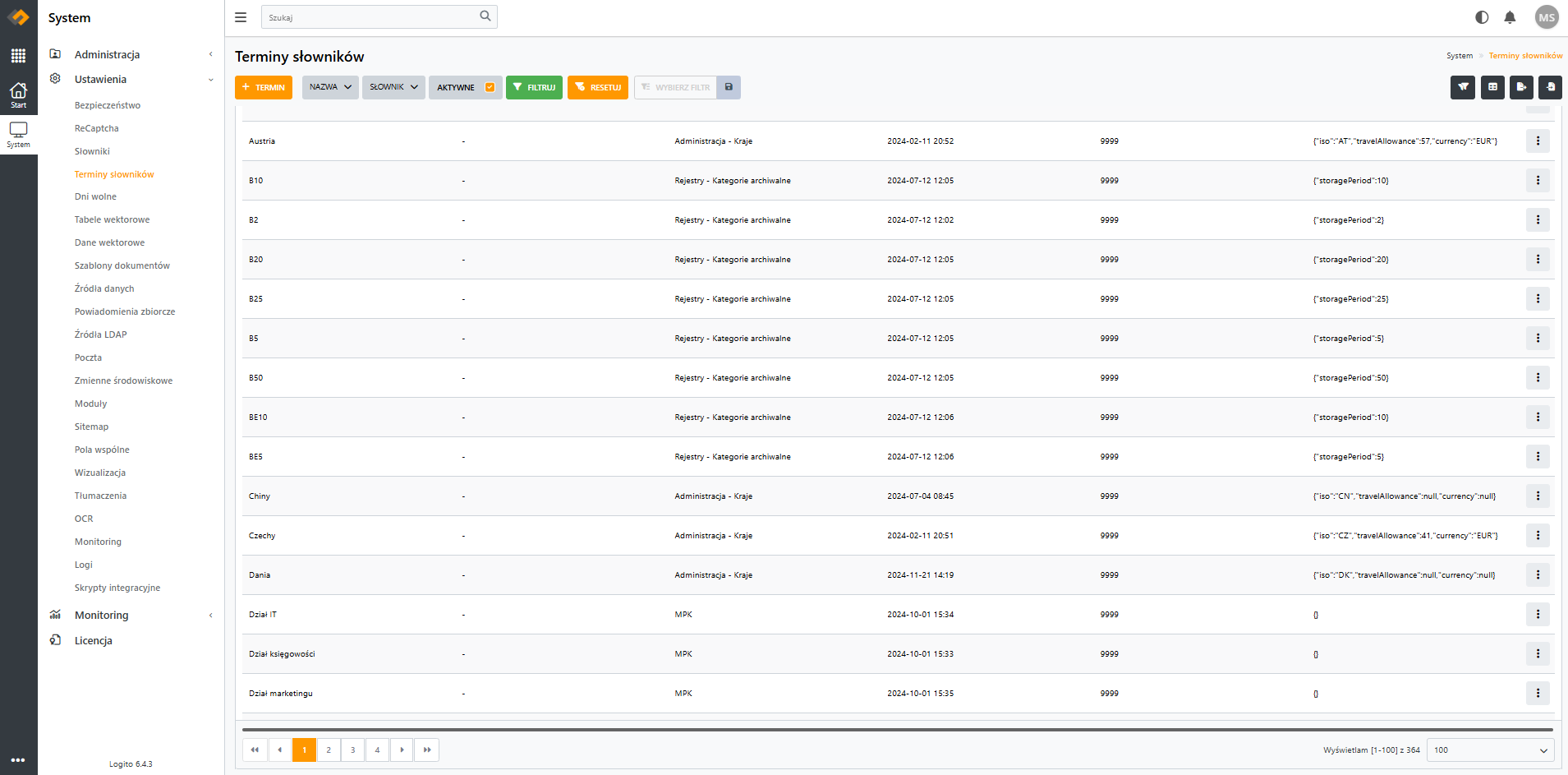
Terminy to jednostkowe wpisy w ramach danego słownika, np.: kraje, waluty, typy dokumentów, stanowiska pracy, itp.
➕ Dodawanie terminu słownika
Aby dodać terminy, konieczne jest wcześniejsze utworzenie słownika w zakładce Słowniki Słowniki. Każdy termin musi należeć do jednego, konkretnego słownika, w formularzu dodawania wybierany jest ten słownik z listy rozwijanej.
Podczas tworzenia nowego terminu słownika należy uzupełnić następujący formularz:
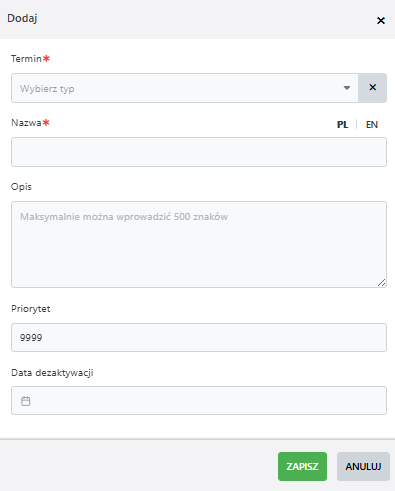
W formularzu należy wskazać:
- Termin - wybór słownika, do którego przypisany będzie termin,
- Nazwę - nazwa terminu słownika,
- Opis (opcjonalnie) - opis terminu słownika,
- Priorytet - jeżeli słownik ma wybrane sortowanie według ustalonego priorytetu należy ustalić priorytet sortowania. Im niższy priorytet tym termin będzie wyświetlany wyżej na liście wyboru.
Więcej o sortowaniu terminów w zakładce Słowniki (Słowniki). Jeżeli terminy słowników mają ten sam priorytet, będą one sortowane alfabetycznie.
- Data dezaktywacji - terminy z ustawioną datą dezaktywacji są oznaczone jako archiwalne oraz nie są wyświetlane na listach wyboru.
Na formularzu możliwe do uzupełnienia są dodatkowe pola, których schemat określany jest w Definicji pól JSON na formularzu słownika (Słowniki).
✏️Edycja i dezaktywowanie terminu słownika
Każdy wpis na liście słowników można edytować. W tym celu należy przejść do listy terminów słowników i wybrać akcję "Edytuj" z menu kontekstowego (po kliknięciu na ikonę z trzema kropkami obok wpisu) lub kliknąć w dany wpis.
Edytować można nazwę, opis, czy priorytet. Po zapisaniu zmian, wpis zostaje automatycznie zaktualizowany w systemie.
Ustawienie daty dezaktywacji spowoduje dezaktywowanie terminu słownika.
Dezaktywowanie terminu słownika oznacza, że dany wpis nie jest wyświetlany na listach wyboru. Może zostać ponownie aktywowany w przyszłości.
❓FAQ - Terminy słowników
🔹 Gdzie znajduje się Id terminu słownika?
Id oraz Public Id terminu słownika można zobaczyć na formularzu edycji terminu słownika.
🔹 W jaki sposób usunąć termin słownika?
Nie można usunąć słownika, ze względu na zachowanie spójności danych, jednak można dezaktywować termin po przez ustawienie daty dezaktywacji podczas edycji terminu słownika.
🔹 Czy mogę wyświetlić tylko wybrane terminy z słownika na formularzu dla użytkownika?
Tak, w tym celu wykorzystywane jest dynamiczna filtracja listy terminów słowników. Więcej o filtrowaniu terminów słowników i implementacji w sekcji Formularze dynamiczne.