💼 Stanowiska pracy
Zakładka Stanowiska pracy służy do zarządzania listą dostępnych stanowisk w organizacji. Stanowiska te wykorzystywane są m.in. w konfiguracji kont użytkowników jako pole "Stanowisko pracy".
Więcej o konfiguracji użytkownika w sekcji Użytkownicy.
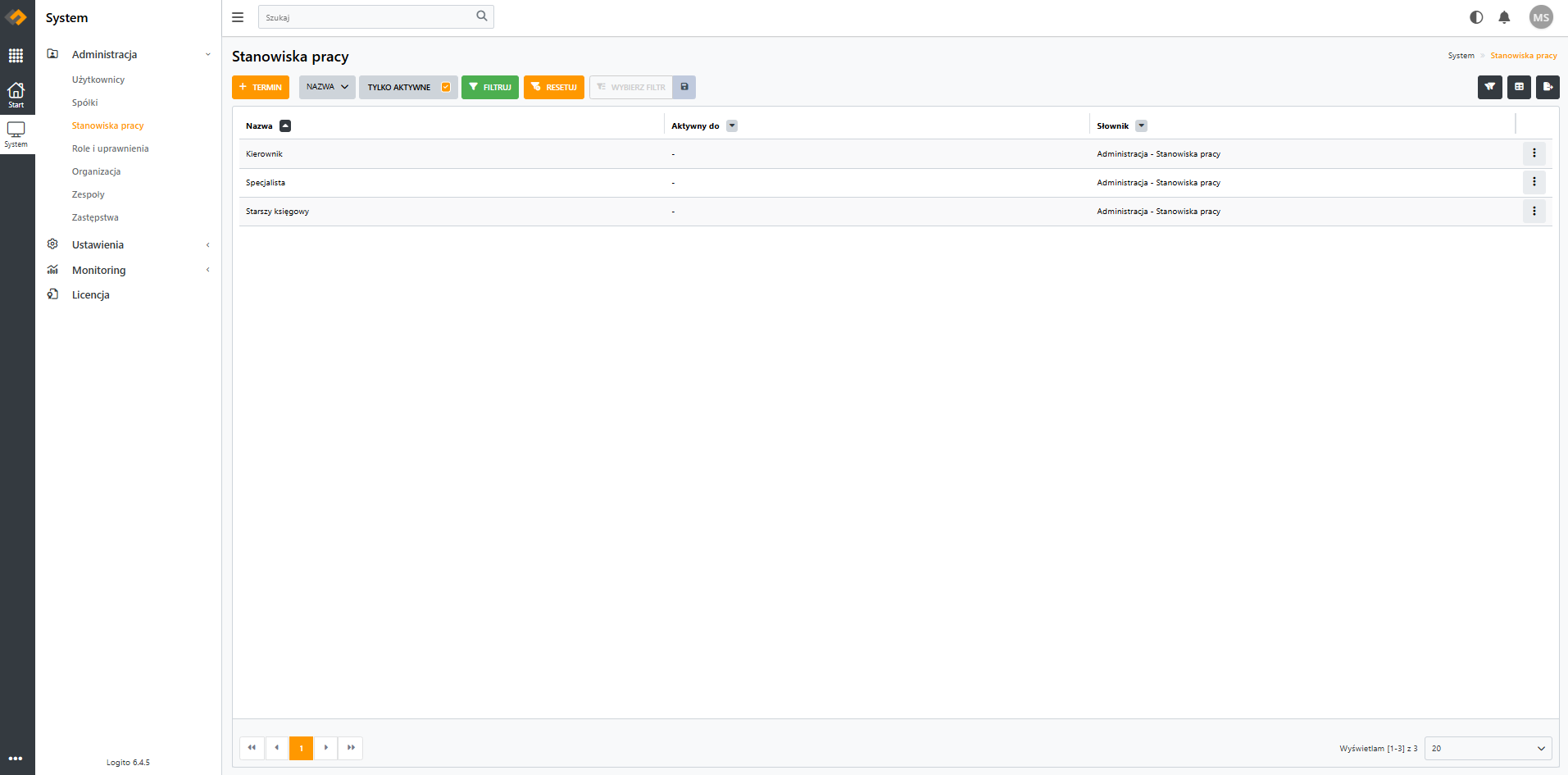
Zakładka umożliwia dodawanie i edycję stanowisk pracy, które w systemie Logito stanowią terminy słownika systemowego: Administracja - Stanowiska pracy.
Więcej informacji o tworzeniu i zarządzaniu słownikami Logito w zakładce Słowniki.
➕Dodawanie stanowiska pracy
Dodawanie stanowiska odbywa się poprzez formularz dodawania terminu słownika.
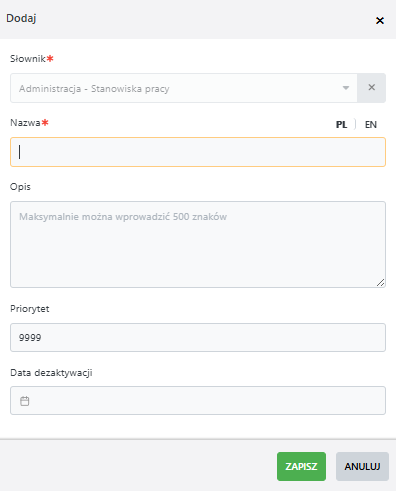 W formularzu dodawania stanowiska należy uzupełnić:
- Nazwę - nazwa stanowiska pracy (np.: „Specjalista ds. kadr"),
- Opis (opcjonalnie) - dodatkowy opis stanowiska,
- Priorytet - określa kolejność wyświetlania stanowiska na liście wyboru. Im niższa wartość, tym wyżej pojawi się na liście,
- Data dezaktywacji - po tej dacie stanowisko zostanie oznaczone jako archiwalne i nie będzie dostępne na liście wyboru (nie zostanie jednak usunięte z systemu).
Słownik Administracja - Stanowiska pracy jest słownikiem systemowym - nie można go edytować ani usuwać z poziomu zakładki Słowniki.
✏️Edycja i dezaktywacja stanowiska pracy
Aby edytować istniejące stanowisko, należy wybrać opcję "Edytuj" z menu kontekstowego (ikona z trzema kropkami) znajdującego się przy nazwie danego stanowiska lub kliknąć w dany rekord z listy stanowisk.
Dostępne do edycji są wszystkie informacje wprowadzone podczas dodawania, w tym: nazwa, opis, priorytet, data dezaktywacji.
Ustawienie daty dezaktywacji spowoduje dezaktywowanie stanowiska pracy.
Dezaktywowanie oznacza, że dany wpis nie jest wyświetlany na listach wyboru. Może zostać ponownie aktywowany w przyszłości.
❓FAQ - Stanowiska pracy
🔹Czy mogę usunąć stanowisko pracy?
Nie. Ze względu na powiązania stanowisk pracy z użytkownikami oraz innymi elementami systemu, stanowiska nie mogą być trwale usuwane. Można jednak ustawić datę dezaktywacji, aby dane stanowisko przestało być aktywne i nie pojawiało się na listach wyboru.