🔀 Diagram
Diagram procesu przedstawia graficzny przebieg obiegu dokumentu oraz umożliwia definiowanie i powiązanie poszczególnych elementów procesu, które wspólnie określają logikę jego działania.
⌨️ Skróty klawiszowe
Podczas konfiguracji procesu bardzo pomocne mogą okazać się skróty klawiszowe, które znacząco przyspieszają pracę oraz poprawiają wygodę korzystania z edytora.
Szczegółowe informacje dotyczące skrótów klawiszowych znajdują się w sekcji Skróty klawiszowe.
🟢Początek procesu
 Każdy proces ma swój początek, tam gdzie kończy się chód zaczyna się bieg wraz z Logito.
Zielona kropka na diagramie symbolizuje moment startu, początek drogi, gdzie uruchamiane są kolejne etapy procesu.
Każdy proces ma swój początek, tam gdzie kończy się chód zaczyna się bieg wraz z Logito.
Zielona kropka na diagramie symbolizuje moment startu, początek drogi, gdzie uruchamiane są kolejne etapy procesu.
⚙️Konfiguracja
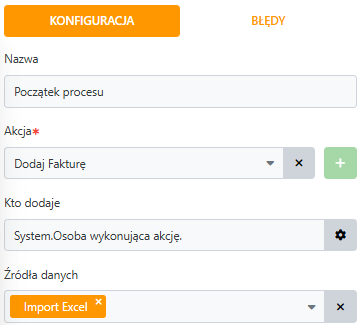 Po kliknięciu zielonej kropki otwiera się panel konfiguracji początku procesu. Tutaj właśnie określamy, jak proces będzie się rozpoczynał, kto będzie miał możliwość dodania dokumentu.
Należy zdefiniować poszczególne pola:
Po kliknięciu zielonej kropki otwiera się panel konfiguracji początku procesu. Tutaj właśnie określamy, jak proces będzie się rozpoczynał, kto będzie miał możliwość dodania dokumentu.
Należy zdefiniować poszczególne pola:
- Akcja (wymagane) W tym miejscu wybieramy akcję startową, która uruchamia proces. Czyli jakim przyciskiem otworzymy formularz w celu dodania dokumentu i rozpoczęcia procesu.
Więcej o tworzeniu i konfiguracji akcji znajdziesz w sekcji Akcje.
- Kto dodaje Określa, kto może zainicjować proces. Przycisk dodawania zostanie wyświetlony osobą wybranym w tym miejscu oraz posiadającym dostęp do modułu.
Konfiguracja tej sekcji wykorzystuje fluenty, opisane w sekcji .md).
- Źródła danych W tym polu można powiązać proces z dodatkowymi źródłami danych. Umożliwia to dodanie dokumentu innym sposobem np.: wykorzystując webhooka, czy import Excel.
Szczegółowe informacje o konfiguracji źródeł danych dostępne są w sekcji Źródła danych.
📍Krok procesu
 Krok w procesie to określony etap obiegu dokumentu, w którym dokument zatrzymuje się na pewien czas, a użytkownicy muszą podjąć określone działania. Dołączając Blok decyzyjny można zdefiniować różne akcje użytkownika, takie jak edycja, akceptacja dokumentu czy przypisanie zadania do innej osoby.
⚙️Konfiguracja
 Nazwa kroku
 ma kluczowe znaczenie, ponieważ to właśnie ona informuje użytkowników, na jakim etapie procesu się znajdują.
Nazwa kroku
Nazwa kroku ma kluczowe znaczenie, ponieważ to właśnie ona informuje użytkowników, na jakim etapie procesu się znajdują.- Czas realizacji Każdy krok w procesie może mieć przypisany czas na realizację, który określa, ile dni użytkownicy mają na wykonanie wymaganych akcji. Po przekroczeniu tego czasu dokument zostaje oznaczony na czerwono na listach, co sygnalizuje opóźnienie.
Ważne jest, aby nazwa kroku była zrozumiała i precyzyjna, aby użytkownicy łatwo rozpoznali, na jakim etapie obiegu aktualnie się znajdują.
🔷Blok decyzyjny
 Blok decyzyjny to element procesu, w którym następuje punkt rozgałęzienia przepływu na podstawie określonych warunków lub decyzji użytkownika. Blok ten umożliwia podjęcie przez użytkownika jednej z kilku możliwych akcji, które wpływają na dalszy przebieg procesu.
Blok decyzyjny umożliwia również konstrukcje warunkowe. Szczegółowe informacje znajdują się w sekcji .
🧾Formularz - Akcja
 Blok formularza akcji umożliwia użytkownikowi wykonanie określonych działań na dokumencie na danym kroku procesu. Każdy blok formularza to jedna dodatkowa akcja użytkownika do wykonania.
Blok formularza wykorzystywany jest też przy budowaniu akcji systemowych. Więcej o tworzeniu i konfiguracji akcji znajdziesz w sekcji Akcje.
⚙️Konfiguracja
 Nazwa kroku
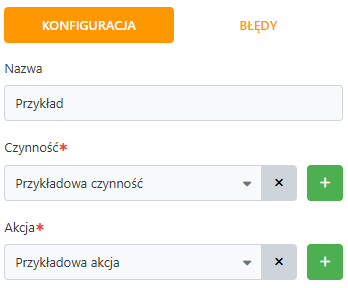
Nazwa bloku formularza informuje o tym jaka akcja została skonfigurowana w danym bloku.
Nazwa kroku
Nazwa bloku formularza informuje o tym jaka akcja została skonfigurowana w danym bloku.- Czynność (wymagane) W tym miejscu wybieramy czynność, która będzie wyświetlana w historii obiegu dokumentu.
Więcej o tworzeniu i konfiguracji czynności znajdziesz w sekcji Czynności .
- Akcja (wymagane) W tym miejscu wybieramy akcję, która będzie dostępna do wyboru przez użytkownika.
Więcej o tworzeniu i konfiguracji akcji znajdziesz w sekcji Akcje.
🔧Service Task
 Blok Service Task pozwala na wykonywanie przez system konkretnych, wcześniej zaprogramowanej akcji, takich jak wysyłka wiadomości e-mail, udostępnianie dokumentu w OneDrive, czy zapytanie do modelu językowego (LLM).
Więcej o Service Task dowiesz się z sekcji Service Task.
💻Skrypt
 Blok skryptu, pozwala na wykonywanie zaawansowanych operacji na dokumentach. Programista przy pomocy własnego kodu (C#) może rozbudować logikę procesu o dodatkowe funkcjonalności, których nie ma w systemie.
⚙️Konfiguracja bloku skryptu
-
 Nazwa
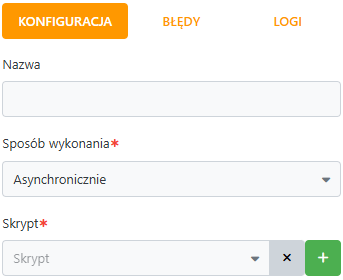
NazwaNazwa widoczna na bloku skryptu.
-
Sposób wykonania - Określa tryb uruchamiania skryptu:
- Asynchronicznie - skrypt wykonuje się w tle, a proces przechodzi dalej bez oczekiwania na zakończenie działania.
- Synchronicznie - proces wstrzymuje się do momentu zakończenia działania skryptu.
-
Skrypt Pozwala na wybranie gotowego skryptu lub utworzenie skryptu przyciskiem +.
➡️Podproces
 Blok Podprocesu uruchamia odrębny proces wewnątrz głównego obiegu. Dzięki temu możliwe jest tworzenie akcji użytkownika, wywołując obieg dokumentu w innym module.
Więcej informacji o Podprocesach znajduję się w sekcji ➡️Podproces.
⚙️Konfiguracja
 Nazwa podprocesu
Nazwa bloku podprocesu informuje o tym jaka akcja została skonfigurowana w danym bloku.
Nazwa podprocesu
Nazwa bloku podprocesu informuje o tym jaka akcja została skonfigurowana w danym bloku.- Akcja (wymagane) W tym miejscu wybieramy akcję, która będzie wywoływała dodanie dokumentu w innym module.
Więcej o tworzeniu i konfiguracji akcji znajdziesz w sekcji Akcje.
⏫Eskalacja
 Blok Eskalacji, zdefiniowany na danym kroku, uruchamia cyklicznie skrypt, jeżeli warunek będzie spełniony, proces pójdzie dalej, a eskalacja przeniesie użytkownika do następnego kroku.
Szczegółowe informacje dotyczące eskalacji znajdują się w sekcji .
⏱️Skrypt cykliczny (timer)
 Timer, wykonuje się cyklicznie co określony czas, wywołując skrypt. Jest to szczególnie przydane w procesach wymagających okresowego sprawdzania danych na danym kroku. W przeciwieństwie do Eskalacji nie przenosi użytkownika do następnego kroku procesu, a działa wewnątrz jednego kroku.
🔴Koniec procesu
 Każdy proces musi, gdzieś się kończyć, blok Końca procesu określa to miejsce.
Aby proces był skonfigurowany poprawnie, przynajmniej jedna strzałka idąca z akcji musi być połączona z blokiem końca procesu.
Każdy proces musi, gdzieś się kończyć, blok Końca procesu określa to miejsce.
Aby proces był skonfigurowany poprawnie, przynajmniej jedna strzałka idąca z akcji musi być połączona z blokiem końca procesu.
🔔 Specyficzny przypadek - Wyślij do na końcu procesu
Istnieje ważny wyjątek, o którym warto pamiętać:
Jeżeli na strzałce prowadzącej do czerwonej kropki (końca procesu) ustawimy akcję Wyślij do z dowolnym targetem (np. dział, zespół, użytkownik), to:
- dokument zostanie zakończony,
- ale jednocześnie trafi do zakładki „Moje zadania" osób znajdujących się w ustawionym targecie.
To zachowanie działa tylko na strzałkach prowadzących bezpośrednio do końca procesu.
➡️Strzałka
 Z bloków jak i do bloków wchodzą strzałki. Definiują one przepływ procesu. Niektóre strzałki posiadają dodatkowe konfiguracje, które pozwalają określić do kogo trafia dokument, czy z jakim statusem.
⚙️Konfiguracja strzałki przychodzącej do Kroku procesu 
-
Nazwa Nazwa widoczna obok strzałki.
-
Wyślij do Określa od kogo (użytkownik, zespół, działa, grupa) trafi dokument po przyjściu do tego kroku
-
Status wybór statusu jaki ma zastać ustawiony po przejściu dokumentu do tego kroku.
Więcej o wykorzystaniu operatów w sekcji .md) oraz /Operatory.md).
Podstawowa konstrukcja procesu
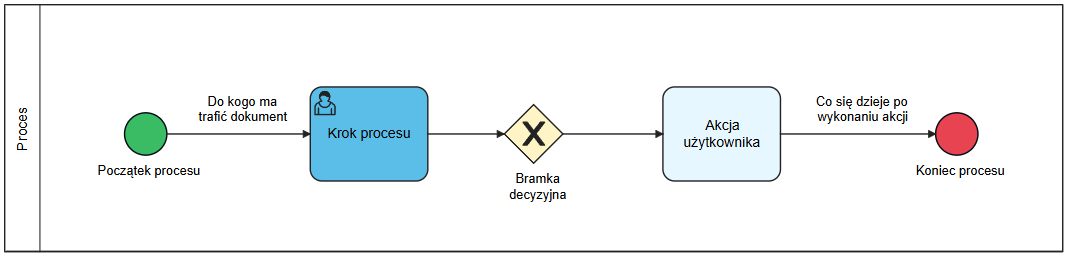
Poprawna podstawowa konstrukcja procesu składa się z bloku startu procesu, kroku bramki warunkowej, akcji użytkownika, bloku końcu procesu połączonych strzałkami.
Więcej przykładowych konstrukcji w sekcji @