📑 Import Excel
Import dokumentów
Aby poprawnie zaimportować dane z pliku Excel, należy odpowiednio przygotować wartości w kolumnach odpowiadających typom pól formularzy Logito.
⚙️Konfiguracja
Podczas importu dokumentów z plików Excel, oprócz domyślnych pól dostępnych w każdym źródle danych, dostępne są dodatkowe opcje konfiguracyjne, które pozwalają dostosować proces importu.
Opis domyślnych pól dostępnych w każdej konfiguracji znajduje się w sekcji Źródła danych.
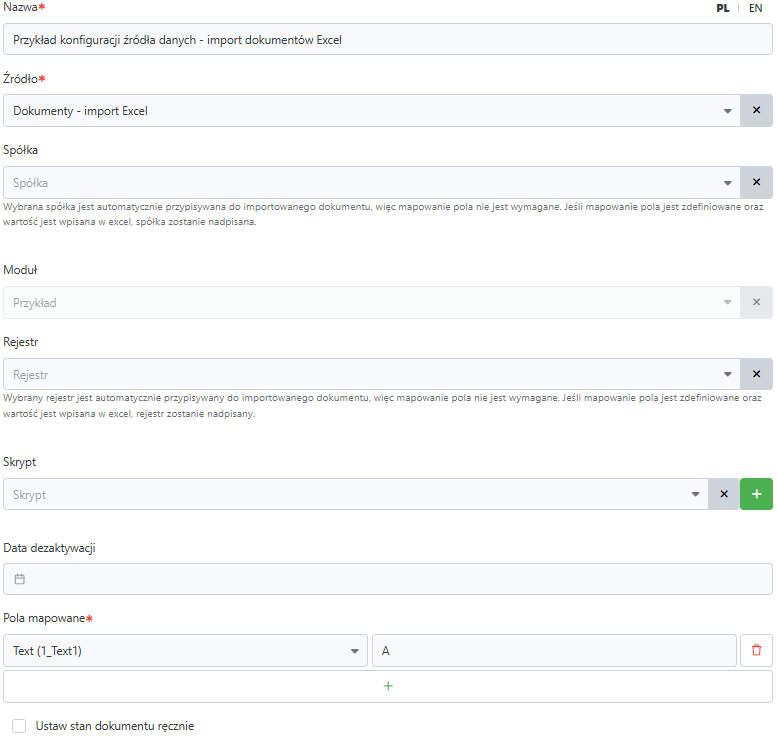
🔸Pola mapowane
W tej sekcji możliwe jest przypisanie danych z konkretnej kolumny Excela do wybranego pola w formularzu dokumentu. Użytkownik wybiera:
- pole z formularza dokumentu, które ma zostać uzupełnione,
- nazwę kolumny z pliku Excel, z której ma zostać pobrana wartość.
🔸Ustaw stan dokumentu ręcznie
Opcja ta umożliwia automatyczne przypisanie importowanych dokumentów do konkretnego etapu w procesie.
Uwaga: Po zaznaczeniu tej opcji walidacje oraz mapowania pól z dokumentów powiązanych na formularzu są pomijane. Przyspiesza to proces importu, jednak należy pamiętać, aby przed importem uzupełnić wszystkie wymagane pola w pliku Excel, jeśli są one niezbędne do dalszego przetwarzania dokumentu.
Po jej zaznaczeniu tej opcji należy określić dodatkowe pola:
- Proces (wymagane) - proces, do którego dokument ma zostać przypisany,
- Krok procesu - etap w procesie, na który trafi dokument ,
- Status dokument - który zostanie przypisany po imporcie,
- Pole "Wyślij do" - pozwala wskazać użytkownika, do którego dokument zostanie przekazany.
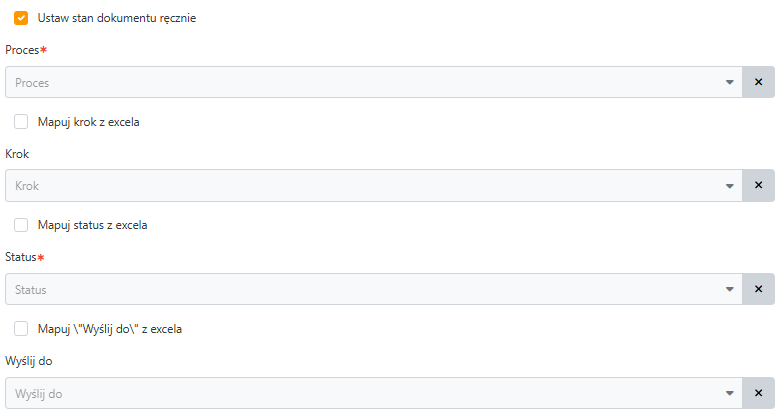
Każdą z powyższych opcji można również zmapować z Excela. Wystarczy zaznaczyć opcję „Mapuj z Excela" przy danym polu, wtedy zamiast wybierania wartości ręcznie z listy, należy wpisać nazwę kolumny z pliku Excel, z której zostanie pobrana wartość.
Uwaga: Wartość w kroku/status/"wyślij do" jest wartością tekstową. Wielkość liter ma znaczenie.
Przy mapowaniu "Wyślij do" z kolumny Excel można zastosować pełną konstrukcję
-
Zespół: odwołanie poprzez
Team/nazwa_zespołu -
Grupa użytkowników: odwołanie poprzez
Group/nazwa_grupy -
Dział: odwołanie poprzez
Unit/nazwa_działu -
Użytkownik: odwołanie poprzez login użytkownika
Import tabeli dynamicznej
Możliwe jest zaimportowanie danych z pliku Excel bezpośrednio do wybranej tabeli dynamicznej w formularzu dokumentu, aby poprawnie zaimportować dane z pliku Excel, należy odpowiednio przygotować wartości w kolumnach odpowiadających typom pól formularzy Logito.
⚙️Konfiguracja
Podczas importu tabeli dynamicznej z plików Excel, oprócz domyślnych pól dostępnych w każdym źródle danych, dostępne są dodatkowe opcje konfiguracyjne, które pozwalają dostosować proces importu.
Opis domyślnych pól dostępnych w każdej konfiguracji znajduje się w sekcji Źródła danych.
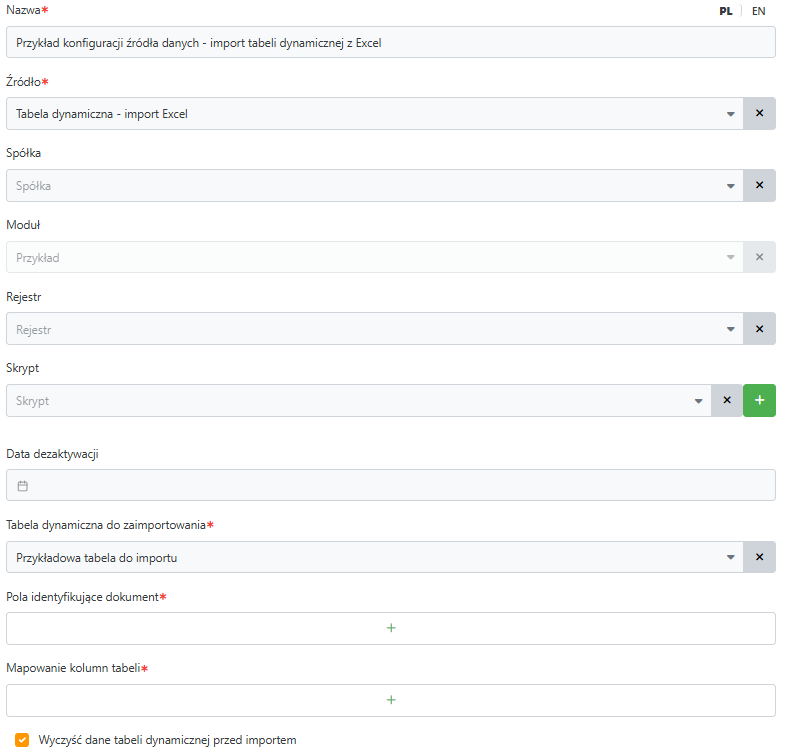
🔸Tabela dynamiczna do zaimpostowania
Należy wskazać tabelę w module, do której zostaną zaimportowane dane z Excela. Tabela ta musi znajdować się w formularzu dokumentu, do którego wykonywany jest import.
🔸Pole identyfikujące dokument
Aby powiązać dane z Excela z odpowiednim dokumentem w systemie, należy wybrać pole identyfikujące dokument. Użytkownik wskazuje:
- Pole w formularzu dokumentu, które ma zostać wykorzystane do powiązania,
- Nazwę kolumny z pliku Excel, z której zostanie pobrana wartość służąca do identyfikacji dokumentu.
Dzięki temu system wie, do którego dokumentu należy zaimportować dane tabeli.
🔸Mapowanie kolumn tabeli
Mapowanie kolumn tabeli odbywa się w taki sam sposób, jak mapowanie pól formularza. Użytkownik:
- wybiera kolumnę tabeli dynamicznej w formularzu,
- przypisuje do niej nazwę kolumny z Excela, z której ma zostać pobrana odpowiednia wartość.
🔸Wyczyść dane tabeli dynamicznej przed importem
Zaznaczenie tej opcji powoduje, że przed zaimportowaniem nowych danych z pliku Excel istniejące dane w tabeli dynamicznej zostaną usunięte.
Uwaga: Użycie tej opcji powoduje trwałe usunięcie wcześniejszych danych z tabeli dynamicznej.
🧩Typy pól mapowanych i ich formaty danych
🔹Pole tekstowe 
- Opis: Zwykłe pole tekstowe (np.: nazwa, opis, komentarz).
- Format w Excelu: Dowolny tekst.
- Uwagi: Długość tekstu jest ograniczona przez konfigurację kontrolki tekstowej formularza dynamicznego.
🔹Pole liczbowe 
- Opis: Pole przechowujące liczby (np.: kwoty, liczby całkowite, procenty).
- Format w Excelu: Liczba (np.:
1000,99,10 100,45). - Uwagi: Upewnij się, że wartości nie zawierają separatorów tysięcy ani znaków specjalnych (%, zł, itp.).
🔹Pole wyboru 
- Opis: Pole przechowujące listy wyboru (Lista rozwijana, pojedynczy wybór, wielokrotny wybór).
- Format w Excelu: Należy przekazać nazwę opcji wyboru.
- Uwagi: Wielkość liter ma znaczenie. W przypadku pola wielokrotnego wyboru należy wartości oddzielić przecinkiem (
,).
🔹Pole logiczne (TAK/NIE) 
- Opis: Pole przyjmujące wartość prawda/fałsz (np. aktywne, zarchiwizowane).
- Format w Excelu:
TAK/NIE - Uwagi: Zaleca się wykorzystywać słownie
TAK/NIE.
🔹Pole daty i czasu 
- Opis: Pole przechowujące Datę i/lub Datę i czas (np. data wystawienia, czas realizacji).
- Format w Excelu: Data w formacie rozpoznawalnym przez Excel (np.:
2025-07-10,10.07.2025,10/07/2025). Dla formatu Daty i czasu należy podać dodatkowo godzinę (np.:12:00,12:00:30) - Uwagi: Zaleca się użycie formatu
DD-MM-YYYY HH:mm:ss, jeśli to możliwe.
🔹Pole Email 
- Opis: Pole przechowujące adres e-mail
- Format w Excelu: Poprawny adres e-mail zawierający znak @ oraz domenę (np.:
nazwa@domena.com). - Uwagi: Adres musi być poprawnie sformatowany, nie może zawierać spacji, niedozwolonych znaków.
🔹Pole spółka 
- Opis: Nazwa spółki, której dotyczy dokument.
- Format w Excelu: Pełna, poprawna nazwa spółki zgodna z nazwą w systemie (np.:
Logito). - Uwagi: Wielkość liter ma znaczenie, wartość musi dokładnie odpowiadać nazwie spółki zarejestrowanej w systemie.
🔹Pole rejestr 
- Opis: Nazwa rejestru, do którego przypisany jest dokument.
- Format w Excelu: Dokładna nazwa rejestru używana w systemie (np.:
Rejestr testowy). - Uwagi: Wielkość liter ma znaczenie, wartość musi dokładnie odpowiadać nazwie rejestru w systemie.
🔹Pole użytkownik 
- Opis: Pole odwołujące się do konkretnego użytkownika systemu Logito.
- Format w Excelu: Pełna nazwa użytkownika (login użytkownika).
- Uwagi: Wartość nazwy użytkownika musi odpowiadać istniejącemu użytkownikowi w systemie. W przypadku pola wielokrotnego wyboru należy oddzielić wartości przecinkiem (
,).
🔹Pole grupa użytkowników 
- Opis: Pole przechowujące grupy użytkowników procesu, zespoły, działy.
- Format w Excelu: Pełna nazwa grypy/zespołu/działu poprzedzona odpowiednim typem. Przedrostek
Zespół/dla zespołów,Dział/dla działów, brak typu oznaczy import grupy użytkowników z procesu. Przykładowo:Zespół/Zarządzanieoznacza import zespołu o nazwie "Zarządzanie". - Uwagi: Wielkość liter ma znaczenie, wartość musi dokładnie odpowiadać nazwie grupy/zespołu/działu w systemie.
🔹Pole Słownik Logito 
- Opis: Pole przechowujące terminy słowników
- Format w Excelu: Należy przekazać nazwę terminu słownika.
- Uwagi: Wielkość liter ma znaczenie. W przypadku pola wielokrotnego wyboru należy wartości oddzielić przecinkiem (
,).
🔹Pole Kurs Waluty 
- Opis: Pole przechowujące walutę oraz datę kursu.
- Format w Excelu: Data kursu i symbol waluty zapisane w jednej komórce, oddzielone ukośnikiem (
/), np.10.07.2025/PLN. Format daty (np.:2025-07-10,10.07.2025). - Uwagi: Kod waluty musi być zapisany wielkimi literami. Data nie może zawierać znaków ukośnika, ponieważ jest on zarezerwowany do oddzielenie symbolu. Wartość kursu waluty w danym dniu do PLN zostanie automatycznie pobrana przy imporcie.
🔹Pole Dokument Powiązany 
-
Opis: Pole z dokumentem powiązanym.
-
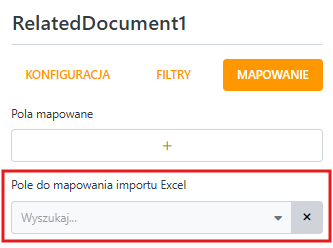
Format w Excelu: Format pola wybranego w sekcji Mapowanie podczas konfiguracji kontrolki formularza dynamicznego.
-
Uwagi: Wielkość liter ma znaczenie. Podczas konfiguracji zalecane jest ustawienie pola z unikalną wartością, w celu uniknięcia błędnych dopasowań podczas importu. Pole z dokumentem powiązanym musi być jednokrotnego wyboru.
✅Zakończenie importu
Po zakończonym imporcie system wysyła do użytkownika powiadomienie informujące o zakończeniu importu. Na dedykowanej podstronie dostępny jest raport, w którym można zobaczyć, ile rekordów zostało poprawnie zaimportowanych, a ile odrzuconych z powodu błędów importu.
Użytkownik ma możliwość pobrania raportu błędów za pomocą przycisku „Pobierz raport błędów".
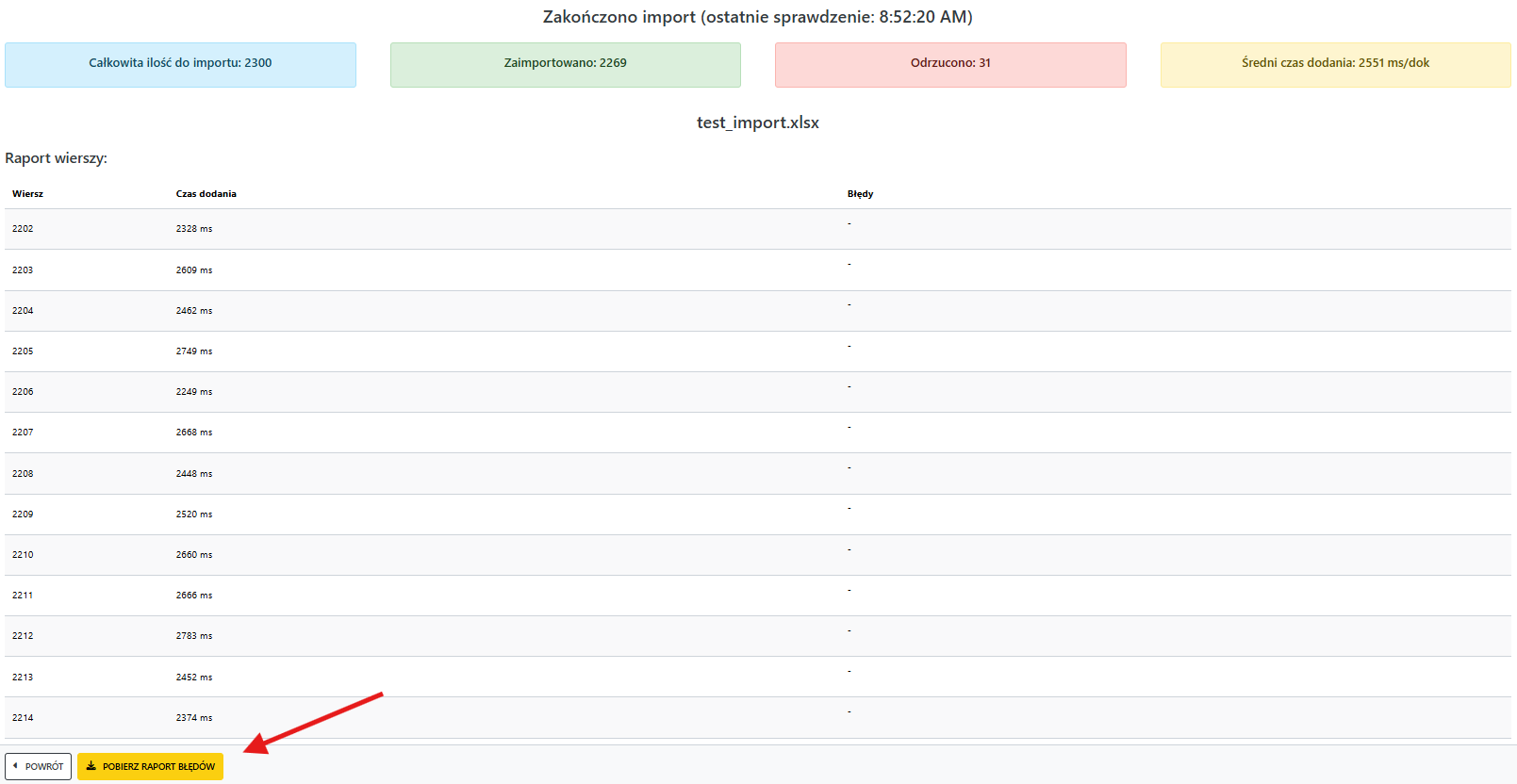
Wygenerowany zostanie plik Excel zawierający wiersze z błędami importu. W ostatniej kolumnie znajduje się komunikat opisujący powód odrzucenia danego rekordu. Plik ten można poprawić i zaimportować ponownie.
Powiadomienia o rozpoczętym, jak i zakończonym imporcie danych z Excel dostępne są w Centrum powiadomień.
❓FAQ - Import z Excela
🔹Jak uniknąć duplikatów podczas importu danych?
Podczas importu danych z pliku Excel warto zadbać o to, aby nie dodać przypadkowo tych samych dokumentów wielokrotnie. Jednym z sposobów jest użycie kluczy unikalnych, czyli reguł, które pozwalają zablokować dodanie dokumentu, jeśli wykryty zostanie duplikat.
Więcej o konfiguracji i zasadzie działania kluczy unikalnych znajdziesz w sekcji Klucze unikalne
🔹Jak mogę dowiedzieć się, które rekordy zostały odrzucone podczas importu?
Po zakończonym imporcie danych z Excel użytkownik otrzymuje możliwość pobrania raport błędów. Plik zawiera odrzucone wiersze wraz z opisem błędów w ostatniej kolumnie.
🔹Jak mogę usunąć źródło danych?
Ze względu na zachowanie spójności danych, usunięcie źródła danych nie jest możliwe. Można jednak je dezaktywować, aby to zrobić, należy ustawić datę dezaktywacji w konfiguracji źródła danych, jeśli zostanie ona ustawiona na datę wcześniejszą niż bieżąca, źródło danych automatycznie zostanie dezaktywowane.
🔹Czy mogę zaimportować plik .csv?
Nie, pliki .csv nie sią obsługiwane przez import Excel, jednak można przekonwertować w Excel plik .csv, zasilając arkusz danymi z pliku .csv. W tym celu należy w zakładce "Dane" z Excel'a wybrać import danych z pliku.
🔹Czy przy import excel tabeli dynamicznej wartości domyślne zostaną wyliczone automatycznie?
Nie, podczas importu tabeli dynamicznej wartości domyślne w kolumnach nie zostaną automatycznie wyliczone na podstawie wprowadzonych danych. Dlatego należy wcześniej uwzględnić to w importowanym pliku Excel.