📃 Szczegóły dokumentu
Szczegóły dokumentu pozwalają zdefiniować układ i zawartość widoku dla wybranego dokumentu w module.
Dzięki tej konfiguracji można zdecydować, jakie pola, kontrolki i zakładki będą widoczne po otwarciu dokumentu przez użytkownika. 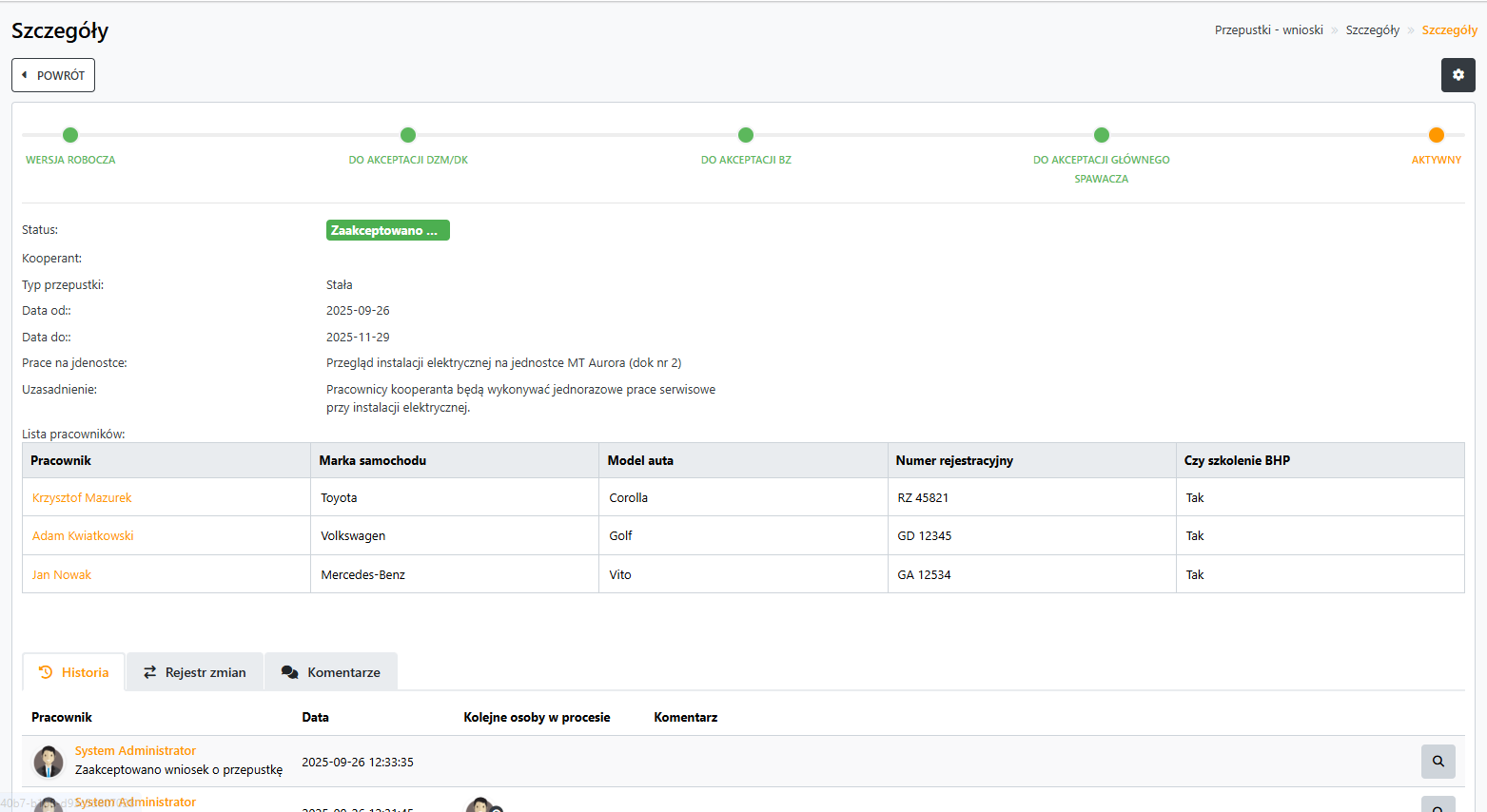
🧩 Konfiguracja szczegółów dokumentu
Aby przejść do konfiguracji, należy wejść w moduł → Administracja → Pola formularzy → Ustawienia domyślne, a następnie wybrać zakładkę Szczegóły.
Na początku należy określić, dla dokumentów z jakiego procesu chcemy zdefiniować wyświetlanie szczegółów.
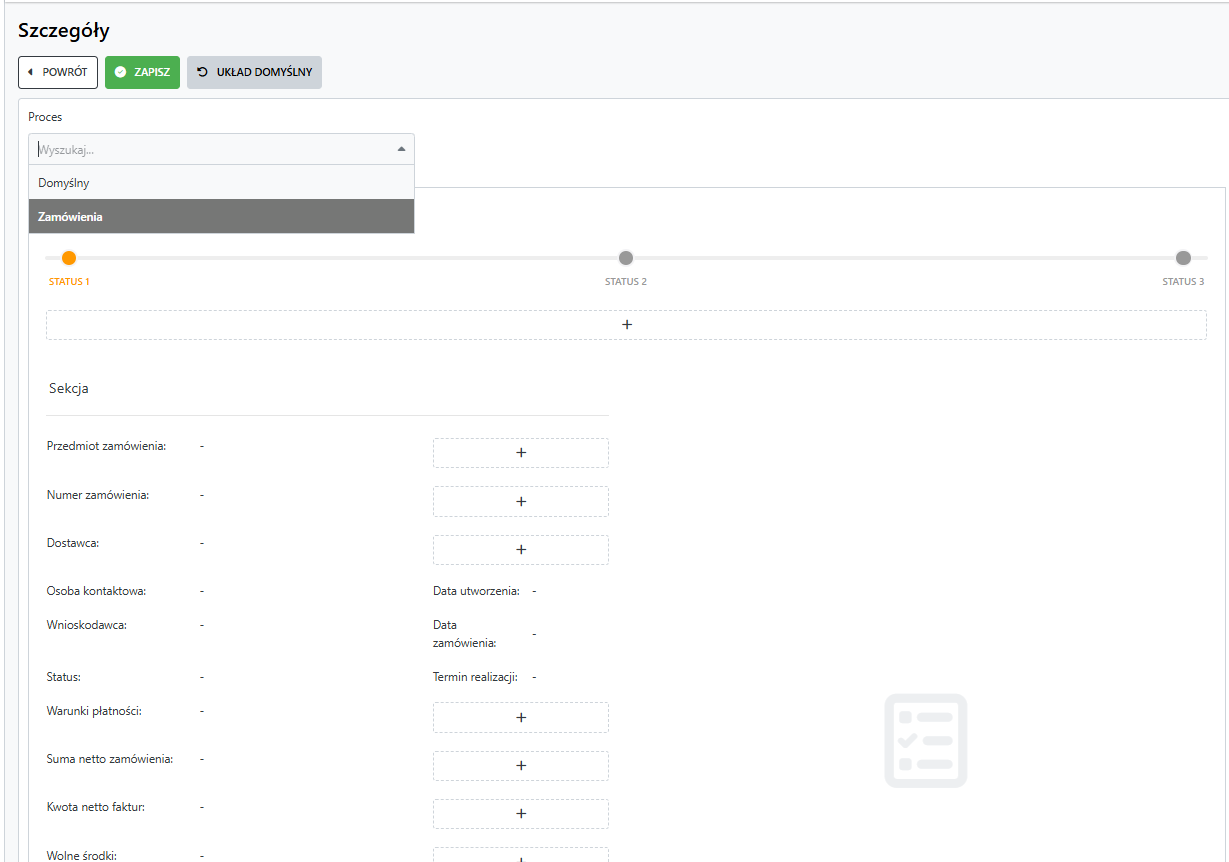 Po dokonaniu wyboru otwiera się edytor widoku, w którym możliwe jest zaprojektowanie układu pól oraz rozmieszczenia poszczególnych elementów.
Dostępna jest również funkcja Układ domyślny, która automatycznie generuje podstawowy widok zawierający wszystkie pola z formularza oraz kontrolki systemowe, takie jak Autor, Data utworzenia, Status, Numer dokumentu oraz domyślne zakładki. 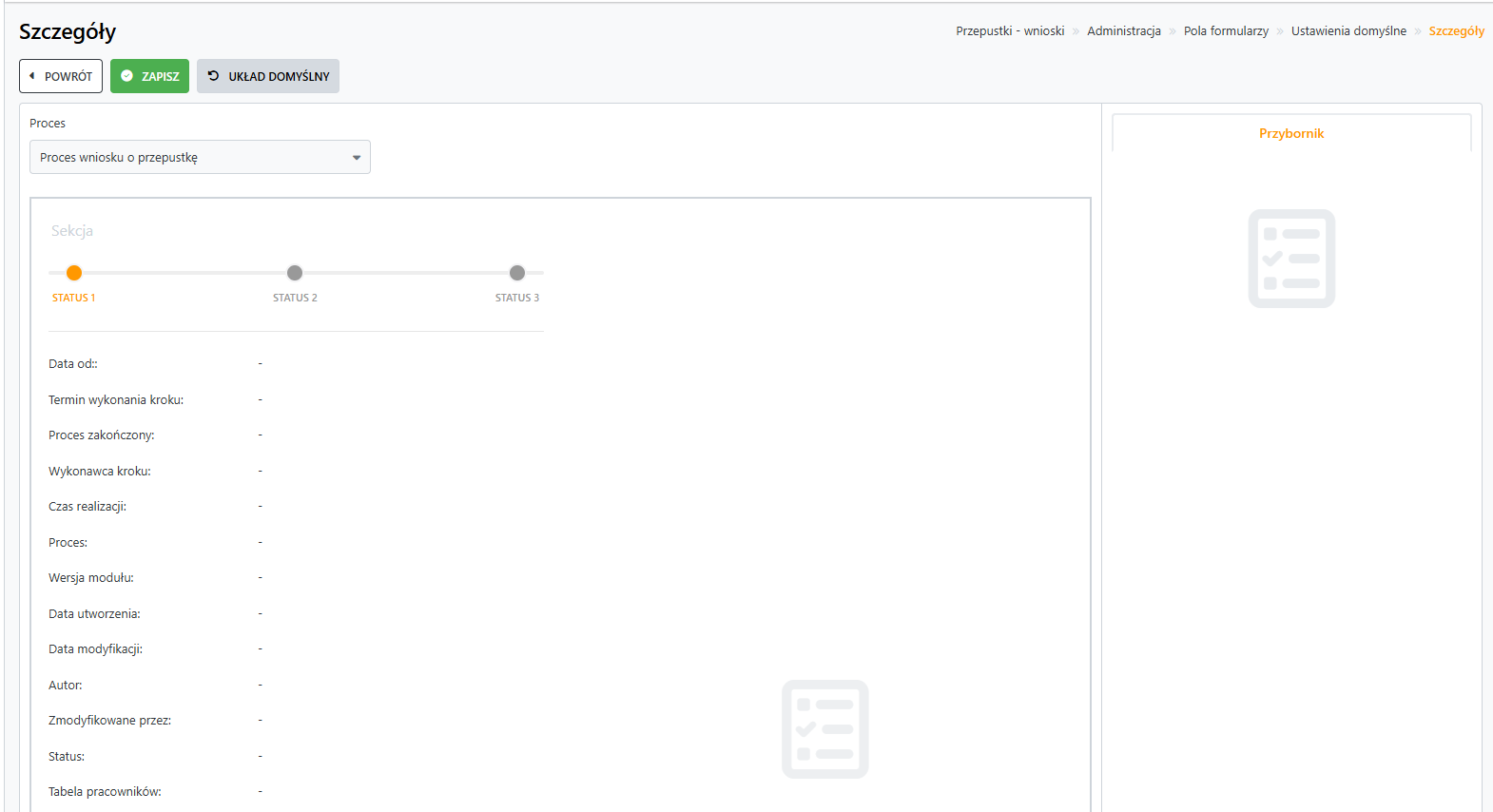 Skorzystanie z tej opcji znacząco przyspiesza konfigurację - można następnie wprowadzić jedynie drobne modyfikacje i dostosować układ do własnych potrzeb.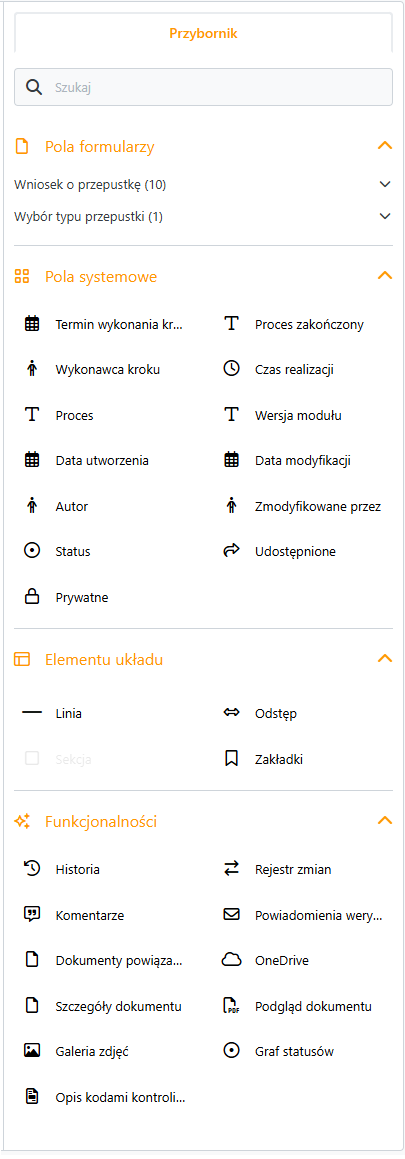
🧠 Pola i kontrolki szczegółów dokumentu
W głównym obszarze edycji szczegółów wystarczy kliknąć w wolne miejsce, aby dodać kontrolkę, czyli element widoczny na karcie dokumentu (np. pole tekstowe, data, status, liczba). Z prawej strony znajduje się Przybornik, z którego można przeciągać i upuszczać dostępne elementy:
- Pola formularzy - dane wprowadzone w formularzu (np. nazwa, kwota, opis).
- Pola systemowe - dane automatyczne (np. autor, data utworzenia, numer dokumentu).
- Elementy układu - linie, odstępy, sekcje, zakładki pomagające uporządkować widok.
- Funkcjonalności - dodatkowe komponenty, takie jak Historia, Komentarze, Dokumenty powiązane, Podgląd dokumentu, czy Powiadomienia weryfikacyjne.
W domyślnym układzie szczegółów dokumentu, w dolnej części widoku znajdują się zakładki, które można dostosować do potrzeb modułu - domyślnie dostępne są m.in.:
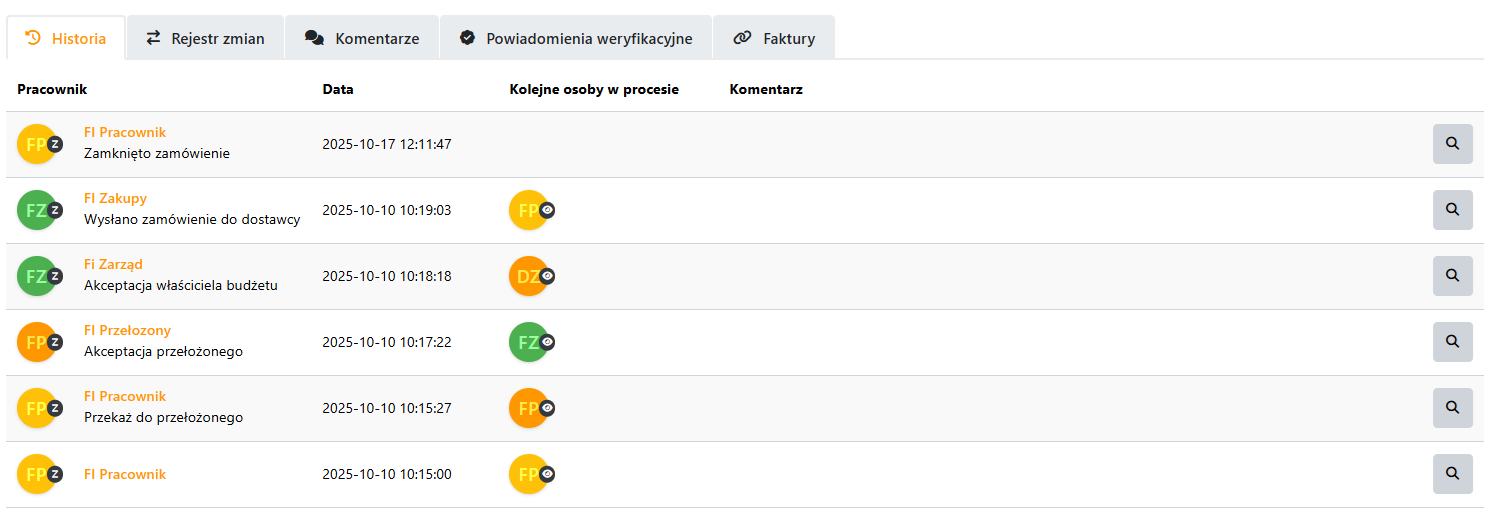
- Historia - prezentuje przebieg obiegu dokumentu,
- Rejestr zmian - zawiera informacje o wprowadzonych modyfikacjach,
- Komentarze - umożliwiają komunikację między użytkownikami,
- Powiadomienia weryfikacyjne - pokazują aktywne przypomnienia,
- Dokumenty powiązane - wyświetlają dokumenty powiązane z bieżącym.
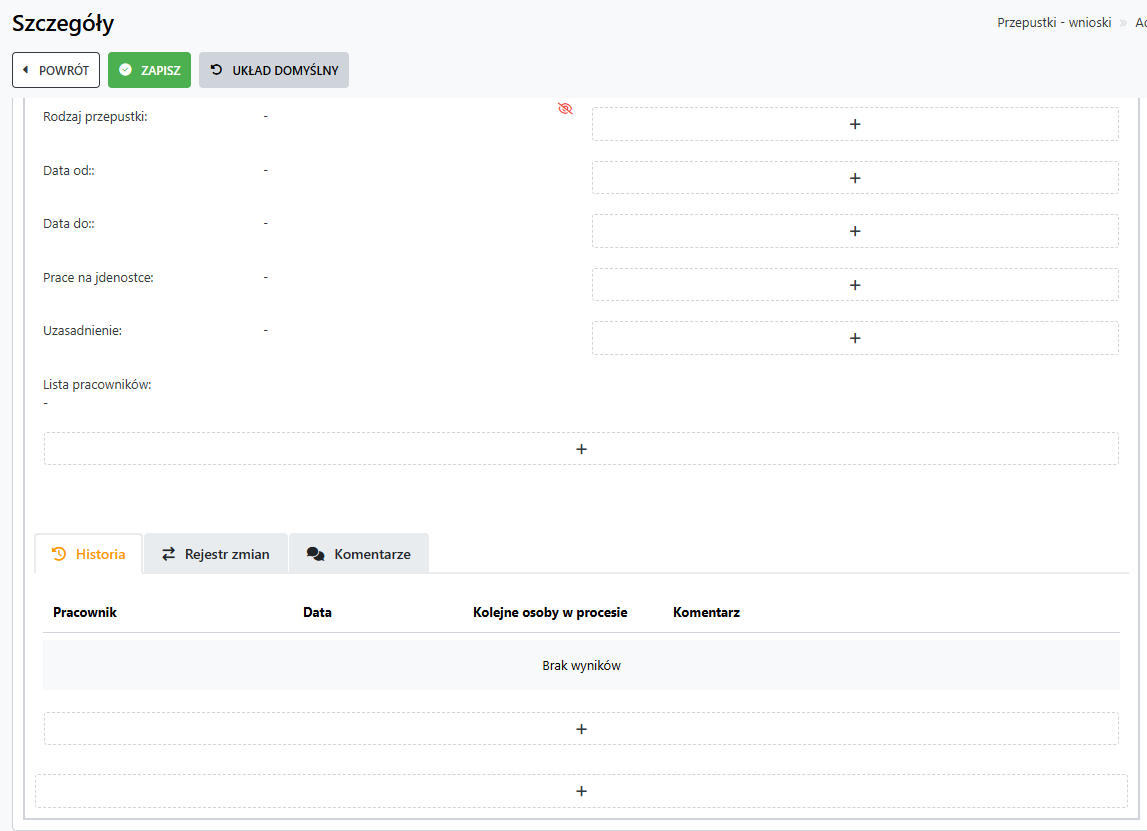
Każdą zakładkę można dowolnie konfigurować - dodać, usunąć lub zmienić jej zawartość - tak, aby widok szczegółów był w pełni dopasowany do specyfiki danego modułu i procesu.
⚙️Formatowanie pól na szczegółach
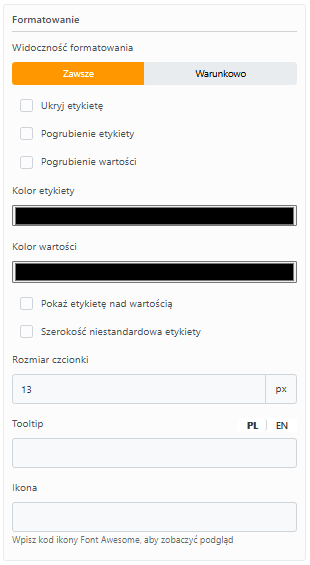 Konfiguracja przybornika:
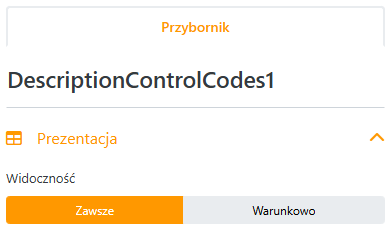
- Widoczność formatowania – Zawsze / Warunkowo - określa, czy formatowanie będzie widoczne zawsze, czy tylko po spełnieniu określonych warunków.
- Ukryj etykietę - pozwala całkowicie ukryć etykietę pola na widoku.
- Pogrubienie etykiety - włącza pogrubienie tekstu etykiety.
- Pogrubienie wartości - włącza pogrubienie tekstu wartości pola.
- Kolor etykiety - umożliwia wybór koloru tekstu etykiety.
- Kolor wartości - umożliwia wybór koloru tekstu wartości.
- Pokaż etykietę nad wartością - ustawia etykietę nad wartością (zamiast obok niej).
- Szerokość niestandardowa etykiety - pozwala zdefiniować własną szerokość etykiety.
- Rozmiar czcionki - określa wielkość tekstu w pikselach.
- Tooltip - krótki opis pomocniczy widoczny po najechaniu kursorem
- Ikona - umożliwia dodanie ikony z biblioteki Font Awesome
🔡 Pola formularzy
🔹Pole tekstowe
Przykład sprawdzenia, czy coś wpisano w polu tekstowym:
var text = document.DbDataDynamic["123_Text1"];
text != null && text.trim() !== "";
Przykład sprawdzenia, czy wpisano konkretną wartość w polu:
var text = document.DbDataDynamic["123_Text1"];
if (text != null && text.trim() === "XXX"
🔹Pole numeryczne
 Pole numeryczne posiada opcję Pozwól na kopiowanie. Ta opcja daje możliwość kopiowania wartości pola.
Przykład sprawdzenia, czy wartość w polu istnieje i jest większa od 2000
document.DbDataDynamic["123_Numeric1"] != null && document.DbDataDynamic["123_Numeric1"] > 2000;
🔹Pole tabela
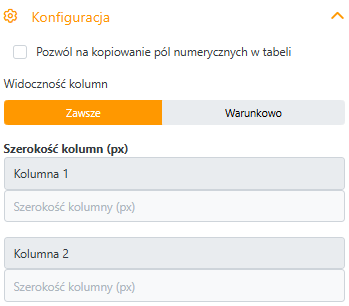 Pole tabela posiada opcję Pozwól na kopiowanie, która umożliwia kopiowanie wartości liczbowych.
Dodatkowo można ustawić widoczność kolumn (zawsze lub warunkowo) oraz określić szerokość każdej kolumny w pikselach.
Pole tabela posiada opcję Pozwól na kopiowanie, która umożliwia kopiowanie wartości liczbowych.
Dodatkowo można ustawić widoczność kolumn (zawsze lub warunkowo) oraz określić szerokość każdej kolumny w pikselach.
\
\
🗂️Pola zgrupowane
Pola zgrupowane zawierają pola zgrupowane w Pola formularzy. Pola zgrupowane będą inne dla modułu. 
🛠️Pola systemowe
Sekcja Pola systemowe zawiera jednakowe pola dla wszystkich modułów w systemie.
Są to pola wypełniane przez system - użytkownik ich nie edytuje.
Dostępne pola systemowe:
🔹 Data utworzenia
Pokazuje dzień i godzinę utworzenia dokumentu w systemie.
🔹 Data modyfikacji
Informuje o ostatniej zmianie wykonanej na dokumencie.
🔹 Autor
Wskazuje na użytkownika, który utworzył dokument.
🔹 Zmodyfikowane przez
Pokazuje użytkownika, który jako ostatni zmienił dane w dokumencie.
🔹 Status
Aktualny status dokumentu ustawiony w procesie.
🔹 Termin wykonania kroku
Wyświetla maksymalną datę wykonania bieżącego zadania w obiegu dokumentu.
🔹 Proces zakończony
Pokazuje informację, czy cały proces dokumentu został zakończony.
Proces obiegu dokumentu został zakończony, gdy dokument dotarł do czerwonej kropki na (bloku końca procesu).
UWAGA! Niektóre procesy nigdy nie dotrą do czerwonej kropki, a uznaję się je jako zakończone. W takim przypadku Proces nigdy nie będzie zakończony.
🔹 Wykonawca kroku
Wskazuje zbiór osób przypisanych do wykonania aktualnego kroku.
W skład wykonawców kroku mogą wchodzić wszystkie typy źródeł użytkowników, takie jak: zespoły, grupy, działy, użytkownicy.
🔹 Czas realizacji
Określa, ile czasu minęło od daty utworzenia dokumentu do daty jego zakończenia.
Wartość Czasu realizacji jest dostępna dopiero wtedy, gdy proces dotrze do czerwonej kropki (bloku końca procesu).
UWAGA! Niektóre procesy nigdy nie dotrą do czerwonej kropki, a uznaję się je jako zakończone. W takim przypadku czas realizacji nie będzie widoczny.
🔹 Proces
Wyświetla nazwę procesu, z którego pochodzi dokument.
🔹 Wersja modułu
Informuje na jakiej wersji modułu znajduję się dokument.
🔹 Udostępnione
Pokazuje, czy dokument został udostępniony innym użytkownikom w systemie.
Aby móc udostępniać dokumenty, musisz mieć wcześniej skonfigurowany OneDrive w module. Bez tej konfiguracji opcja udostępniania nie będzie dostępna.
➕Jak udostępnić dokument? 
- Kliknij na ikonę udostępniania na szczegółach dokumentu.
- Wybierz komu chcesz udostępnić:
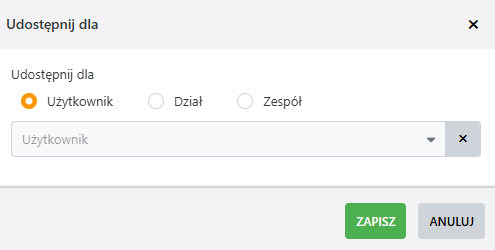
-
Użytkownik
-
Dział
-
Zespół
-
- Wprowadź użytkownika, dział lub zespół.
- Kliknij na Zapisz.
❌Jak usunąć udostępnienie dokumentu?
 Kliknij na ikonę użytkownika, działu lub zespołu, któremu dokument został udostępniony.
- Kliknij na przycisk Odbierz uprawnienie.
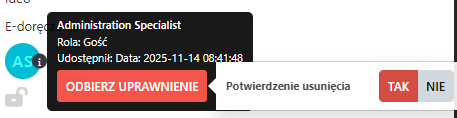
- Potwierdź wybór.
🔹 Prywatne
Pokazuje, czy dokument jest widoczny dla osób pracujących w zastępstwie.
🧱 Elementy układu
 Elementy układu służą do uporządkowania wyglądu formularza.
Dzięki nim możesz oddzielać sekcje, robić odstępy, dodawać zakładki albo grupować pola w przejrzyste bloki.
Są to po prostu narzędzia, które poprawiają czytelność i układ całej konfiguracji.
Elementy układu służą do uporządkowania wyglądu formularza.
Dzięki nim możesz oddzielać sekcje, robić odstępy, dodawać zakładki albo grupować pola w przejrzyste bloki.
Są to po prostu narzędzia, które poprawiają czytelność i układ całej konfiguracji.
🔹 Linia
 Linia pozwala dodać poziomą linię, która oddziela fragmenty szczegółów formularza.
Przydaje się, gdy chcesz podzielić formularz na czytelne bloki.
Linia pozwala dodać poziomą linię, która oddziela fragmenty szczegółów formularza.
Przydaje się, gdy chcesz podzielić formularz na czytelne bloki. 
🔹 Odstęp
 Odstęp dodaje wolne miejsce między elementami, aby oddzielić elementy od siebie.

🔹 Zakładki
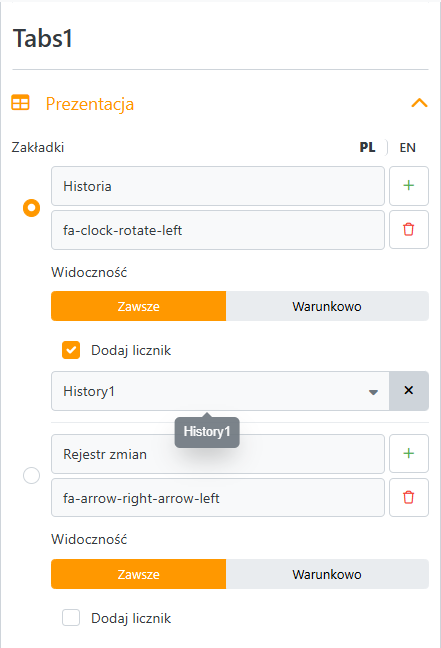 Zakładki pozwalają zebrać dowolne pola, elementy układu oraz funkcjonalności dokumentu w jednym miejscu.
Opis wszystkich dostępnych funkcjonalności znajduję się w Funkcjonalności na szczegółach dokumentu
⚙️ Konfiguracja
- Nazwa zakładki - tekst wyświetlany użytkownikowi jako tytuł zakładki.
- Ikona zakładki - ikona wybierana z biblioteki Font Awesome, która pojawia się obok nazwy zakładki.
- Widoczność - pozwala określić, kiedy zakładka ma być widoczna
- Dodaj licznik - umożliwia wyświetlenie na zakładce licznika elementów na podstawie pola, które wybierzemy z listy.
- Widoczność - każda zakładka może mieć własne, niezależne ustawienia widoczności.
Dodatkowo widoczność można warunkować na trzech poziomach:
- Widoczność pojedynczej zakładki - decyduje, czy dana zakładka pojawi się na pasku zakładek.
- Widoczność elementów wewnątrz zakładki - pozwala sterować widocznością pól i komponentów znajdujących się w danej zakładce.
- Widoczność całego paska zakładek - ustawiana na dole konfiguracji; umożliwia ukrycie lub wyświetlenie całego bloku zakładek.
Aby dodać nową zakładkę należy kliknąć na ikonę +, jeśli natomiast chcemy usunąć zakładkę należy kliknąć na ikonę kosza na danej zakładce.
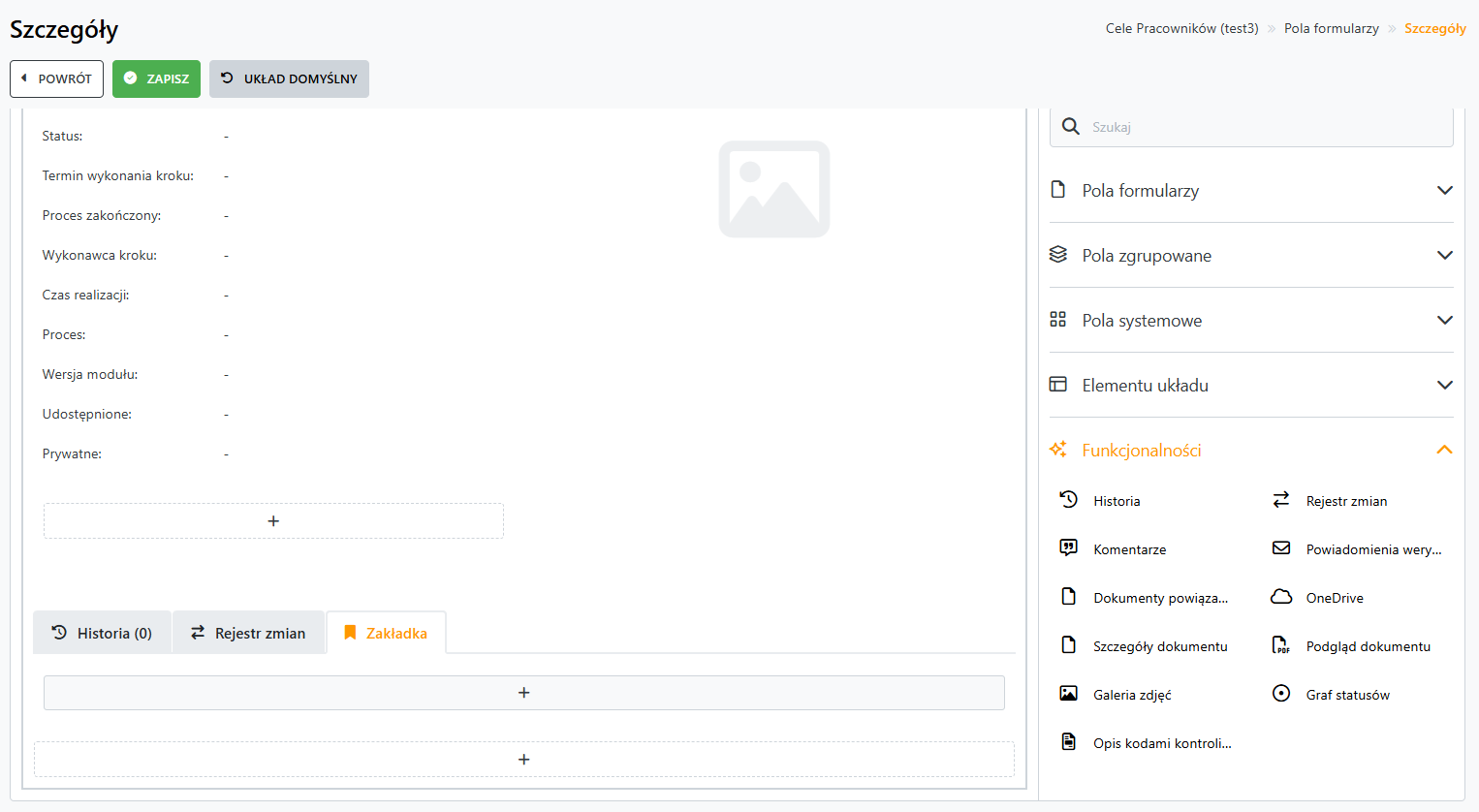
Po dodaniu nowej zakładki należy kliknąć na ikonę + w zakładce, a następnie wybrać jakie elementy będą znajdować się w nowej zakładce.
🔹 Sekcja
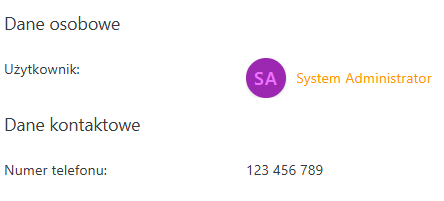
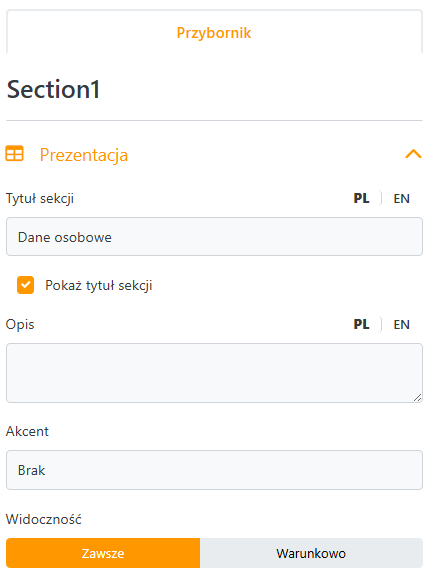 Sekcja grupuje elementy w jeden blok. Dzięki temu możesz ustawić widoczność lub warunki dla wszystkich pól w sekcji jednocześnie, zamiast konfigurować każde osobno.
⚙️ Konfiguracja
- Tytuł sekcji - nazwa widoczna nad blokiem pól
- Pokaż tytuł sekcji - pozwala ukryć lub wyświetlić nagłówek.
- Opis - dodatkowy tekst wyświetlany pod tytułem sekcji
- Akcent - umożliwia wyróżnienie sekcji poprzez dodanie akcentu kolorystycznego (np. Sukces, Informacja, Zagrożenie)
🧩 Funkcjonalności na szczegółach dokumentu
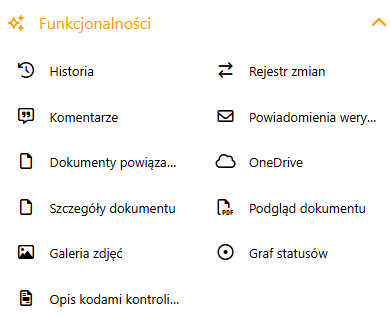 Sekcja Funkcjonalności umożliwia dodanie elementów związanych z danymi dokumentu.
Dostępne funkcjonalności na szczegółach dokumentu:
- Historia
- Rejestr zmian
- Komentarze
- Powiadomienia weryfikacyjne
- Dokumenty powiązane
- OneDrive
- Szczegóły dokumentu
- Podgląd dokumentu
- Galeria zdjęć
- Graf statusów
- Opis kodami kontrolnymi
🔹 Historia
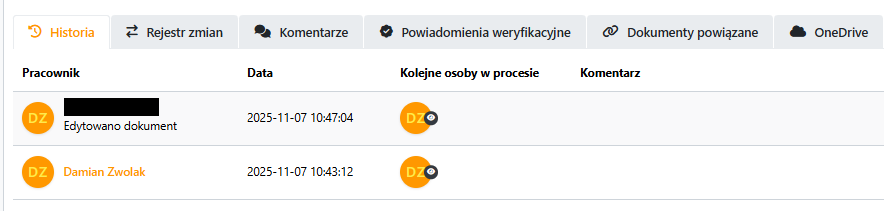
 Umożliwia podgląd wszystkich czynności wykonanych na dokumencie
Dla każdej operacji widoczny jest wykonawca, czynność, data oraz komentarz użytkownika (jeśli został dodany), a po kliknięciu ikony lupy można otworzyć wypełniony formularz dokumentu i zobaczyć jego zawartość w momencie wykonania akcji.
Umożliwia podgląd wszystkich czynności wykonanych na dokumencie
Dla każdej operacji widoczny jest wykonawca, czynność, data oraz komentarz użytkownika (jeśli został dodany), a po kliknięciu ikony lupy można otworzyć wypełniony formularz dokumentu i zobaczyć jego zawartość w momencie wykonania akcji.
🔹 Rejestr zmian
Prezentuje szczegółowy zapis modyfikacji pól dokumentu -  pokazuje, które dane zostały zmienione, kiedy i przez kogo.
W kolumnach widoczne są m.in. Pracownik, Data, Rodzaj akcji oraz Dane, gdzie w danych pojawiają się informacje takie jak:
Status (np. Wysłane do dostawcy, Zamknięte), Data modyfikacji, Proces zakończony, Wykonawca kroku czy Czas realizacji.
Dzięki temu można łatwo prześledzić przebieg zmian i sposób realizacji dokumentu krok po kroku.
pokazuje, które dane zostały zmienione, kiedy i przez kogo.
W kolumnach widoczne są m.in. Pracownik, Data, Rodzaj akcji oraz Dane, gdzie w danych pojawiają się informacje takie jak:
Status (np. Wysłane do dostawcy, Zamknięte), Data modyfikacji, Proces zakończony, Wykonawca kroku czy Czas realizacji.
Dzięki temu można łatwo prześledzić przebieg zmian i sposób realizacji dokumentu krok po kroku. 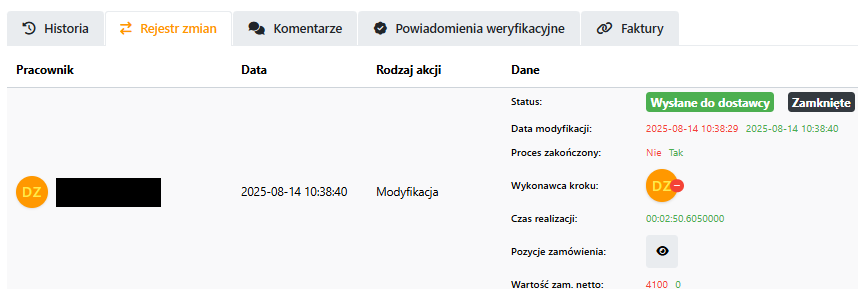
🔹 Komentarze
 Pozwalają użytkownikom dodawać komentarze bezpośrednio do dokumentu.
Funkcjonalność ta umożliwia przekazywanie uwag lub rekomendacji, bez potrzeby wysyłania wiadomości poza systemem.
Komentarze domyślne są widoczne dla wszystkich z dostępem do dokumentu.
Pozwalają użytkownikom dodawać komentarze bezpośrednio do dokumentu.
Funkcjonalność ta umożliwia przekazywanie uwag lub rekomendacji, bez potrzeby wysyłania wiadomości poza systemem.
Komentarze domyślne są widoczne dla wszystkich z dostępem do dokumentu.
Aby dodać komentarz należy wejść w dokument, następnie przejść do zakładki komentarze i kliknąć na Dodaj komentarz. 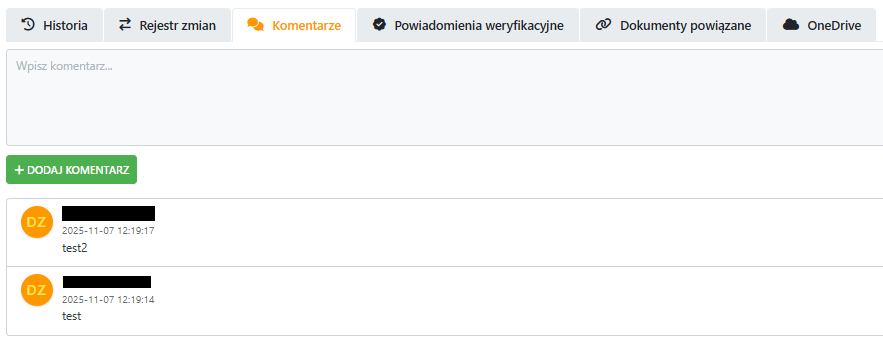
Dodane komentarze będą zapisywane pod przyciskiem Dodaj komentarz.
🔹 Powiadomienia weryfikacyjne
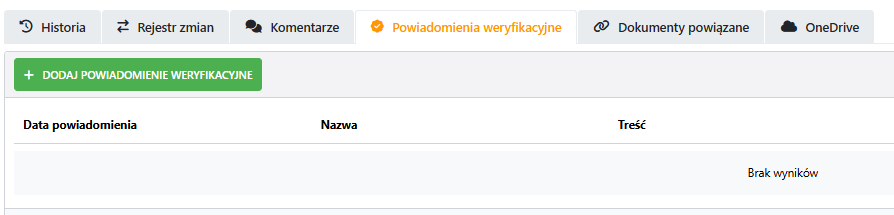
 Funkcjonalność umożliwia dodawanie powiadomień związanych z procesem weryfikacji dokumentu, np. informacji o konieczności akceptacji, korekty lub zakończenia procesu.
Po kliknięciu opcji dodania nowego powiadomienia otwiera się formularz, w którym należy uzupełnić podstawowe dane:
⚙️Konfiguracja
- Typ powiadomienia - do wyboru:
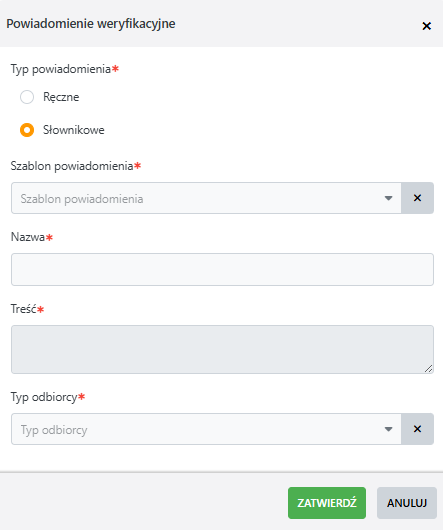
- Ręczne - treść powiadomienia wpisywana samodzielnie,
- Słownikowe - treść wybierana z predefiniowanego zestawu komunikatów.
- Data wysyłki - określa termin, w którym powiadomienie zostanie wysłane lub opublikowane.
Dostępne tylko dla powiadomień ręcznych.
- Szablon powiadomienia - szablon na podstawie, którego utworzymy powiadomienie
Dostępne tylko dla powiadomień słownikowych.
- Nazwa - tytuł lub krótki opis powiadomienia.
- Treść - pełna zawartość komunikatu, widoczna dla odbiorcy.
- Typ odbiorcy - pozwala na wybór grupy, obecnego targetu lub użytkownika
Po uzupełnieniu pól należy kliknąć Zatwierdź, aby dodać powiadomienie, lub Anuluj, aby przerwać operację.
Więcej informacji dotyczących powiadomień weryfikacyjnych znajduję się w zakładce Powiadomienia weryfikacyjne.
🔹 Dokumenty powiązane
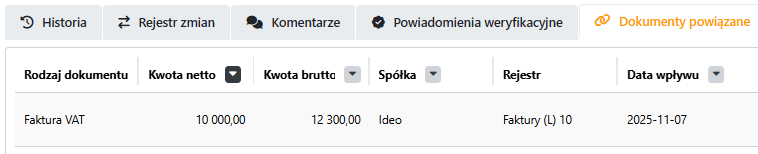
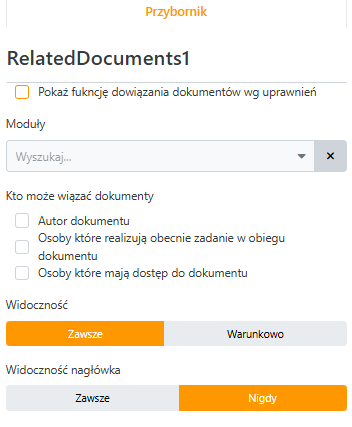 Funkcjonalność Dokumenty powiązane umożliwia wyświetlanie wszystkich dokumentów powiązanych z bieżącym dokumentem, np. umów, faktur, aneksów czy protokołów.
W konfiguracji można dostosować sposób działania tej zakładki:
-
Pokaż funkcję dowiązania dokumentów wg uprawnień - pozwala aktywować możliwość wiązania dokumentów tylko dla osób z odpowiednimi uprawnieniami.
-
Moduły - pozwalają określić, z których modułów mają być wyświetlane dokumenty powiązane.
-
Kto może wiązać dokumenty - definiuje, kto ma prawo dodawać lub edytować powiązania, np.:
- Autor dokumentu,
- Osoby realizujące zadanie w obiegu dokumentu,
- Użytkownicy posiadający dostęp do dokumentu.
-
Widoczność nagłówka - umożliwia ukrycie lub pokazanie nagłówka sekcji.
🔹 OneDrive
 Umożliwia bezpośredni dostęp do plików lub folderów w usłudze Microsoft OneDrive, które są powiązane z dokumentem.
Dokument można udostępnić do OneDrive klikając na ikonę udostępnienia do OneDrive przy dokumencie w polu Dokument.
Umożliwia bezpośredni dostęp do plików lub folderów w usłudze Microsoft OneDrive, które są powiązane z dokumentem.
Dokument można udostępnić do OneDrive klikając na ikonę udostępnienia do OneDrive przy dokumencie w polu Dokument.
Na końcu listy OneDrive znajdują się ikonki akcji związane z działaniami na dodanych dokumentach. Po kliknięciu na nie mamy opcję zatrzymania udostępniania dokumentu lub pobrania dokumentu. 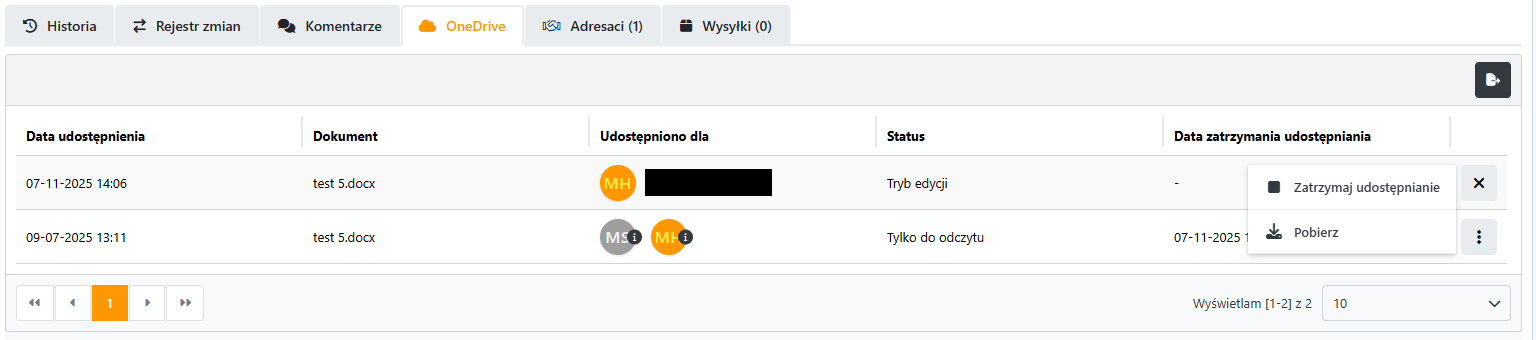 🟥Zatrzymanie udostępniania dokumentu w OneDrive
Podczas zatrzymania udostępniania w OneDrive możemy zdefiniować 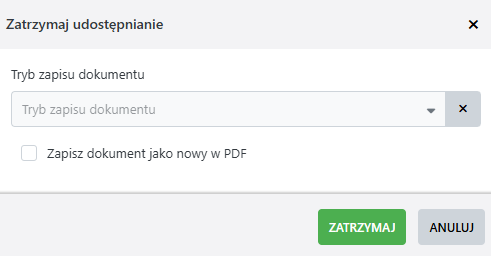
-
Tryb zapisu OneDrive:
-
Nadpisz dokument źródłowy wersją z OneDrive – zapisuje zmiany w istniejącym pliku, aktualizując jego zawartość w systemie.
Zapisz dokument jako nowy - tworzy nową kopię dokumentu na podstawie wersji z OneDrive, zachowując oryginał bez zmian.
-
-
Zapisz dokument jako nowy w PDF - generuje nowy plik w formacie PDF, zapisując go jako osobny dokument.
🔹 Szczegóły dokumentu
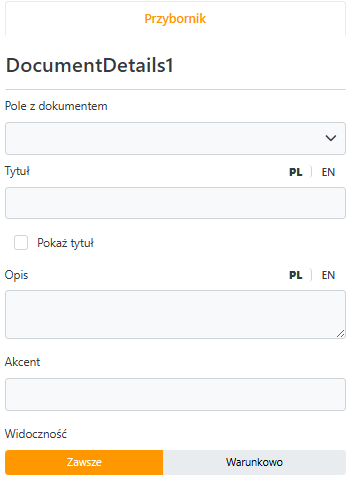
Funkcjonalność Szczegóły dokumentu umożliwia wyświetlanie kluczowych informacji o wybranym dokumencie.
Dokument może pochodzić z innego modułu.
W konfiguracji można ustawić:
- Pole z dokumentem - określa, z jakiego pola zostaną pobrane dane dokumentu do wyświetlenia.
- Tytuł - pozwala nadać własny nagłówek sekcji
- Pokaż tytuł - umożliwia wyświetlenie lub ukrycie nagłówka sekcji.
- Opis - służy do dodania krótkiego opisu informacyjnego lub instrukcji dla użytkownika.
- Akcent - pozwala wyróżnić sekcję kolorystycznie (np. dla lepszej widoczności na stronie szczegółów).
🔹 Podgląd dokumentu
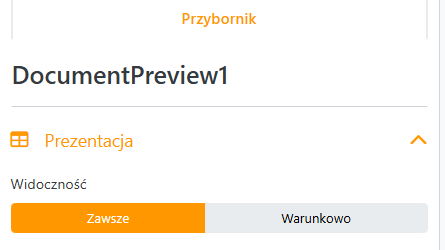 Funkcjonalność Podgląd dokumentu umożliwia wyświetlenie podgląd dokumentu z pola Dokument.
Pozwala to na wgląd do szczegółów dodanego dokumentu bez potrzeby pobierania dokumentu. 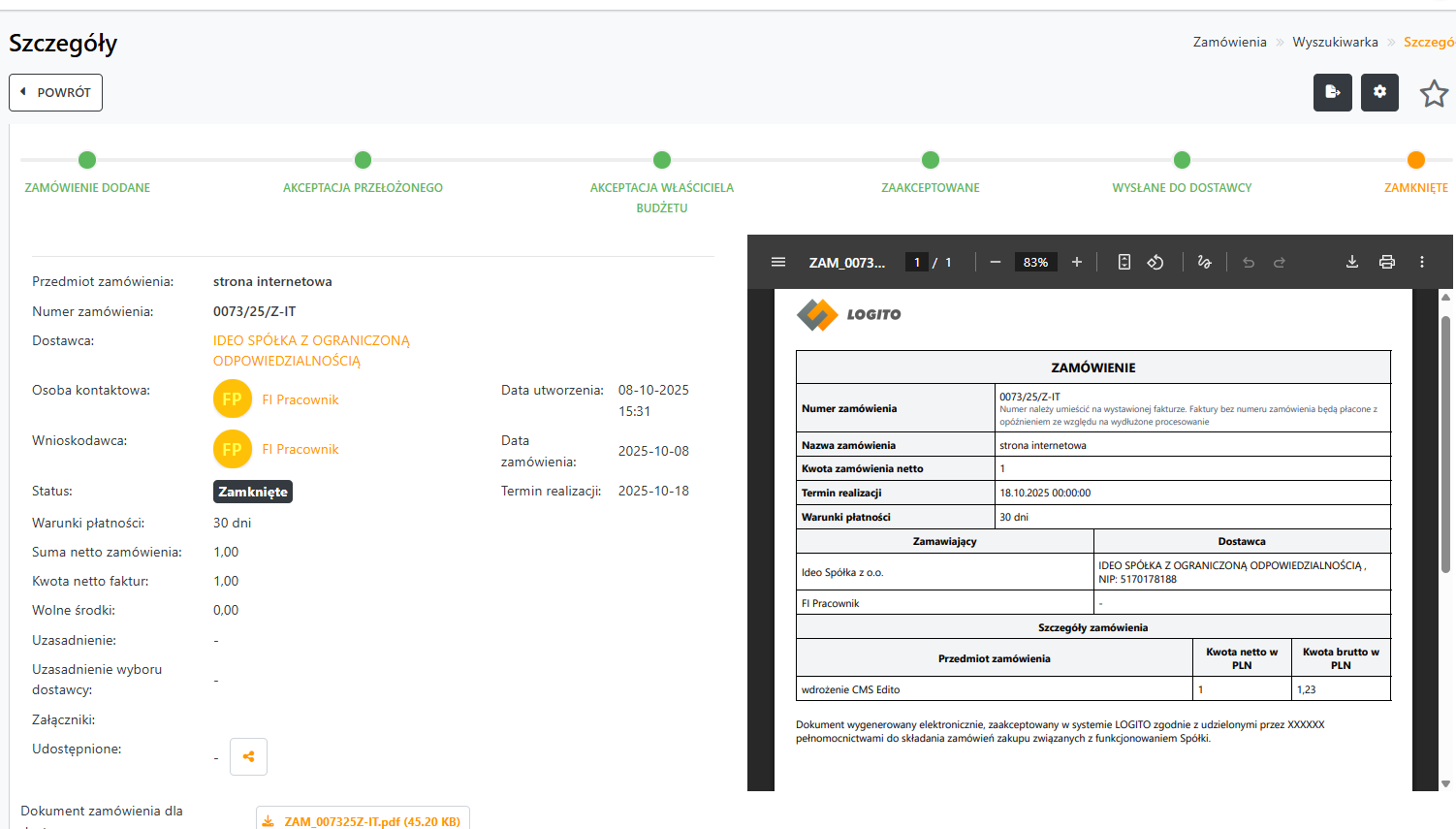
🔹 Galeria zdjęć
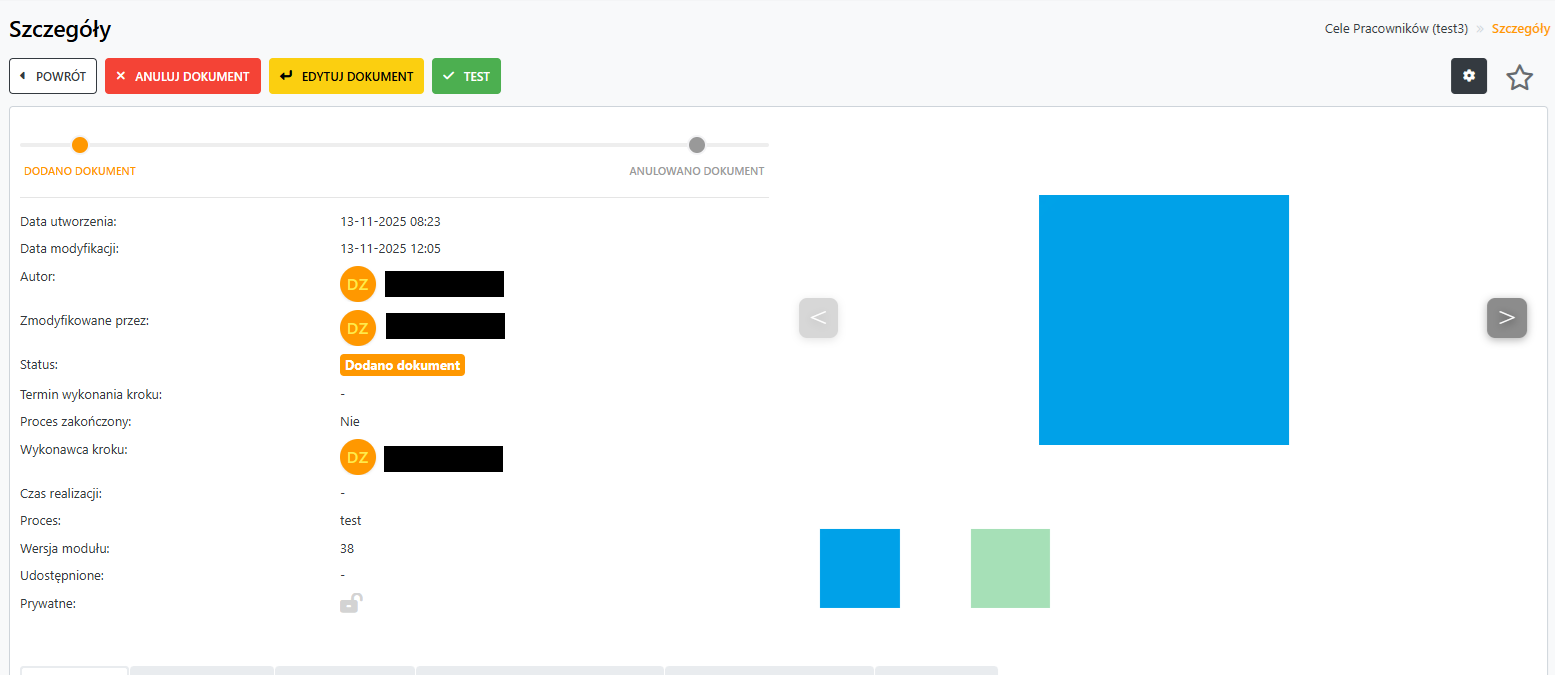
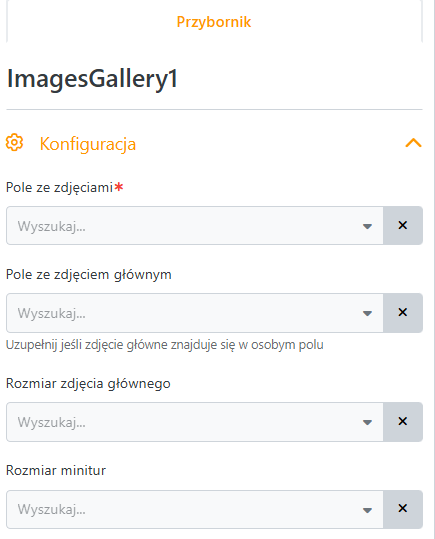 Funkcjonalność Galeria zdjęć umożliwia wyświetlanie zdjęć zapisanych w dokumencie w formie przejrzystej galerii obrazów.
Po kliknięciu zdjęcia otwiera się ono w powiększeniu, co pozwala użytkownikowi szybko zobaczyć szczegóły bez pobierania pliku.
Funkcjonalność Galeria zdjęć umożliwia wyświetlanie zdjęć zapisanych w dokumencie w formie przejrzystej galerii obrazów.
Po kliknięciu zdjęcia otwiera się ono w powiększeniu, co pozwala użytkownikowi szybko zobaczyć szczegóły bez pobierania pliku.
⚙️ Konfiguracja
- Pole ze zdjęciami (wymagane) - określa pole dokumentu, z którego system pobierze wszystkie zdjęcia do wyświetlenia w galerii.
- Pole ze zdjęciem głównym - wskazuje pole, w którym znajduje się jedno, główne zdjęcie (np. zdjęcie tytułowe lub miniatura główna). Uzupełnij tylko wtedy, gdy zdjęcie główne jest trzymane w osobnym polu.
Jeśli to pole nie zostanie ustawione, główne zdjęcie zostanie pobrane z listy zdjęć w polu podstawowym.
- Rozmiar zdjęcia głównego - pozwala określić, w jakim rozmiarze ma wyświetlać się zdjęcie główne w podglądzie galerii.
- Rozmiar miniaturek - definiuje rozmiar małych podglądowych zdjęć widocznych w galerii. Wpływa na liczbę miniaturek w wierszu oraz ich wygląd.
Dostępne rozmiary zdjęć:
- avatar (150x150 - Crop) - mały, kwadratowy podgląd, ucięty do równego kwadratu.
- glance (400x400 - Resize) - większy kwadrat, skalowany proporcjonalnie.
- ico (36x36 - Crop) - bardzo mała miniatura w formie ikony.
- preview (1600x1200 - Resize) - duży podgląd, idealny do wyraźnych zdjęć.
- thumb (250x250 - Crop) - średnia kwadratowa miniatura.
- upload (200x150 - Resize) - prostokątny podgląd, skalowany bez kadrowania.
🔹 Graf statusów
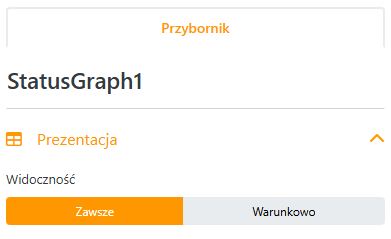 Graf statusów umożliwia wizualne przedstawienie, na jakim etapie znajduje się dokument na podstawie statusu.

🔹 Opis kodami kontrolnymi
Funkcjonalność została wycofana i nie jest już rozwijana.